
建模项目
功能定位
建模项目定义建模目标、范围、负责人、归属部门、计划周期和协作成员,是业务字典、质量规则、模型和发布记录的权限边界。
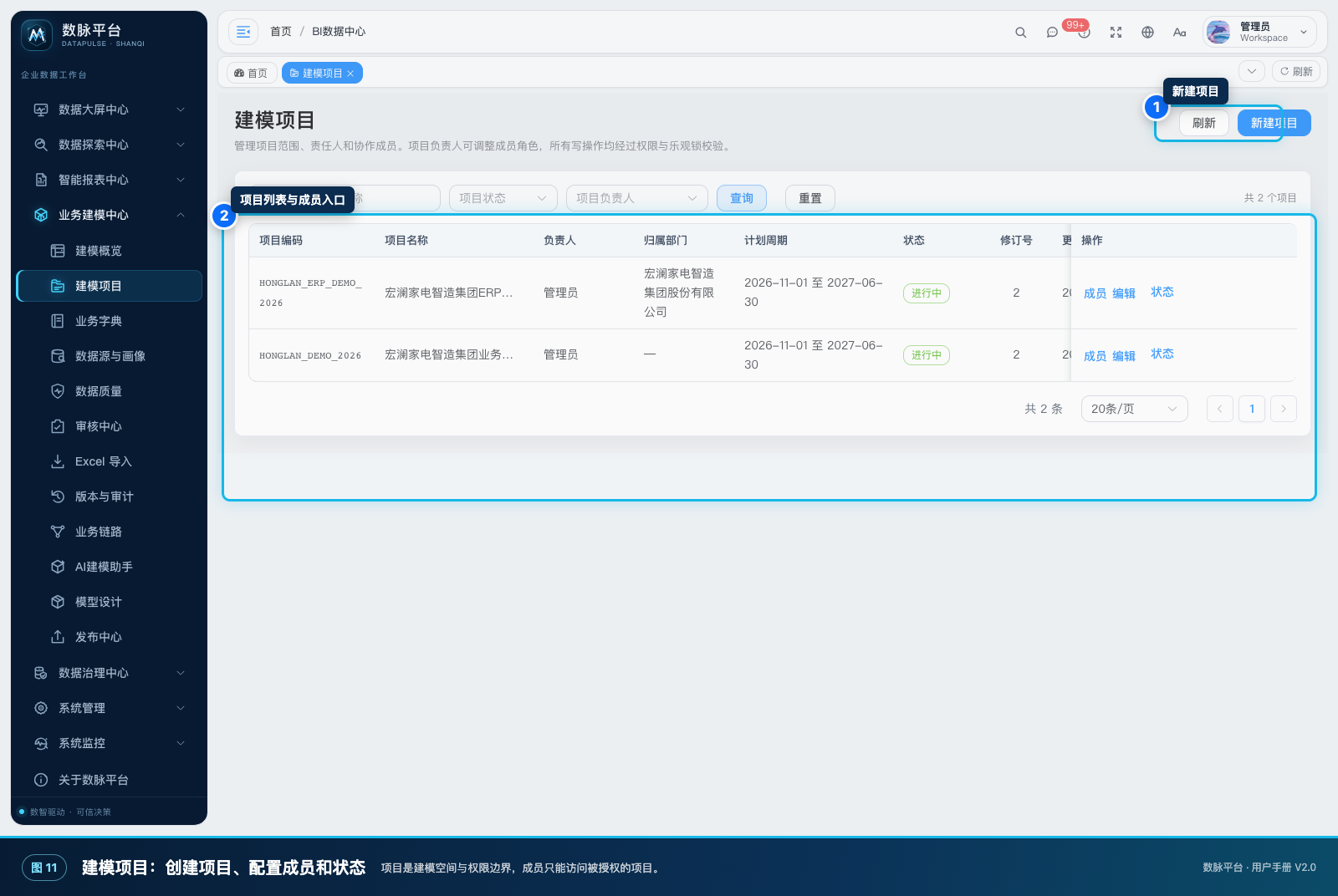
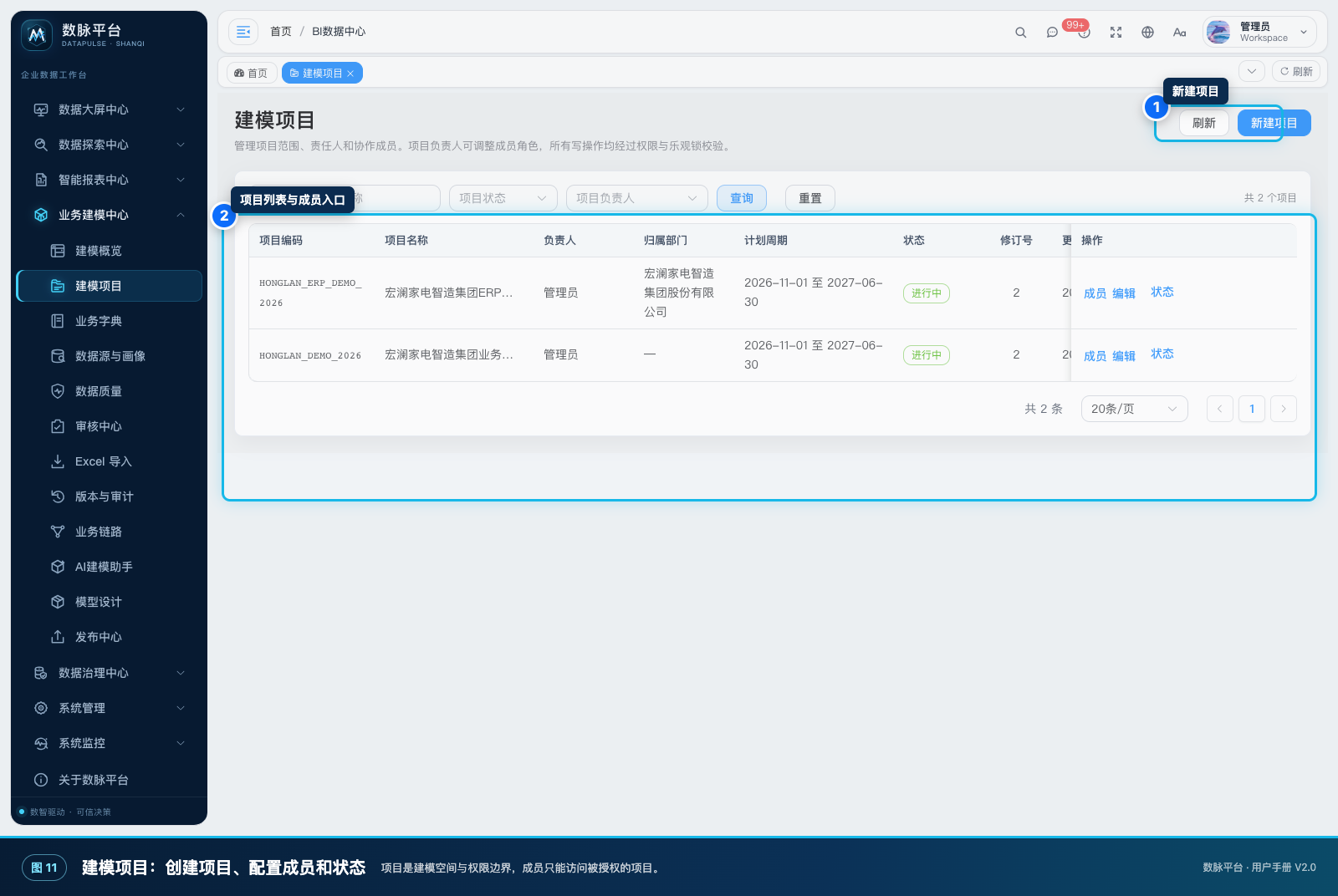
图 6-2 项目范围、成员与状态管理
适用角色
项目负责人、数据架构师和 BI 管理员。
页面入口
业务建模中心 → 建模项目(/bi/bm/project)。
操作步骤
- 点击“新建项目”,填写项目编码、名称、负责人、部门和计划周期。
- 写明项目目标和范围,例如“覆盖宏澜集团销售与财务主题,统一收入、毛利和费用口径”。
- 创建后点击“成员”,添加编辑者、审核者和查看者。
- 项目负责人拥有管理和授权能力;编辑者维护字典;审核者审核;查看者只读。
- 使用状态下拉框将项目从草稿推进到进行中、暂停或完成,并填写变更原因。
- 项目必须至少保留一名负责人,移除成员前应确认工作交接。
输入与输出
输入是项目范围、周期、负责人和成员角色;输出是受权限约束的建模协作空间和可审计状态变更。
宏澜家电示例
建立“宏澜集团经营分析”项目,负责人为数据架构师,销售、财务、供应链各指定业务专家作为编辑者,数据治理委员会成员作为审核者,管理层作为查看者。
客户应用演示:建立销售主题建模项目并配置成员
业务情境: 销售、财务和数据团队需要共同维护收入、折扣和毛利口径。
第一步:进入“业务建模中心 → 建模项目”
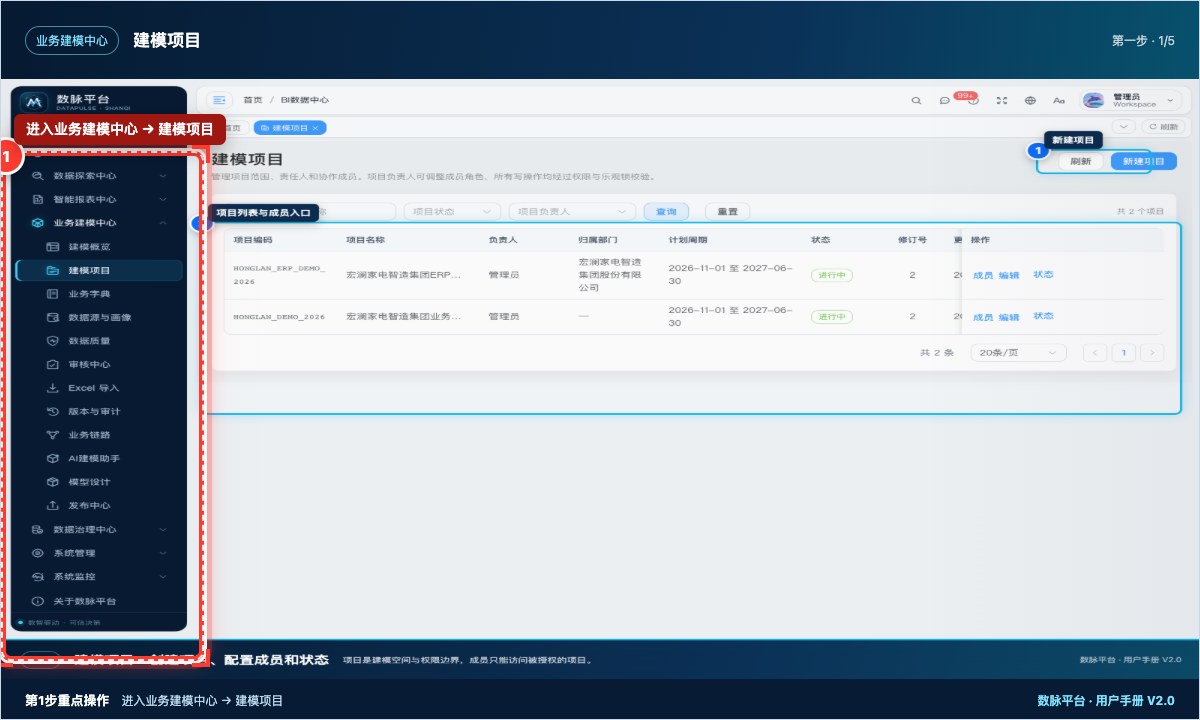
步骤图 24-01 第1步:进入“业务建模中心 → 建模项目”。红框标出进入业务建模中心 → 建模项目。
进入“业务建模中心 → 建模项目”,点击“新建项目”。
第二步:填写项目编码、名称、负责人、归属部门和计划周期
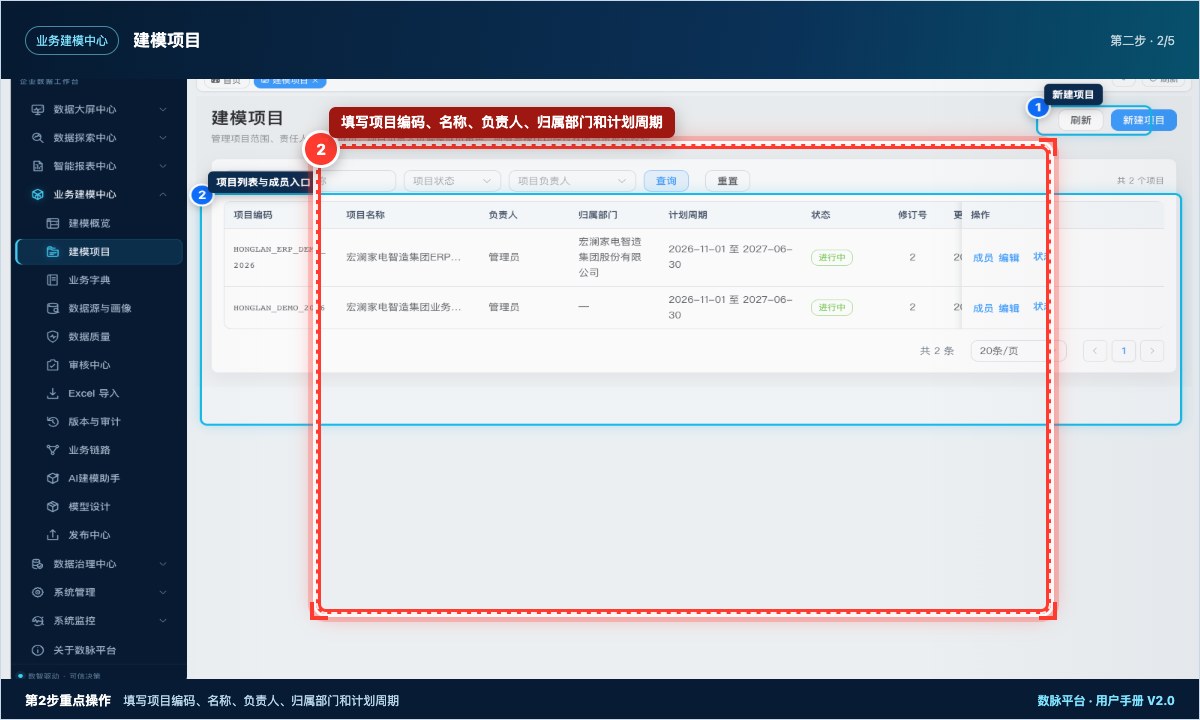
步骤图 24-02 第2步:填写项目编码、名称、负责人、归属部门和计划周期。红框标出填写项目编码、名称、负责人、归属部门和计划周期。
填写项目编码、名称、负责人、归属部门和计划周期。
第三步:在项目目标中写明范围
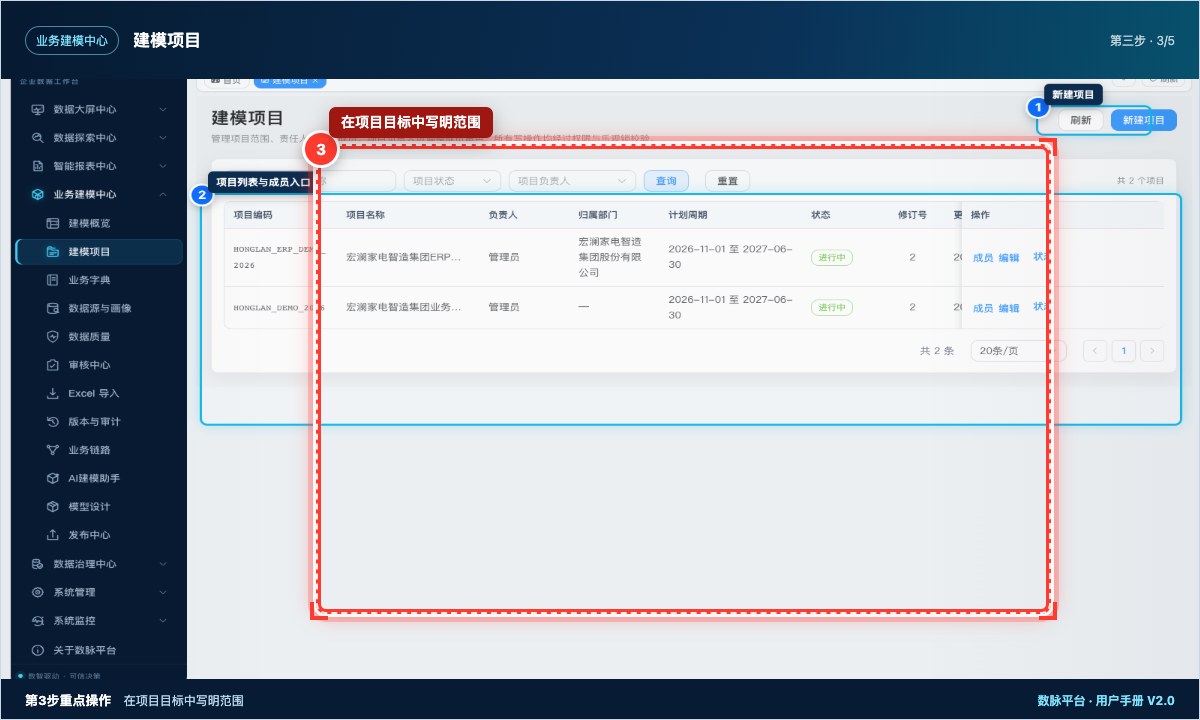
步骤图 24-03 第3步:在项目目标中写明范围。红框标出在项目目标中写明范围。
在项目目标中写明范围,例如“统一华东与华南销售收入、折扣额、毛利额口径”。
第四步:点击“成员”
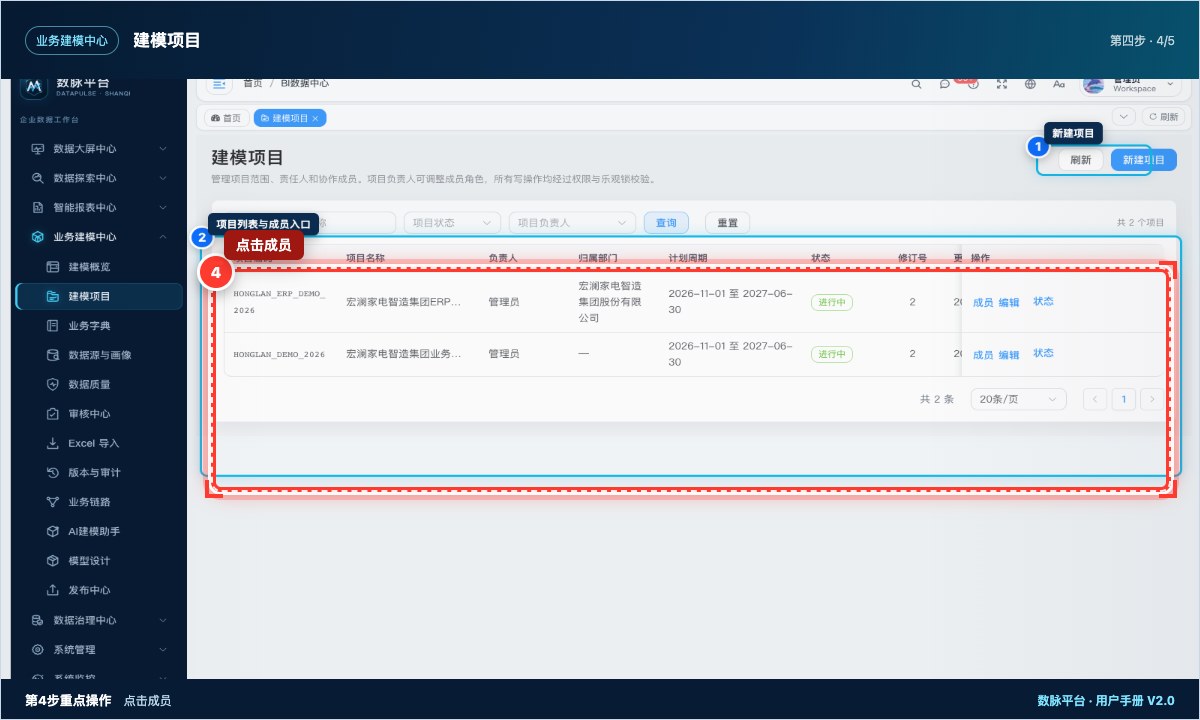
步骤图 24-04 第4步:点击“成员”。红框标出点击成员。
点击“成员”,分别添加编辑者、审核者和查看者。
第五步:将项目状态改为“进行中”
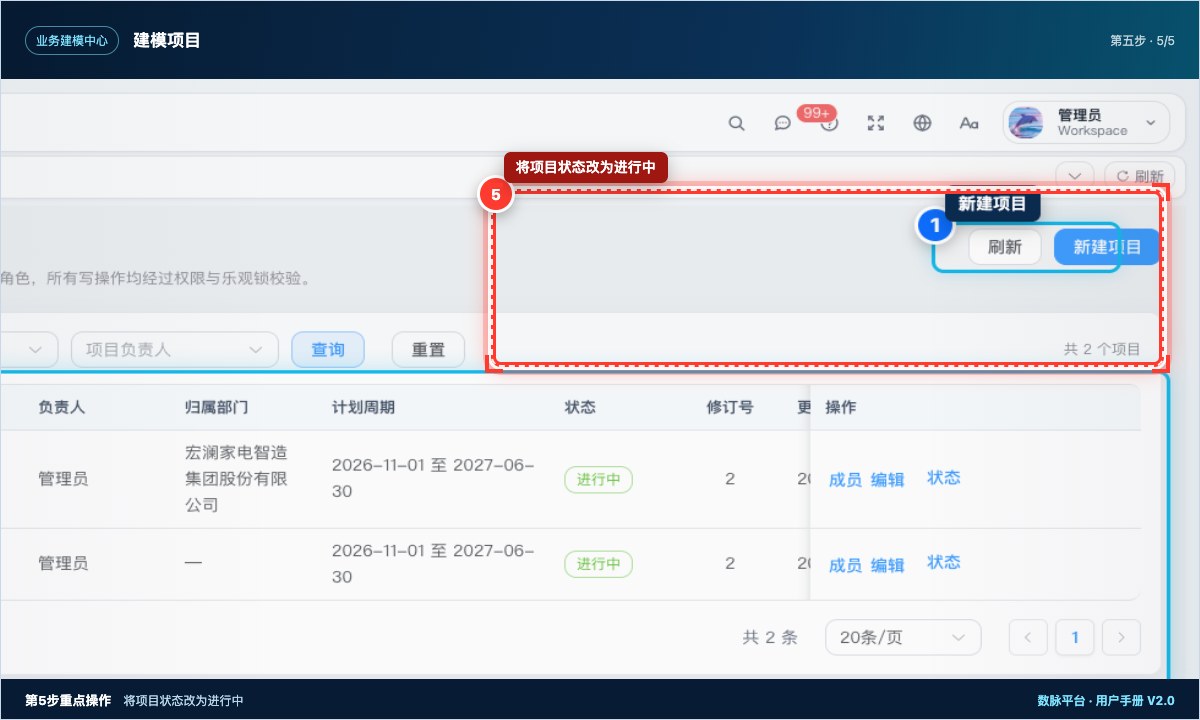
步骤图 24-05 第5步:将项目状态改为“进行中”。红框标出将项目状态改为进行中。
将项目状态改为“进行中”,保存后在列表核对成员和状态。
最终结果与效果
项目成为字典、模型和发布记录的权限边界;不同成员只能执行被授权的编辑、审核或查看操作。
操作提示: 提交人与审核人应分离;项目至少保留一名负责人。
常见问题
编辑保存提示版本冲突。 页面使用乐观锁;刷新后比较最新内容再修改,避免覆盖他人更新。
无法调整成员。 需要 bi:bm:project:member 权限,且通常仅项目负责人可操作。
开发人员参考
- 接口:
/bi/bm/projects、.../members、.../status - 权限:
bi:bm:project:edit、bi:bm:project:member - 项目成员角色:
OWNER、EDITOR、REVIEWER、VIEWER;所有写操作携带expectedRevision。