
菜单管理
功能定位
菜单管理维护目录、菜单和按钮三级结构,决定左侧导航、页面路由、组件路径和权限标识。它是系统功能入口的“总开关”,修改会影响所有角色。
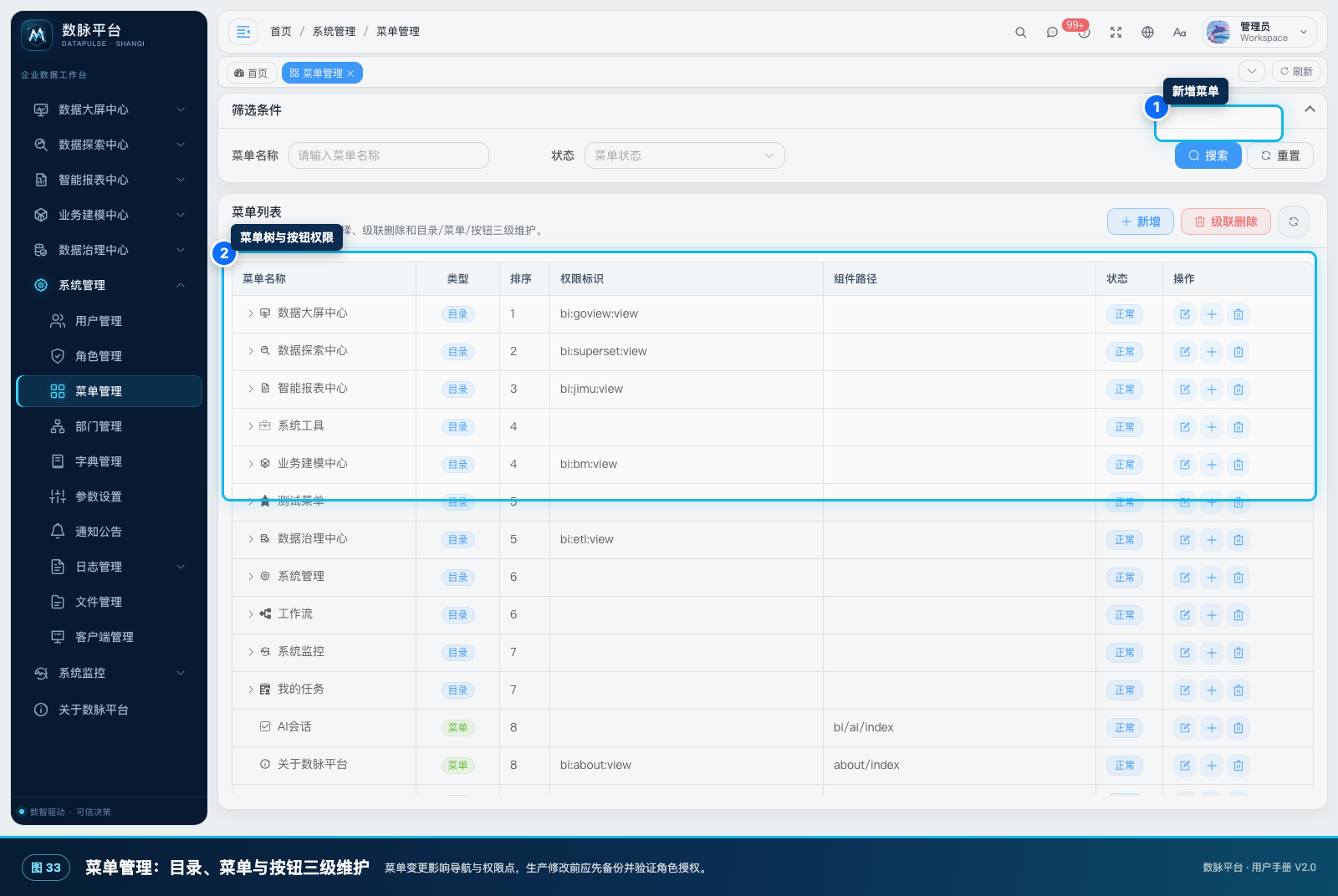
图 8-3 目录、菜单与按钮的树形维护
适用角色
系统管理员、BI 管理员和前端/后端开发人员。
页面入口
系统管理 → 菜单管理(/system/menu)。
字段说明
| 字段 | 作用 |
|---|---|
| 菜单名称 | 左侧导航显示的名称 |
| 菜单类型 | 目录、菜单或按钮 |
| 显示排序 | 同级菜单的上下顺序 |
| 权限标识 | 后端接口和按钮权限码,如 bi:sup:dashboard |
| 组件路径 | 前端页面组件路径 |
| 路由地址 | 浏览器访问路径 |
| 显示状态 | 显示或隐藏 |
| 菜单状态 | 正常或停用 |
操作步骤
- 先用筛选条件定位菜单,展开目录查看子菜单和按钮。
- 新增目录时只填写名称、排序、图标和路由;目录不对应具体页面。
- 新增菜单时填写路由地址、组件路径和权限标识,并选择上级目录。
- 新增按钮时填写权限标识,不填写组件路径;按钮用于控制新增、修改、删除、导出等操作。
- 调整顺序后保存,重新登录或刷新路由缓存验证导航顺序。
- 隐藏旧菜单时使用“隐藏”而不是直接删除,便于回滚和历史审计。
- 生产环境修改前先导出菜单备份,并在测试环境验证角色授权。
输入与输出
输入是菜单树、路由、组件和权限码;输出是动态路由、左侧导航和按钮级权限。
宏澜家电示例
新增“渠道分析”菜单,放在“数据探索中心”下,路由 /bi/superset/dashboard,组件指向 Superset 承载页,权限码 bi:sup:dashboard。同时新增“导出渠道明细”按钮权限,仅授予 BI 分析师。
客户应用演示:调整“数据探索中心”子菜单顺序
业务情境: 客户希望业务人员按“仪表盘 → 数据集 → SQL → AI”顺序使用功能。
第一步:进入“系统管理 → 菜单管理”
进入“系统管理 → 菜单管理”,展开数据探索中心。
第二步:记录当前菜单顺序、路由和权限标识
记录当前菜单顺序、路由和权限标识,先做配置备份。
第三步:使用上移/下移或排序值调整四个子菜单
使用上移/下移或排序值调整四个子菜单。
第四步:保存后刷新页面
保存后刷新页面,确认菜单顺序、图标和链接都正常。
第五步:用业务账号复核可见菜单
用业务账号复核可见菜单,确认没有改变功能权限。
最终结果与效果
菜单按业务使用顺序显示,链接和权限保持不变;变更可在操作日志中追溯。
操作提示: 不要修改正在使用的路由和组件路径;菜单变更后应回归所有链接。
常见问题
菜单显示但点击 404。 检查路由地址、组件路径和前端构建是否包含该页面。
页面能打开但按钮全部隐藏。 检查按钮权限码是否与前端 v-hasPermi 一致。
截图里有历史菜单但导航不显示。 菜单表可能保留隐藏的旧目录;以当前左侧导航为准,不要误删仍在使用的权限节点。