
登录日志
功能定位
登录日志记录账号登录结果、客户端、设备、浏览器、操作系统、登录地点和访问时间,用于发现异常登录、账号锁定和安全事件。
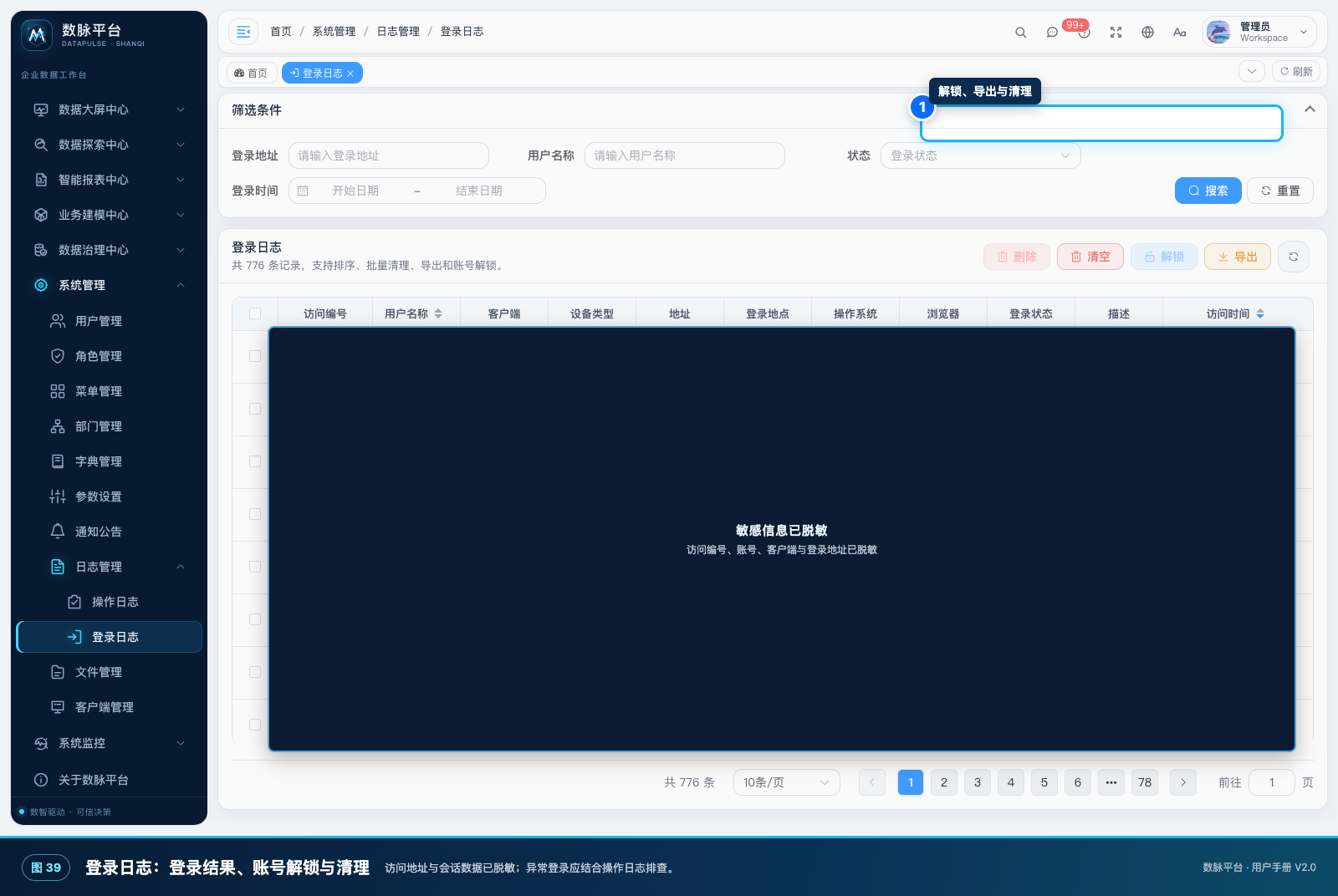
图 8-9 登录结果、账号解锁和日志清理
适用角色
系统管理员、安全审计人员和运维人员。
页面入口
系统管理 → 日志管理 → 登录日志(/system/log/logininfo)。
页面结构
- 筛选条件:登录地址、用户名称、状态和登录时间。
- 列表字段:访问编号、用户名称、客户端、设备类型、地址、登录地点、操作系统、浏览器、登录状态、描述和访问时间。
- 操作:删除、清空、解锁、导出。
操作步骤
- 按用户名称或时间范围查询登录记录。
- 查看登录状态和描述,区分成功、密码错误、验证码错误和账号锁定。
- 发现连续失败时先确认是否为本人操作,再决定是否解锁。
- 点击“解锁”前核对账号状态和失败原因,避免为攻击者恢复账号。
- 异常登录应结合在线用户、操作日志和业务审计一起分析。
- 导出或清理日志按安全制度执行,保留必要的历史审计周期。
输入与输出
输入是登录事件和筛选条件;输出是登录明细、锁定状态、解锁记录和导出文件。
宏澜家电示例
财务账号在短时间内出现多次密码错误,登录日志显示来自不同客户端。安全管理员暂不解锁,先联系用户确认,并检查是否有撞库攻击,再重置密码并要求重新登录。
客户应用演示:排查账号连续登录失败
业务情境: 销售经理解锁后仍无法登录,需要查看登录记录。
第一步:进入“系统管理 → 登录日志”
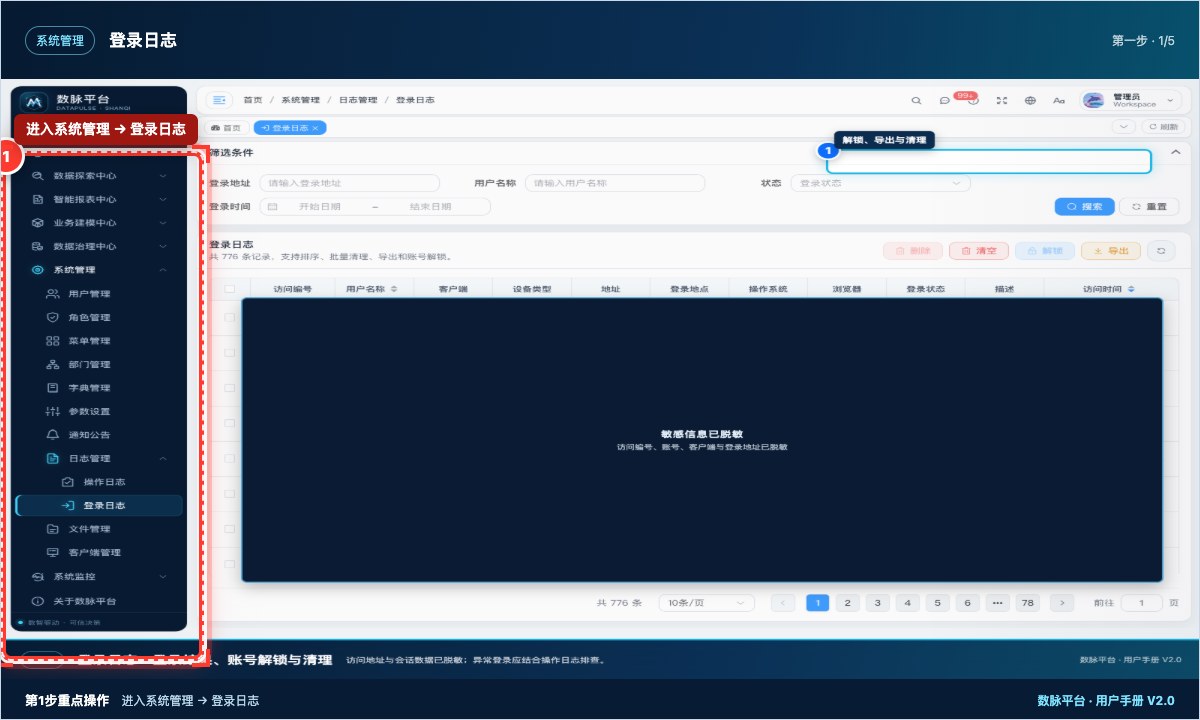
步骤图 52-01 第1步:进入“系统管理 → 登录日志”。红框标出进入系统管理 → 登录日志。
进入“系统管理 → 登录日志”,按账号和时间筛选。
第二步:查看失败原因、登录地址、浏览器和状态
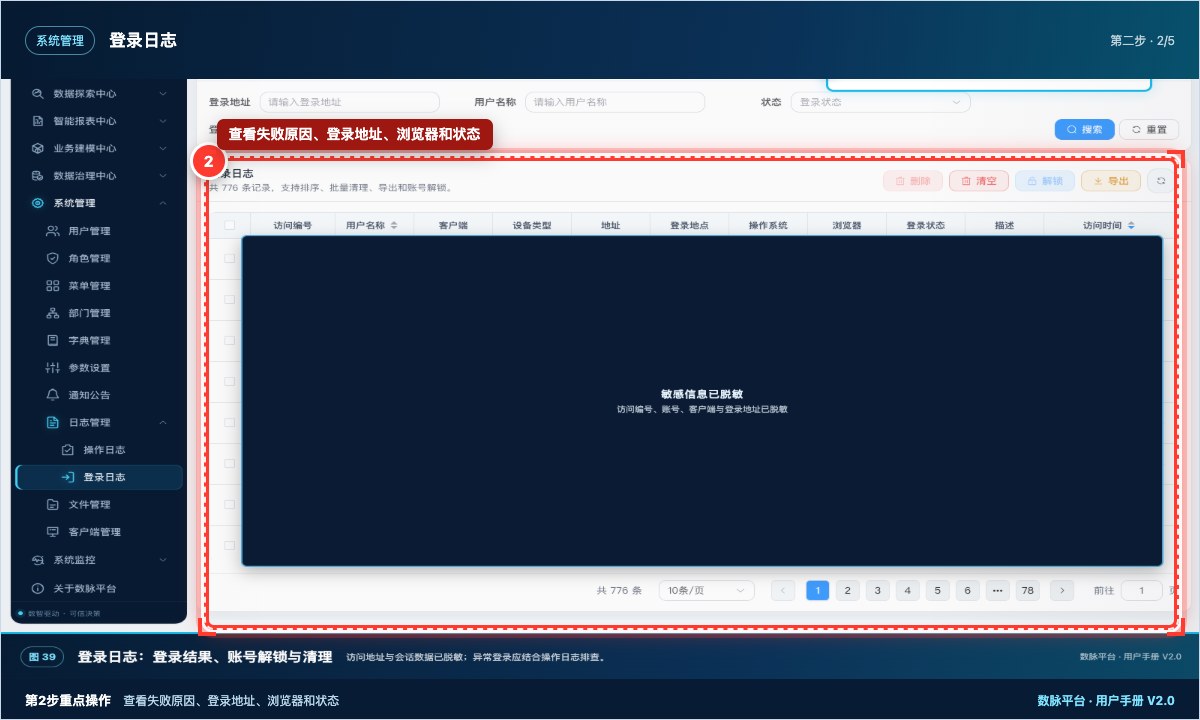
步骤图 52-02 第2步:查看失败原因、登录地址、浏览器和状态。红框标出查看失败原因、登录地址、浏览器和状态。
查看失败原因、登录地址、浏览器和状态。
第三步:确认是否为密码错误、验证码过期或账号锁定
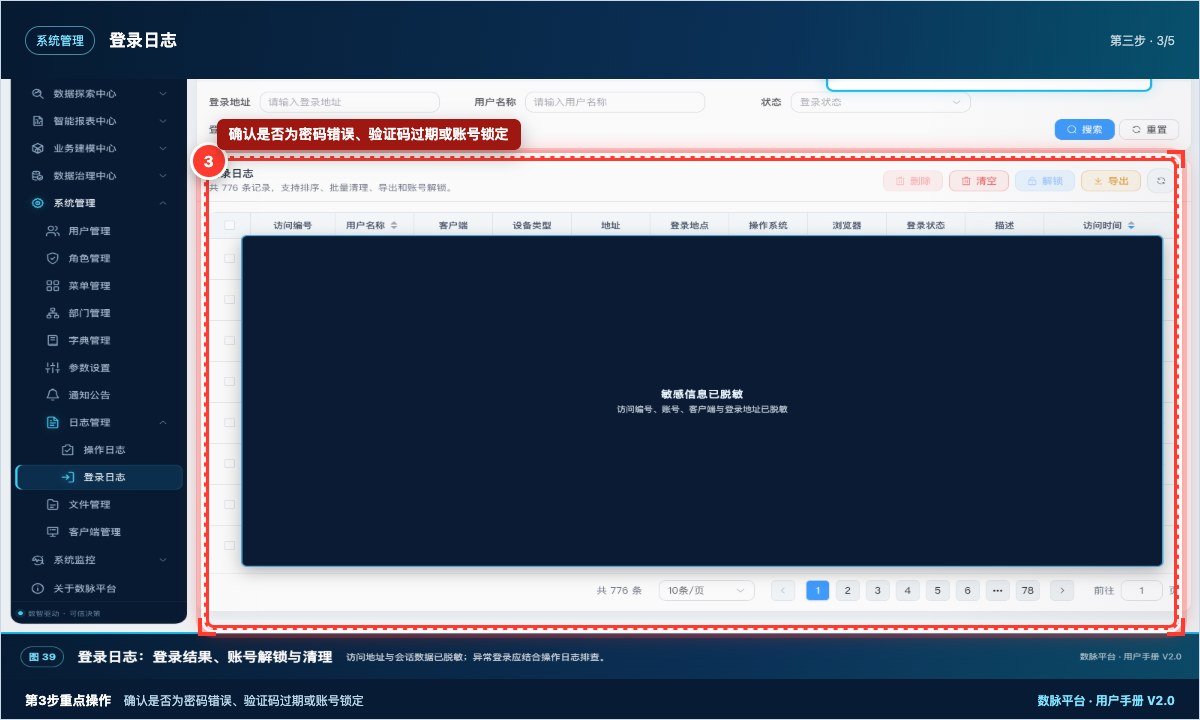
步骤图 52-03 第3步:确认是否为密码错误、验证码过期或账号锁定。红框标出确认是否为密码错误、验证码过期或账号锁定。
确认是否为密码错误、验证码过期或账号锁定。
第四步:在允许范围内执行解锁或通知用户重置密码
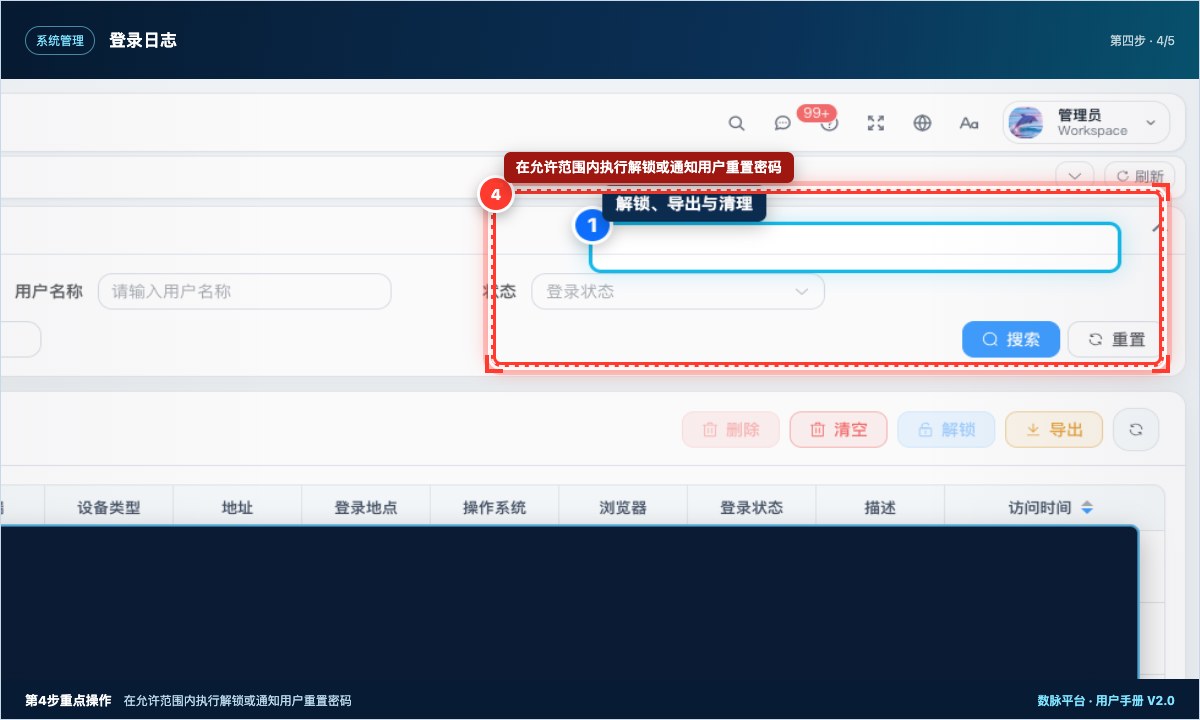
步骤图 52-04 第4步:在允许范围内执行解锁或通知用户重置密码。红框标出在允许范围内执行解锁或通知用户重置密码。
在允许范围内执行解锁或通知用户重置密码。
第五步:让用户重新登录
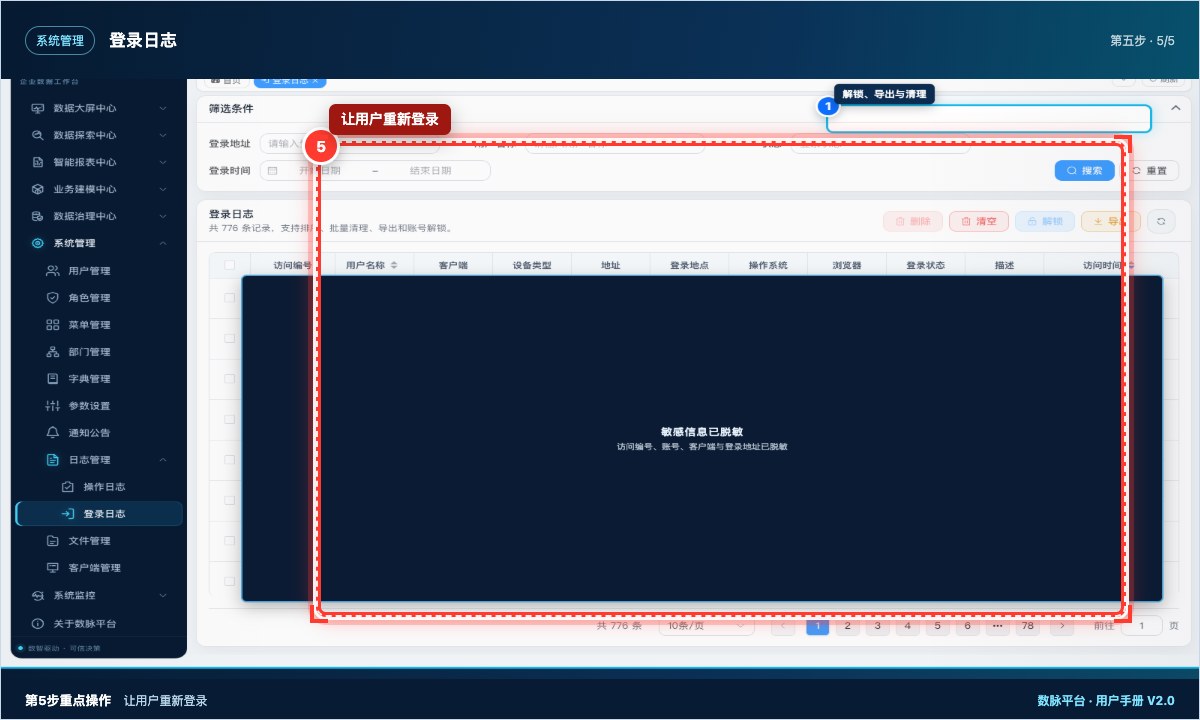
步骤图 52-05 第5步:让用户重新登录。红框标出让用户重新登录。
让用户重新登录,并检查后续是否仍有异常尝试。
最终结果与效果
定位登录失败原因并恢复账号访问;登录尝试和处理过程均有记录。
操作提示: 不要向他人透露密码或验证码;异常来源地址应交给安全管理员处理。
常见问题
账号被锁定但日志没有记录。 可能是缓存锁定或认证服务异常,检查 Redis 和认证服务。
登录地点与实际不符。 可能使用代理、VPN 或 IP 库定位偏差,应结合客户端和设备判断。
解锁后仍无法登录。 检查密码、验证码、账号状态和角色权限。
开发人员参考
- 接口:
/monitor/logininfo、/monitor/logininfo/{infoId}、/monitor/logininfo/unlock、/monitor/logininfo/export - 权限:
monitor:logininfo:list、monitor:logininfo:query、monitor:logininfo:remove、monitor:logininfo:export - 登录失败计数和锁定状态存储于 Redis;解锁需同步清理计数键。
- IP、客户端和位置信息应脱敏展示,原文只对安全审计角色开放。