
审核中心
功能定位
审核中心集中处理待审核的业务域、业务过程、指标和维度。审核人检查口径、引用、责任角色和变更影响,通过后系统生成不可变版本。
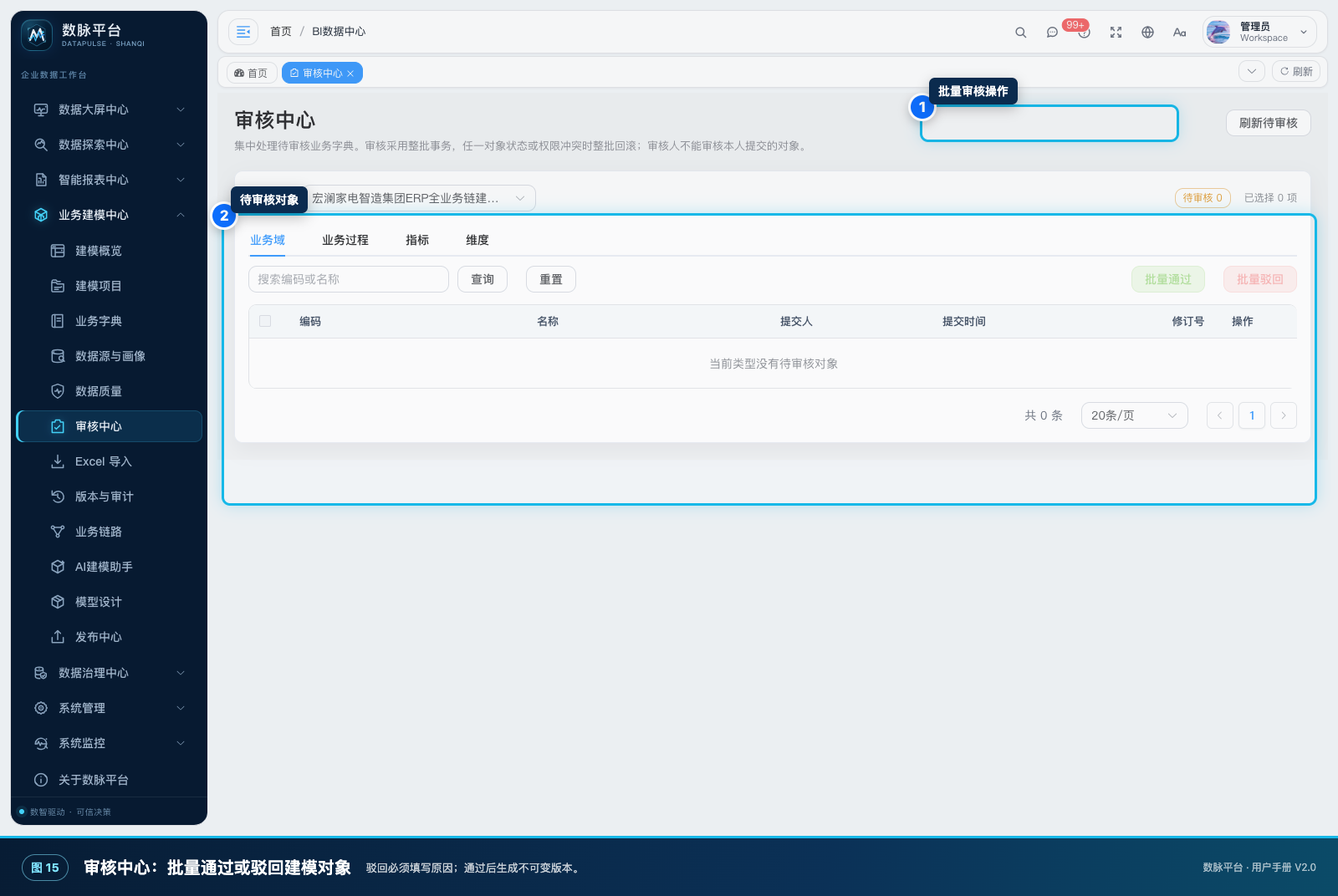
图 6-6 按对象类型查看和批量审核
适用角色
审核人员、数据治理委员会成员和项目审核者。
页面入口
业务建模中心 → 审核中心(/bi/bm/review)。
操作步骤
- 选择项目和对象类型页签。
- 勾选一个或多个待审核对象,查看提交人、提交时间、修订号和详情。
- 打开详情,核对业务口径、计算公式、单位、来源表、数据分级和关联维度。
- 点击“批量通过”,填写可选审核意见;确认后生成版本快照。
- 如需退回,点击“批量驳回”,填写 5—500 字驳回原因。
- 审核人不能审核本人提交的对象;如页面无待审数据,检查是否触发了职责分离限制。
输入与输出
输入是待审对象和审核意见;输出是已通过或已驳回状态、审核记录和不可变版本。
宏澜家电示例
财务审核人收到“毛利率”指标修订,发现计算说明未明确是否扣除运费,驳回并要求补充口径。销售部门修订后再次提交,审核通过并形成 v2 快照。
客户应用演示:审核销售主题的字典变更
业务情境: 销售部门提交了收入、折扣额和毛利率三项字典变更,需要独立审核。
第一步:进入“业务建模中心 → 审核中心”
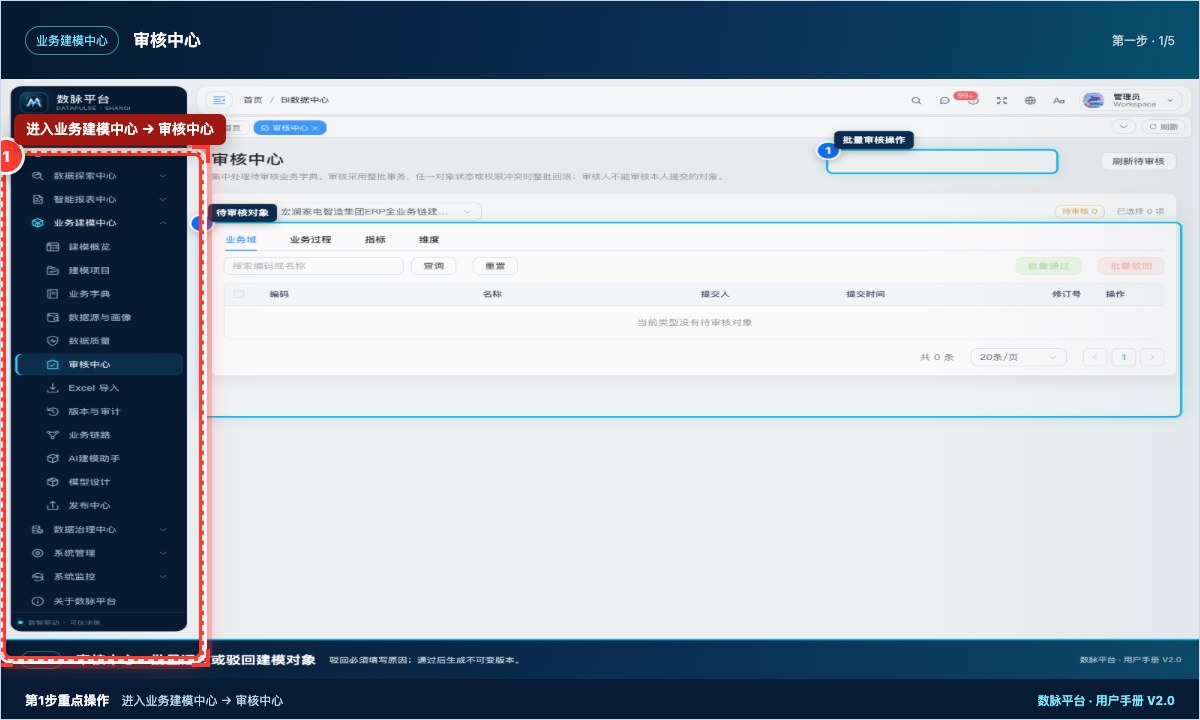
步骤图 28-01 第1步:进入“业务建模中心 → 审核中心”。红框标出进入业务建模中心 → 审核中心。
进入“业务建模中心 → 审核中心”,筛选“待审核”和“业务字典”。
第二步:逐条查看变更内容、提交人、影响范围和口径说明
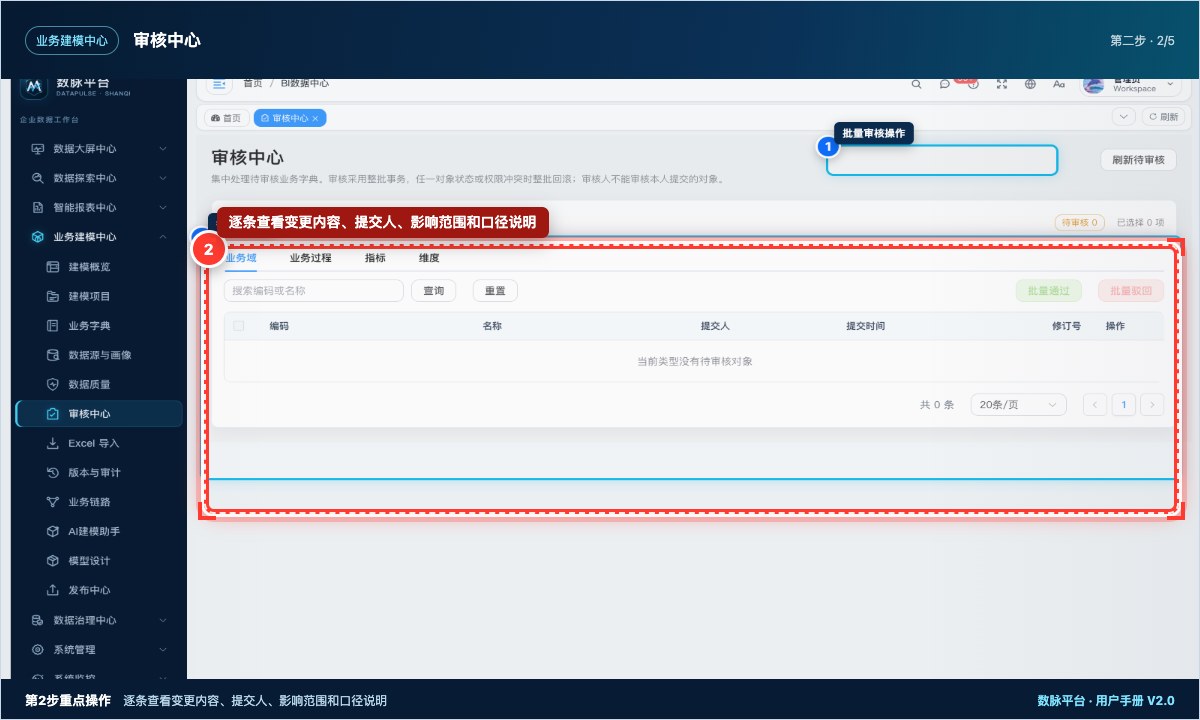
步骤图 28-02 第2步:逐条查看变更内容、提交人、影响范围和口径说明。红框标出逐条查看变更内容、提交人、影响范围和口径说明。
逐条查看变更内容、提交人、影响范围和口径说明。
第三步:将新口径与财务确认稿、历史报表和来源字段进行对照
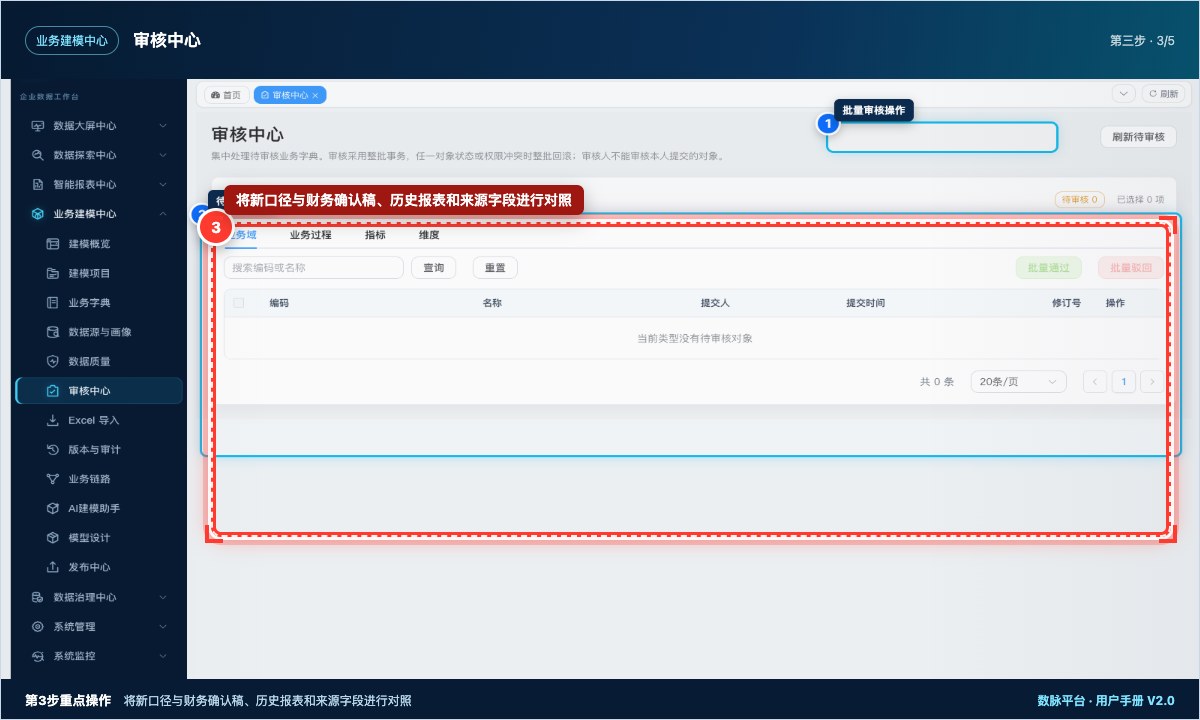
步骤图 28-03 第3步:将新口径与财务确认稿、历史报表和来源字段进行对照。红框标出将新口径与财务确认稿、历史报表和来源字段进行对照。
将新口径与财务确认稿、历史报表和来源字段进行对照。
第四步:填写审核意见
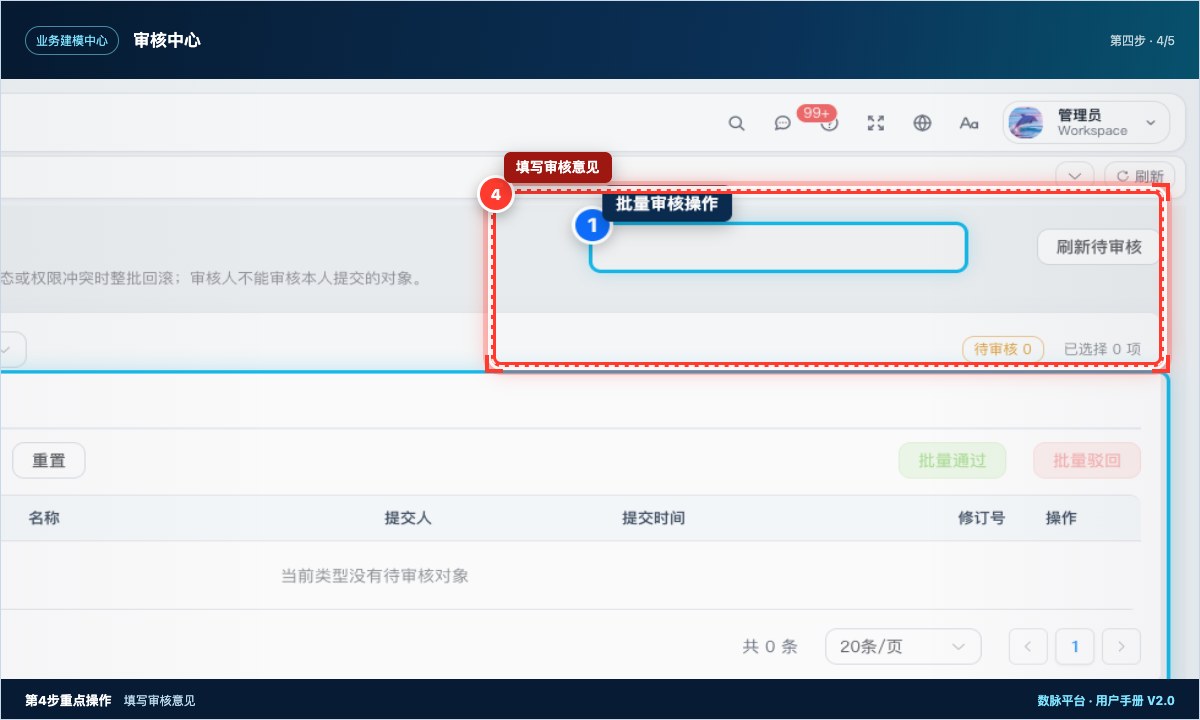
步骤图 28-04 第4步:填写审核意见。红框标出填写审核意见。
填写审核意见,选择“通过”或“驳回”;驳回必须写明修改要求。
第五步:通过后检查生成的版本号、摘要和审核人记录
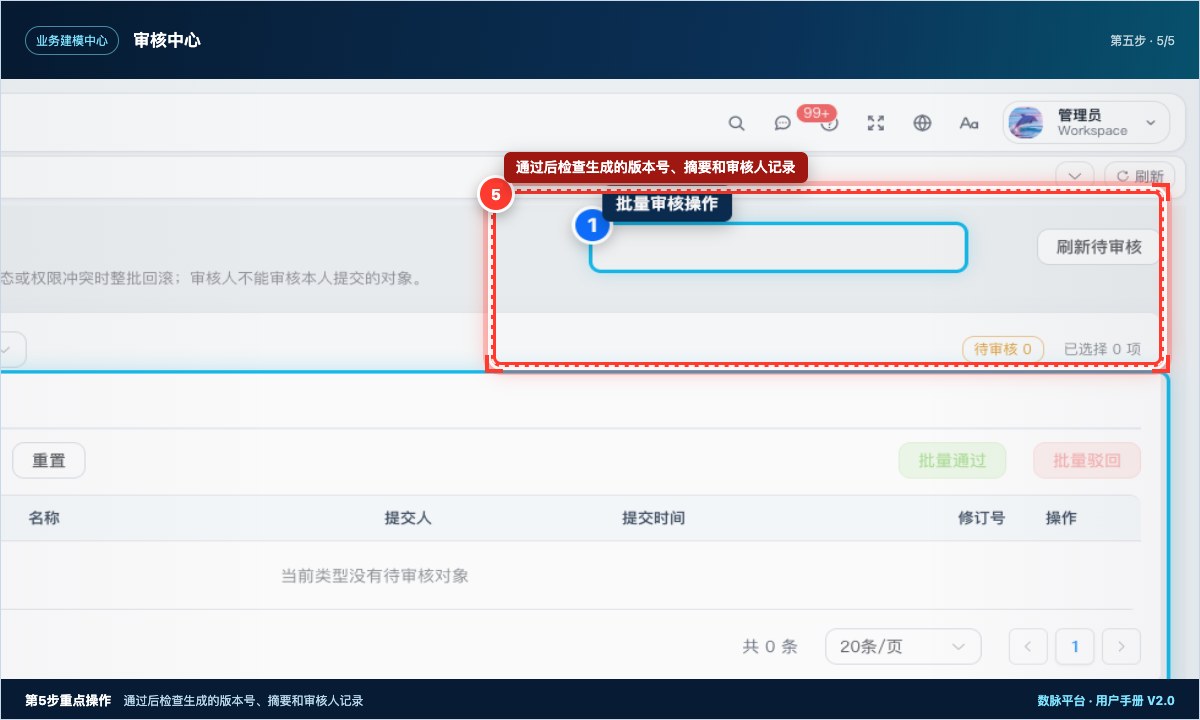
步骤图 28-05 第5步:通过后检查生成的版本号、摘要和审核人记录。红框标出通过后检查生成的版本号、摘要和审核人记录。
通过后检查生成的版本号、摘要和审核人记录。
最终结果与效果
审核通过的字典对象生成不可变版本,可进入模型设计;驳回项返回提交人修改,提交人和审核人保持职责分离。
操作提示: 审核人不能审核本人提交的对象;不要只看标题,要核对公式和边界条件。
常见问题
通过后报表口径没有变化。 已发布报表和模型需要重新引用新版本或重新发布,审核本身不会自动改写历史资产。
看不到待审对象。 检查项目范围、对象类型页签和审核权限。
开发人员参考
- 接口:
POST /bi/bm/projects/{projectId}/reviews - 权限:
bi:bm:dict:review - 审核与提交人职责分离;通过时生成带 SHA-256 的不可变快照。
- 审核意见和驳回原因进入操作审计。