
用户管理
功能定位
用户管理维护平台账号、所属部门、岗位、角色、状态和登录信息。它是“谁能进入系统”的第一道边界,也是审计和权限排查的起点。
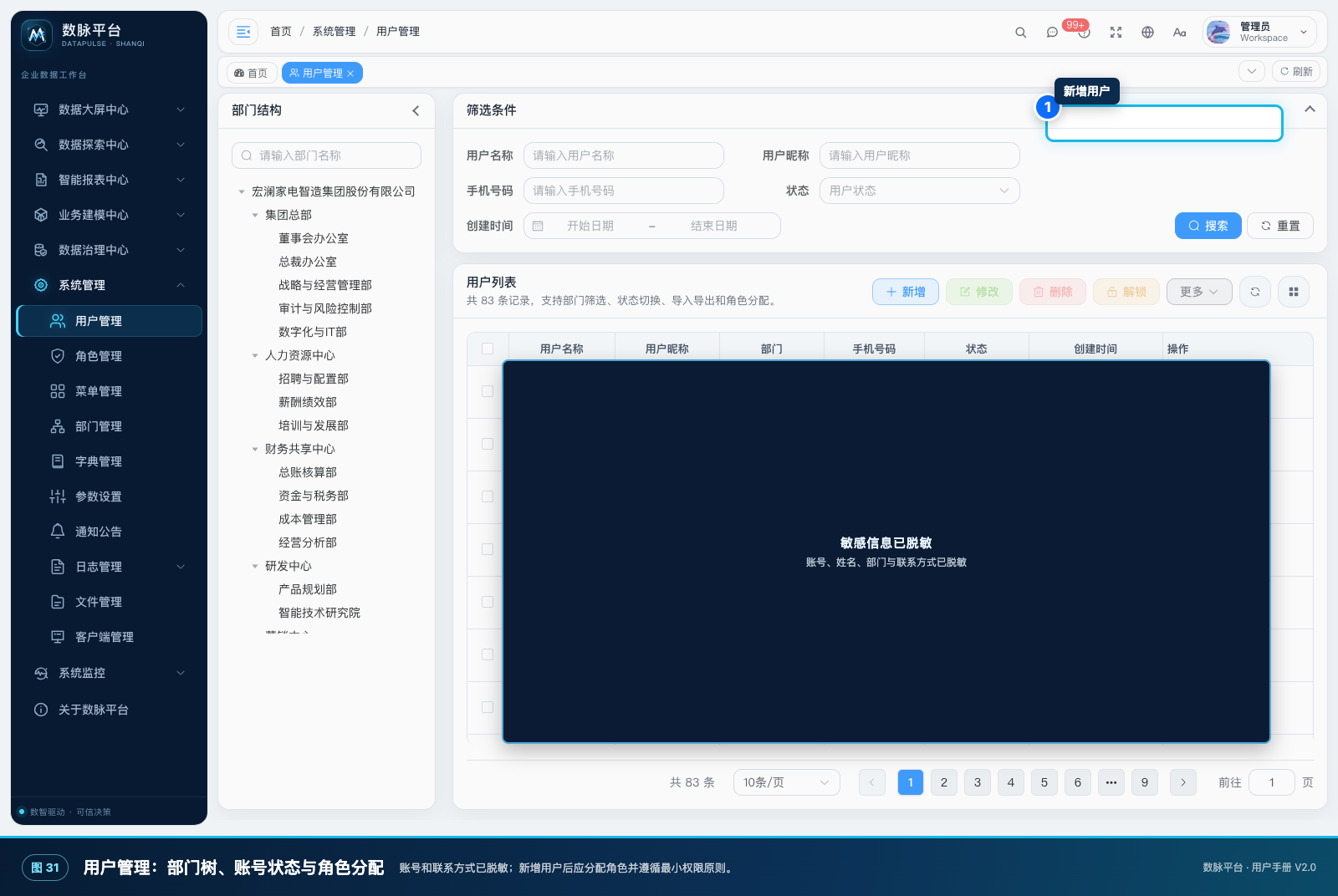
图 8-1 部门树、用户筛选和用户列表
适用角色
超级管理员、系统管理员和经授权的部门管理员。
页面入口
系统管理 → 用户管理(/system/user)。
页面结构
- 左侧“部门结构”按集团、中心、部门层级筛选用户。
- 顶部筛选条件支持用户名称、用户昵称、手机号码、状态和创建时间。
- 用户列表显示用户名称、昵称、部门、手机号码、状态、创建时间和操作。
- 工具按钮包括新增、修改、删除、解锁、导入导出和角色分配。
操作步骤
- 在左侧选择部门,或在筛选区输入用户名称/昵称后点击“搜索”。
- 点击“新增”,填写用户名称、昵称、部门、手机号码、邮箱、岗位和角色。
- 设置初始状态和密码策略。初始密码应由管理员安全交付,首次登录后要求修改。
- 在“角色”中按岗位选择最少必要角色,不要直接复制超级管理员。
- 用户离职或转岗时先停用账号、回收角色,再按制度删除或保留审计记录。
- 账号被锁定时使用“解锁”,但应先确认是否因连续输错密码或异常登录导致。
输入与输出
输入是账号资料、部门、岗位、角色和状态;输出是可登录账号、权限集合、部门数据范围和操作审计记录。
宏澜家电示例
新入职的华南区域销售分析师被分配到“销售中心/区域销售部”,授予 BI业务用户 和 BI分析师 角色,只允许查看华南区域数据。离职时先停用账号并移除角色,历史操作日志保留。
客户应用演示:创建华东区域销售经理账号
业务情境: 新员工入职,需要登录平台查看本区域看板和报表。
第一步:进入“系统管理 → 用户管理”
进入“系统管理 → 用户管理”,先确认所属部门已经存在。
第二步:点击“新增”
点击“新增”,填写登录账号、姓名、部门、手机号和初始密码。
第三步:保存后点击“分配角色”
保存后点击“分配角色”,选择“区域销售经理”角色。
第四步:确认账号状态正常
确认账号状态正常,并设置首次登录修改密码。
第五步:用新账号实际登录
用新账号实际登录,检查菜单、看板数据和报表权限。
最终结果与效果
新账号可以登录,只看到岗位所需菜单和本区域数据;管理员可随时停用或调整角色。
操作提示: 不要共享管理员账号,不要将初始密码通过公开渠道发送。
常见问题
用户能看到菜单但不能导出。 菜单权限和按钮权限是两层控制,需要补充导出权限。
新增用户后无法登录。 检查账号状态、密码、验证码、角色和是否被锁定。
删除用户失败。 该用户可能仍被业务数据引用;优先停用而不是物理删除。
开发人员参考
- 页面:
ui/src/views/system/user/index.vue - 接口:
/system/user、/system/user/{userId}、/system/user/authRole、/system/user/resetPwd - 权限:
system:user:list、system:user:add、system:user:edit、system:user:remove、system:user:export、system:user:import - 用户与部门、角色、岗位为多对多关系;数据范围由角色和部门共同决定。