
报表自助设计
功能定位
报表自助设计提供积木报表设计器入口,用于制作表格类报表、查询表单、分组汇总、交叉表、图表和打印模板。
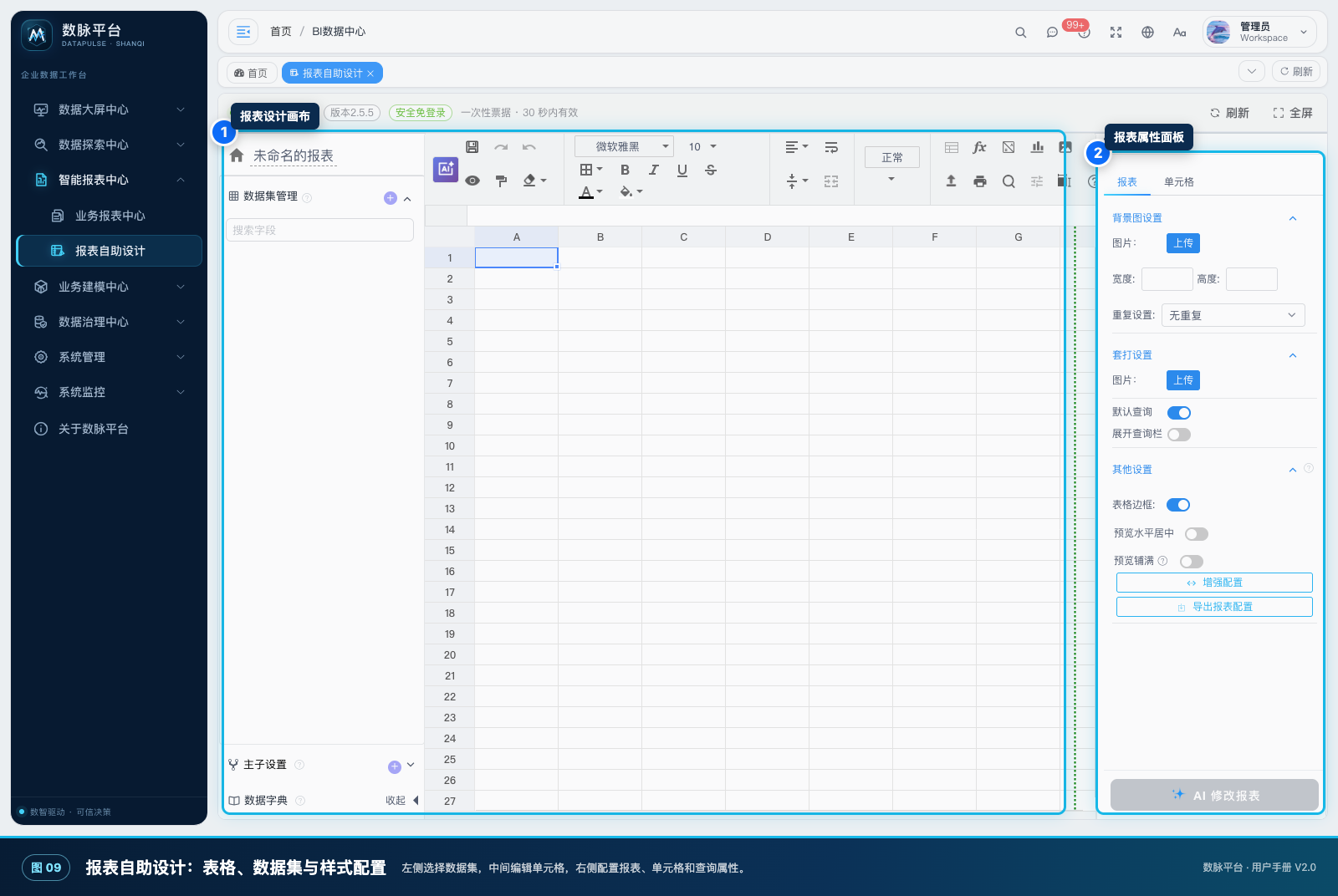
图 5-2 积木报表设计器与报表资产工作区
适用角色
报表开发人员、BI 管理员和获得设计权限的业务分析师。
页面入口
智能报表中心 → 报表自助设计(/bi/jimu/designer)。
操作步骤
- 进入设计器,选择新建报表或打开已有模板。
- 选择经审核的数据集,配置字段、查询参数和数据集绑定。
- 使用表格、交叉表、分组、图表、图片和文本组件完成版面设计。
- 设置参数校验、默认值、分页、打印页眉页脚和导出格式。
- 预览不同参数下的结果,检查合计、空值、长文本和分页。
- 保存并发布;将报表 ID 登记到业务报表中心白名单后,业务用户才可从统一入口访问。
- 变更时保留旧版本,避免影响正在使用的固定报表。
输入与输出
输入是数据集、查询参数、模板布局和打印设置;输出是可在报表中心打开、打印和导出的报表。
宏澜家电示例
报表开发人员制作“宏澜应收账龄分析表”,按客户、销售组织和账龄区间分组,显示应收余额、逾期金额和占比;支持按截止日期查询,并输出带公司页眉的 PDF。
客户应用演示:设计“宏澜应收账龄分析表”
业务情境: 财务需要一张按客户和账龄区间展开的应收分析表。
第一步:进入“智能报表中心 → 报表自助设计”
进入“智能报表中心 → 报表自助设计”,新建报表并选择应收数据集。
第二步:设置标题、截止日期参数、客户、销售组织、应收余额和逾期金额字段
设置标题、截止日期参数、客户、销售组织、应收余额和逾期金额字段。
第三步:按客户和账龄区间分组
按客户和账龄区间分组,增加合计行、占比列和逾期预警条件格式。
第四步:设置 A4 横向打印、页眉、页码和 PDF/Excel 导出选项
设置 A4 横向打印、页眉、页码和 PDF/Excel 导出选项。
第五步:预览不同客户和截止日期
预览不同客户和截止日期,核对合计、空值和分页后保存发布。
最终结果与效果
设计器生成可查询、可打印的应收账龄报表;登记白名单并授权后,财务人员可从业务报表中心直接使用。
操作提示: 报表查询参数必须有合法范围,禁止拼接任意 SQL;变更时保留旧版本。
检查清单
- 标题、期间、单位和数据来源清楚。
- 合计行与明细行计算一致。
- 空值显示规则统一,不把空值误认为零。
- 大结果集启用分页,避免浏览器卡死。
- 查询参数有合法范围,禁止拼接任意 SQL。
- 打印版式在 A4 横向和纵向均可读。
开发人员参考
- 页面入口:
/bi/jimu/designer - 权限:
bi:jimu:designer - 通过
/bi/jimu/launch?page=designer申请短时票据;设计器与报表中心使用不同页面编码。 - 新增固定报表需同时配置服务端白名单、菜单权限和帮助文档。