
仪表盘看板
功能定位
仪表盘看板用于浏览 Superset 6.1.0 中已创建的分析仪表盘。用户可以组合趋势、对比、占比、明细和筛选器,在同一页面回答一个完整业务问题。
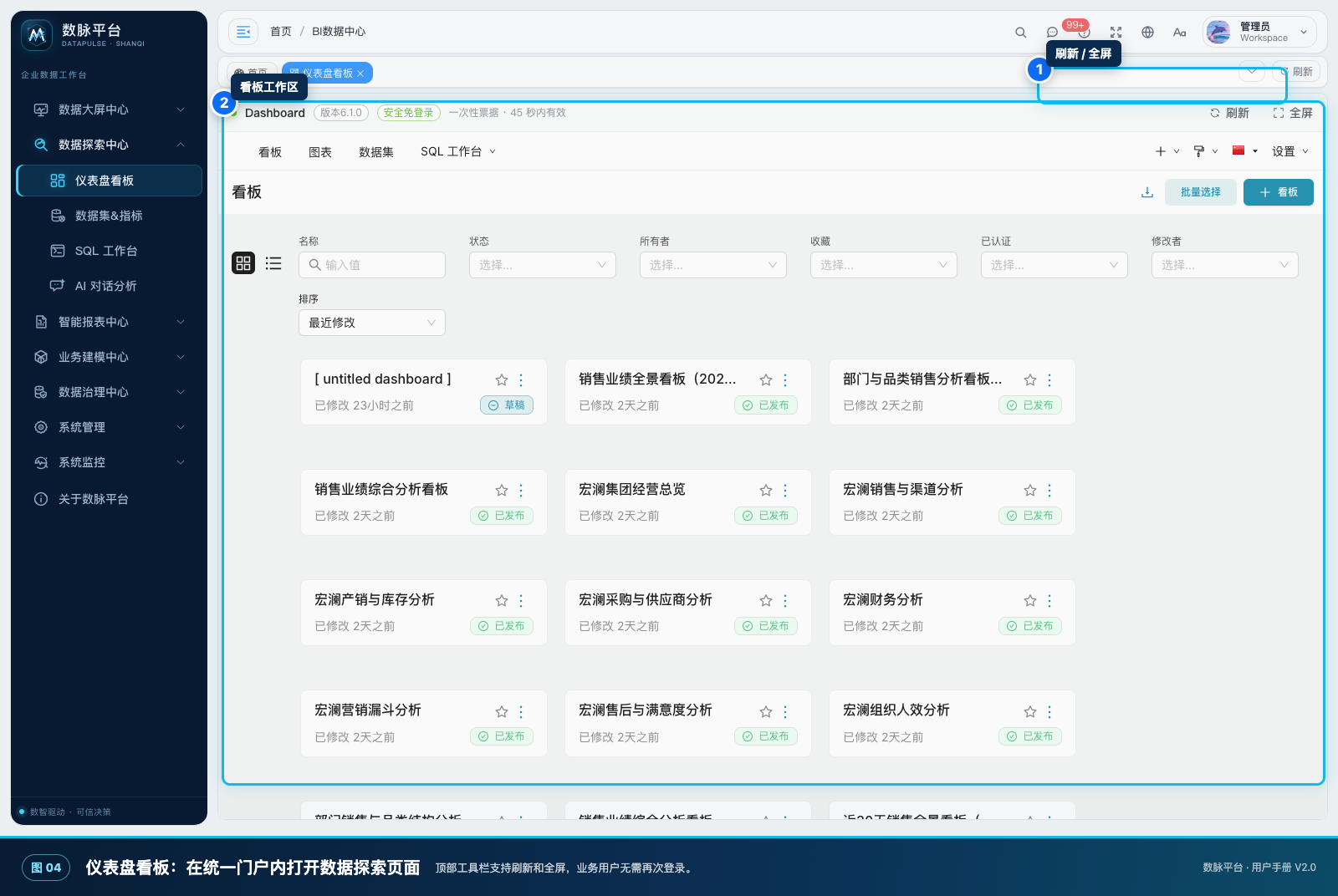
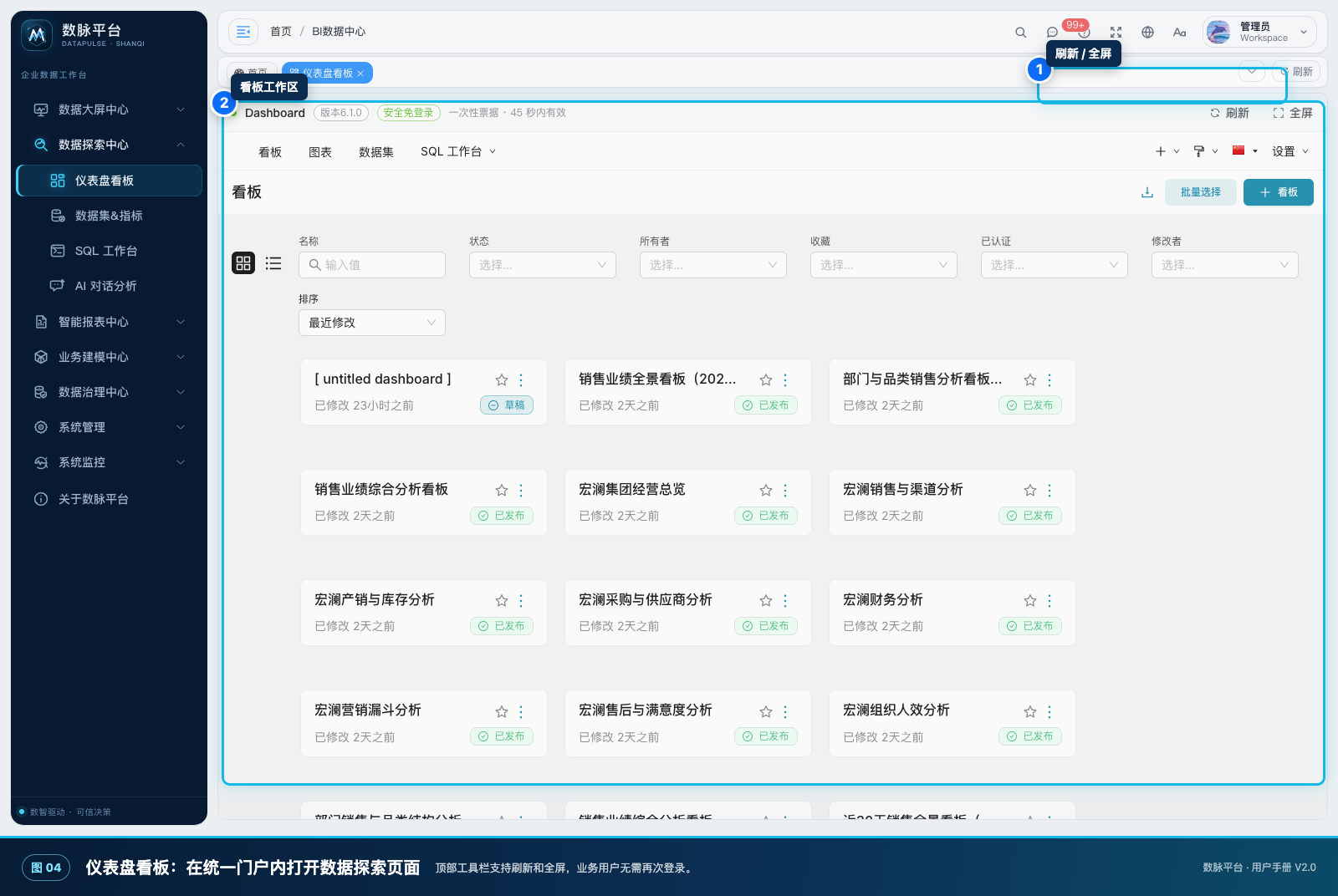
图 4-1 Superset 仪表盘工作区
适用角色
BI 分析师、业务分析人员和经营管理人员。
页面入口
数据探索中心 → 仪表盘看板(/bi/superset/dashboard)。
操作步骤
- 打开看板列表,选择与业务主题匹配的仪表盘。
- 使用日期、区域、渠道、产品线等筛选器限定分析范围。
- 将鼠标移到图表上查看数值、单位和时间点;必要时点击图表联动其他组件。
- 使用图表右上角菜单导出图片或查看数据;导出范围不得超出当前数据权限。
- 需要调整布局或新增图表时,进入编辑模式;无编辑权限时只能查看和筛选。
- 完成后返回列表,避免在公共终端保留登录会话。
输入与输出
输入是数据集、图表定义和筛选条件;输出是可交互看板、图表明细和可导出的分析结果。
宏澜家电示例
销售运营打开“区域销售与毛利看板”,筛选 2026 年第三季度和华南区域。趋势图显示销售额增长但毛利率下降,再按产品线联动发现高端空调促销折扣过高,于是转到 SQL 工作台或 AI 对话分析继续验证。
客户应用演示:销售例会前查看“销售业绩全景看板”
业务情境: 销售负责人需要在会议前确认区域销售额、毛利率和订单趋势。
第一步:进入“数据探索中心 → 仪表盘看板”
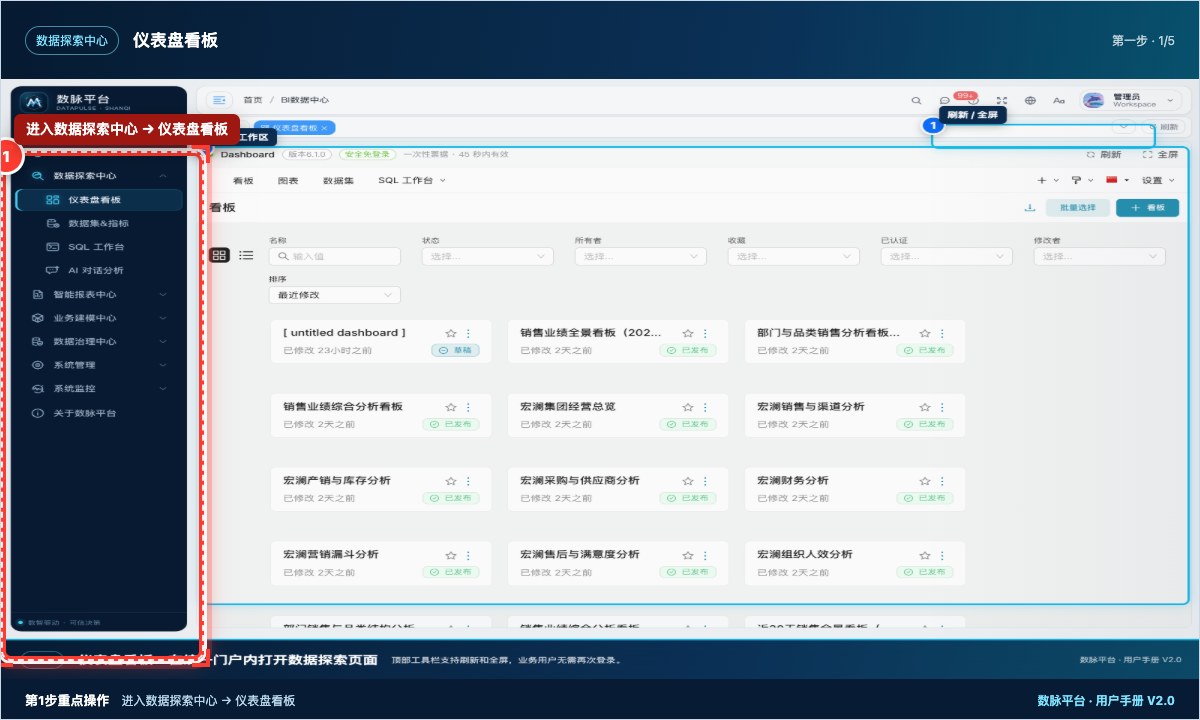
步骤图 17-01 第1步:进入“数据探索中心 → 仪表盘看板”。红框标出进入数据探索中心 → 仪表盘看板。
进入“数据探索中心 → 仪表盘看板”,在列表搜索“销售业绩全景看板”。
第二步:点击已发布看板
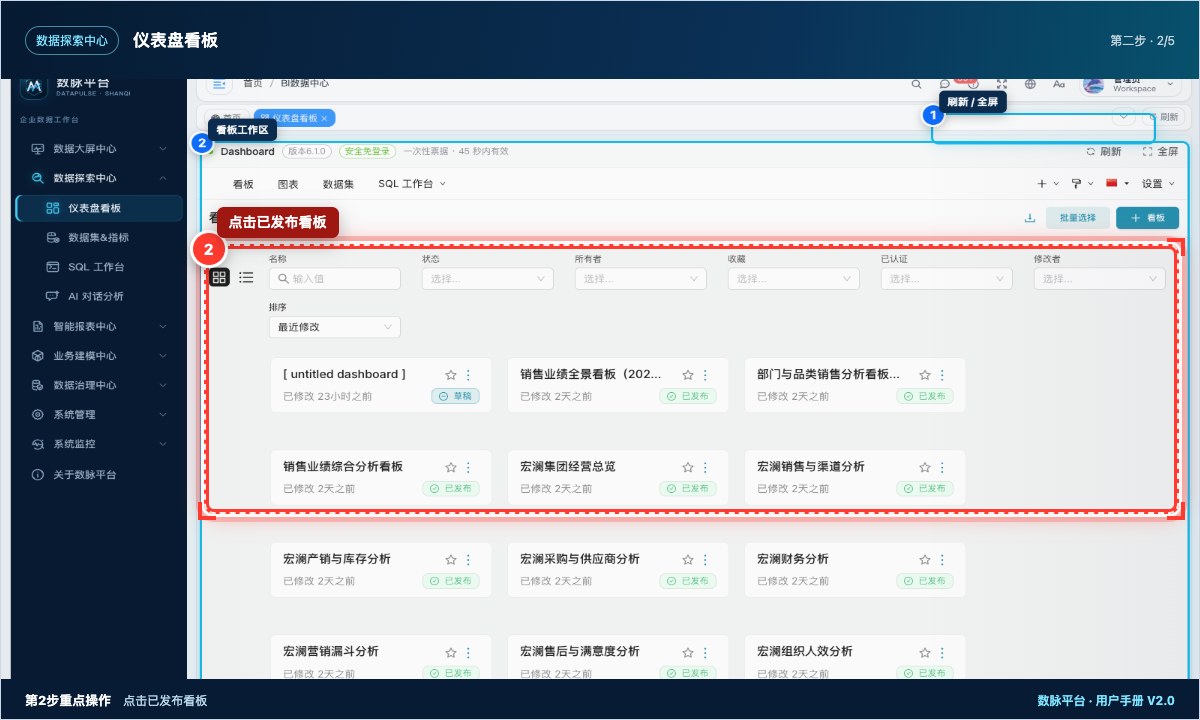
步骤图 17-02 第2步:点击已发布看板。红框标出点击已发布看板。
点击已发布看板,查看标题、筛选器和数据更新时间。
第三步:选择时间范围“最近 6 个月”
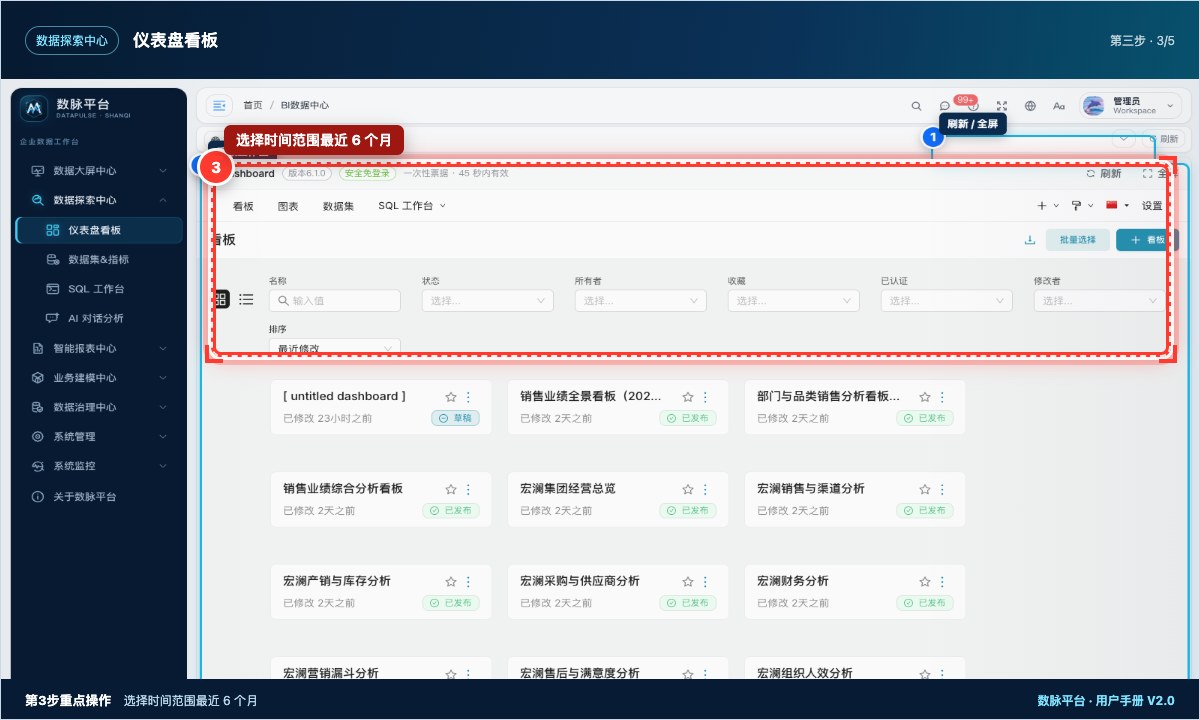
步骤图 17-03 第3步:选择时间范围“最近 6 个月”。红框标出选择时间范围最近 6 个月。
选择时间范围“最近 6 个月”,按区域和渠道筛选。
第四步:将鼠标移到趋势或柱状图上查看明细提示
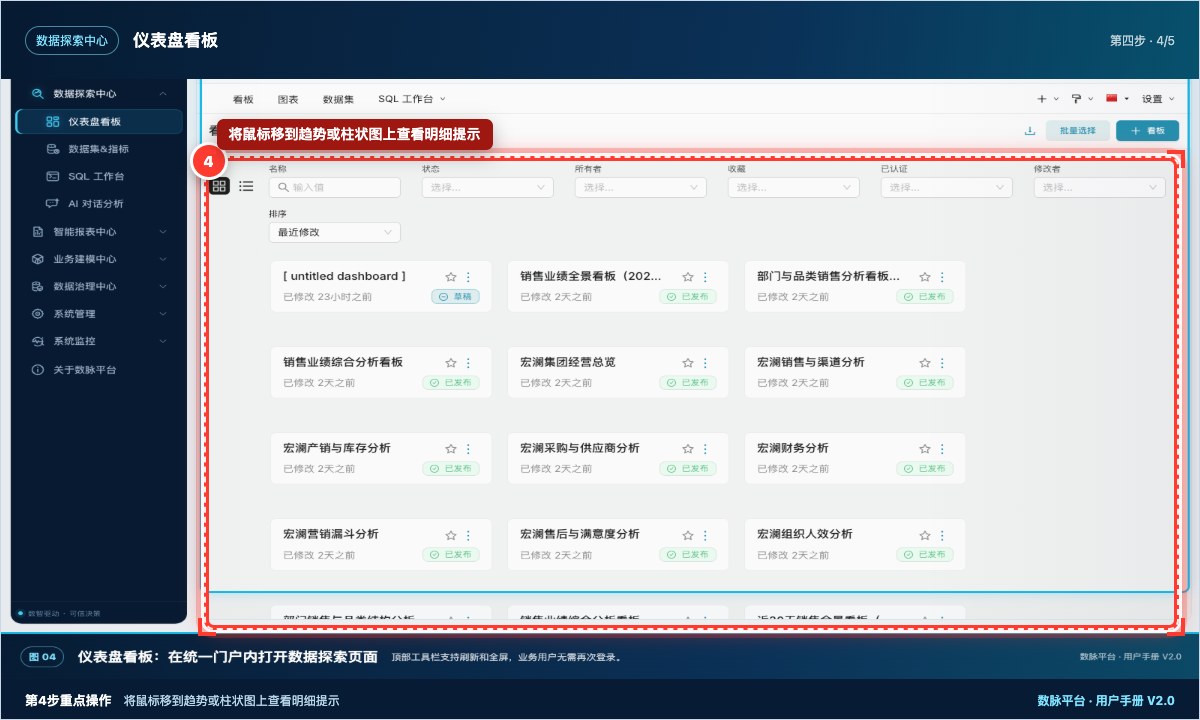
步骤图 17-04 第4步:将鼠标移到趋势或柱状图上查看明细提示。红框标出将鼠标移到趋势或柱状图上查看明细提示。
将鼠标移到趋势或柱状图上查看明细提示,必要时进入关联明细图表。
第五步:整理需要跟进的异常区域
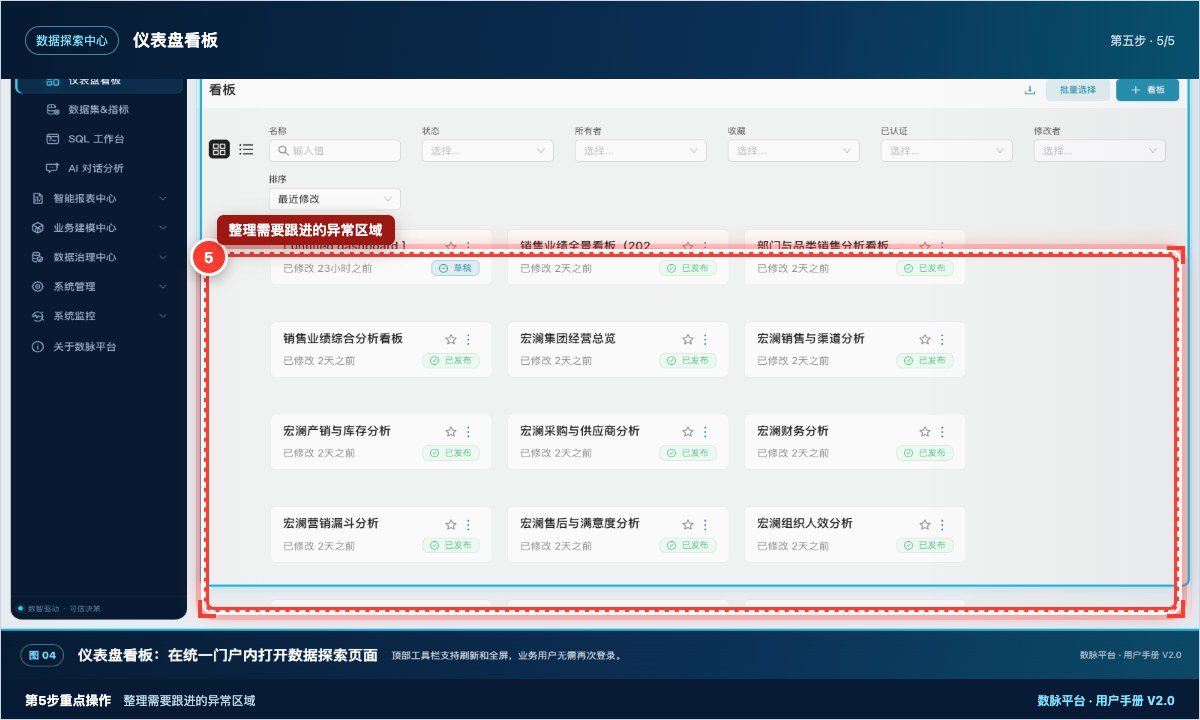
步骤图 17-05 第5步:整理需要跟进的异常区域。红框标出整理需要跟进的异常区域。
整理需要跟进的异常区域,并记录看板名称和筛选条件,便于复盘。
最终结果与效果
看板按所选时间、区域和渠道展示最新分析结果,图表之间保持同一筛选口径。业务用户无需再次登录数据探索工具。
操作提示: 看板中的“草稿”状态不等于已发布;正式会议请使用“已发布”版本。
常见问题
页面显示“正在加载数据探索页面”较久。 先等待首次初始化;若超过提示时间,检查 Superset 服务和后端免登录通道。
看板打开后又要求登录。 这是安全票据过期或会话失效。返回数脉平台重新点击菜单,不要在新窗口手工输入第三方凭据。
图表无数据。 检查筛选期间、数据集权限和源表是否有该期间数据。
开发人员参考
- 页面:
ui/src/views/bi/superset/index.vue - 接口:
GET /bi/superset/status?page=dashboard、GET /bi/superset/launch?page=dashboard - 权限:
bi:sup:dashboard - 目标路径由后端白名单生成;安全票据约 45 秒有效且一次性使用。