
数据源与画像
功能定位
数据源与画像用于登记只读数据库连接、同步元数据目录、查看表结构和执行脱敏数据画像。它回答“有哪些数据、字段质量如何、能否支撑分析”。
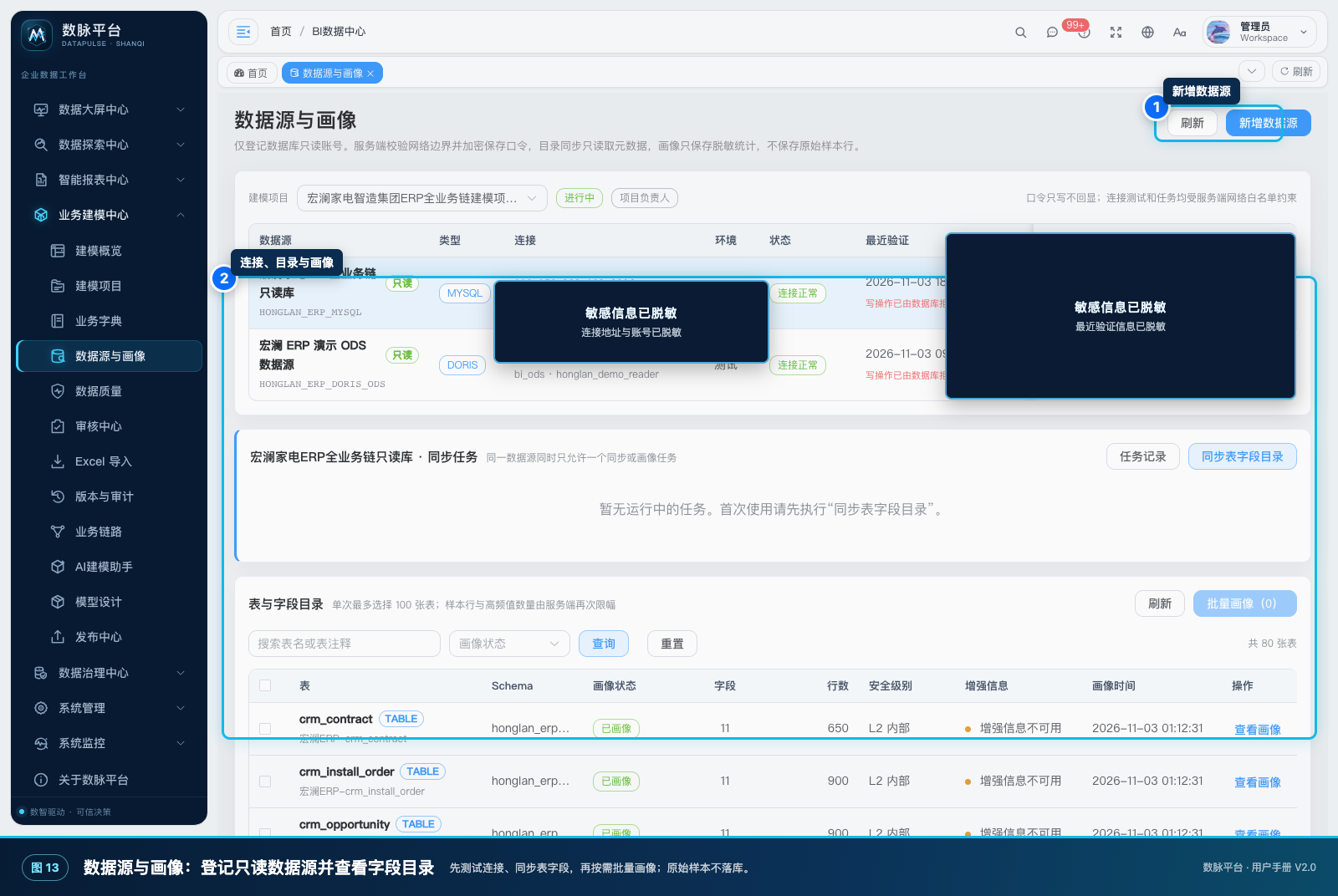
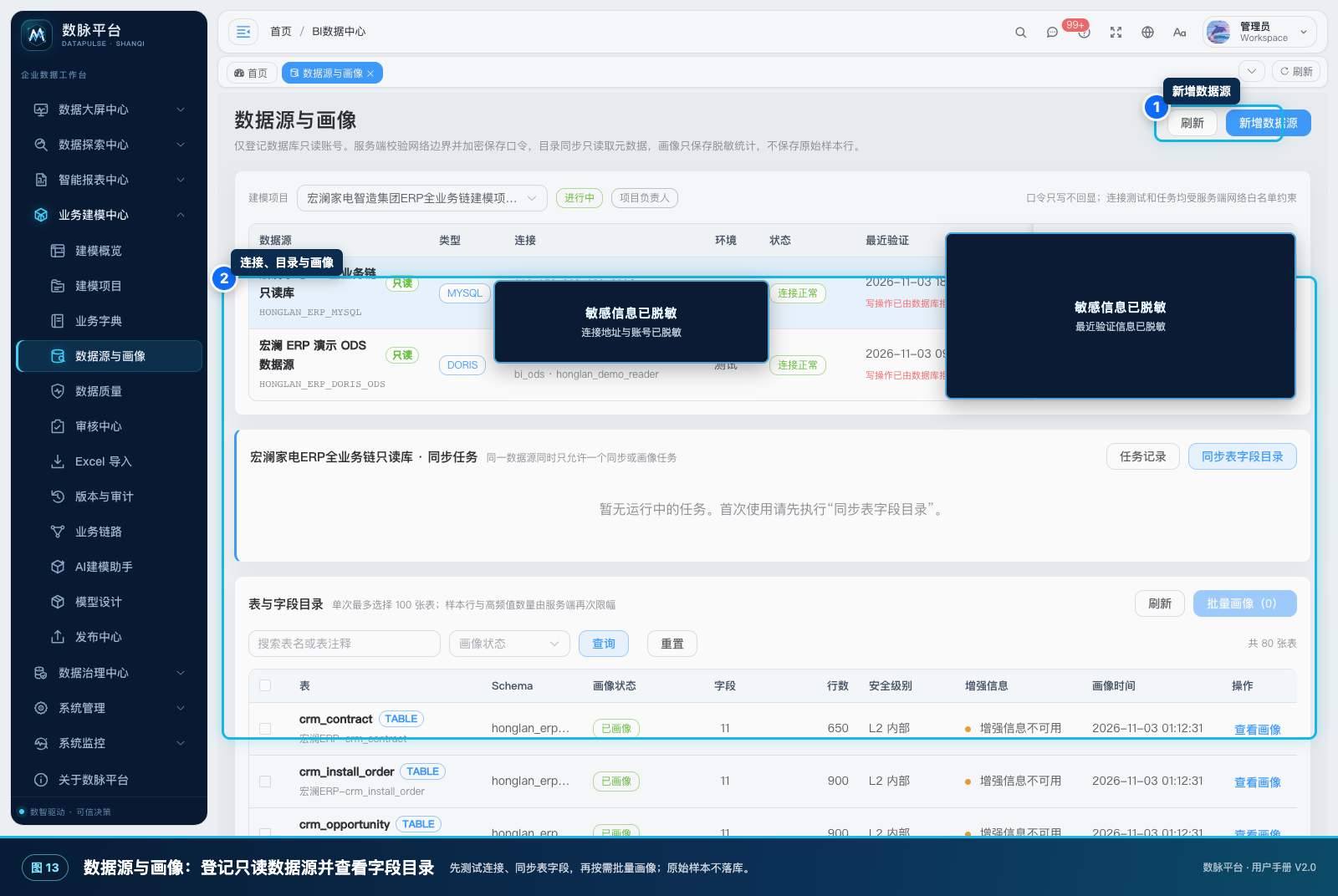
图 6-4 只读数据源、表目录与画像任务
适用角色
数据管理员、数据架构师和 ETL 管理员。
页面入口
业务建模中心 → 数据源与画像(/bi/bm/source)。
操作步骤
- 选择项目,点击“新增数据源”。
- 填写数据源名称、类型、主机端口、数据库、Schema 和只读账号;口令加密保存。
- 点击“测试连接”,确认网络、账号和权限。
- 执行“同步目录”,读取表、字段、类型和注释;该操作只读元数据。
- 选择一张或多张表执行“画像”,查看行数、空值率、唯一值、最值、分布和格式异常。
- 查看任务记录和最近验证时间;同步和画像同一数据源同时只允许一个任务。
- 不再使用的数据源先确认下游引用,再按流程删除。
输入与输出
输入是只读连接和表范围;输出是数据源状态、表目录、字段画像和脱敏统计。系统不保存原始样本行。
宏澜家电示例
接入 ERP 只读库后同步 80 张表,对 sales_order、sales_order_item、inventory_stock 和 finance_voucher 做画像,发现订单金额空值率、客户编码重复率和日期越界问题,作为质量规则设计依据。
安全边界
- 只允许登记只读账号;生产写账号不得接入。
- 连接地址和凭据不得出现在帮助文档、截图和前端日志。
- 画像只保存聚合统计,不保存个人手机号、地址等原始样本。
客户应用演示:登记宏澜 ERP 只读数据源
业务情境: 需要把 ERP 中的订单、客户和产品表接入数据治理流程。
第一步:进入“业务建模中心 → 数据源与画像”
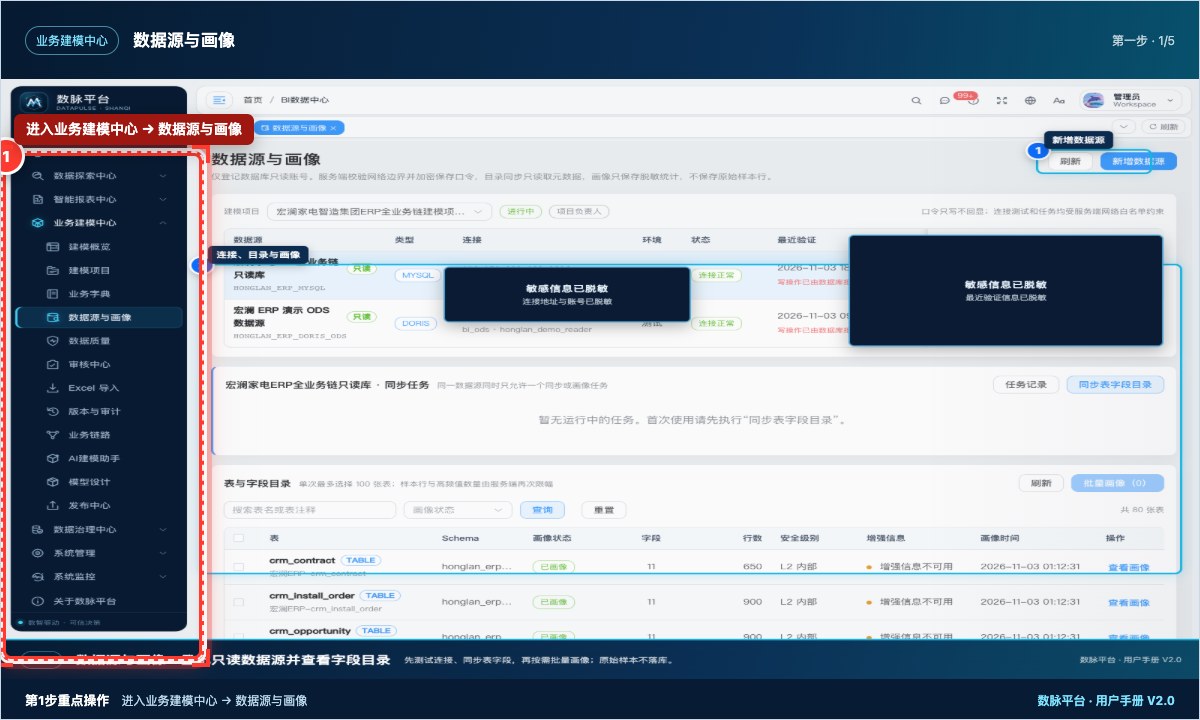
步骤图 26-01 第1步:进入“业务建模中心 → 数据源与画像”。红框标出进入业务建模中心 → 数据源与画像。
进入“业务建模中心 → 数据源与画像”,点击“新增数据源”。
第二步:选择数据库类型
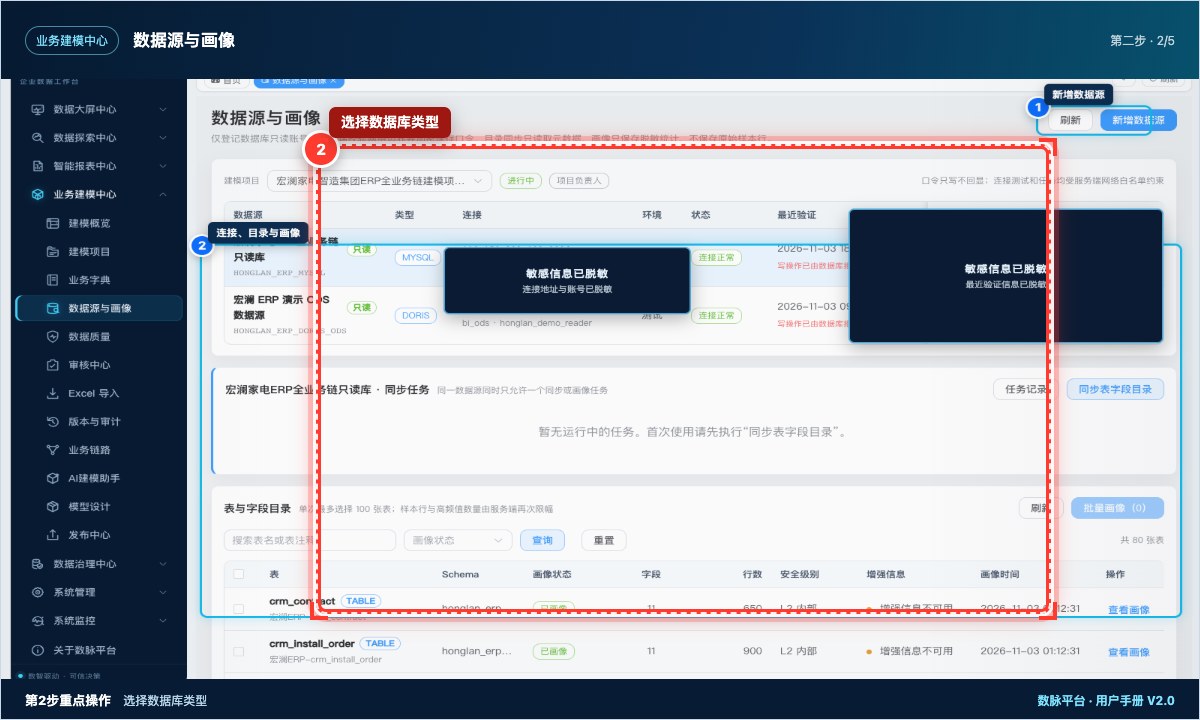
步骤图 26-02 第2步:选择数据库类型。红框标出选择数据库类型。
选择数据库类型,填写主机、端口、库名和只读账号的环境变量引用。
第三步:点击“测试连接”
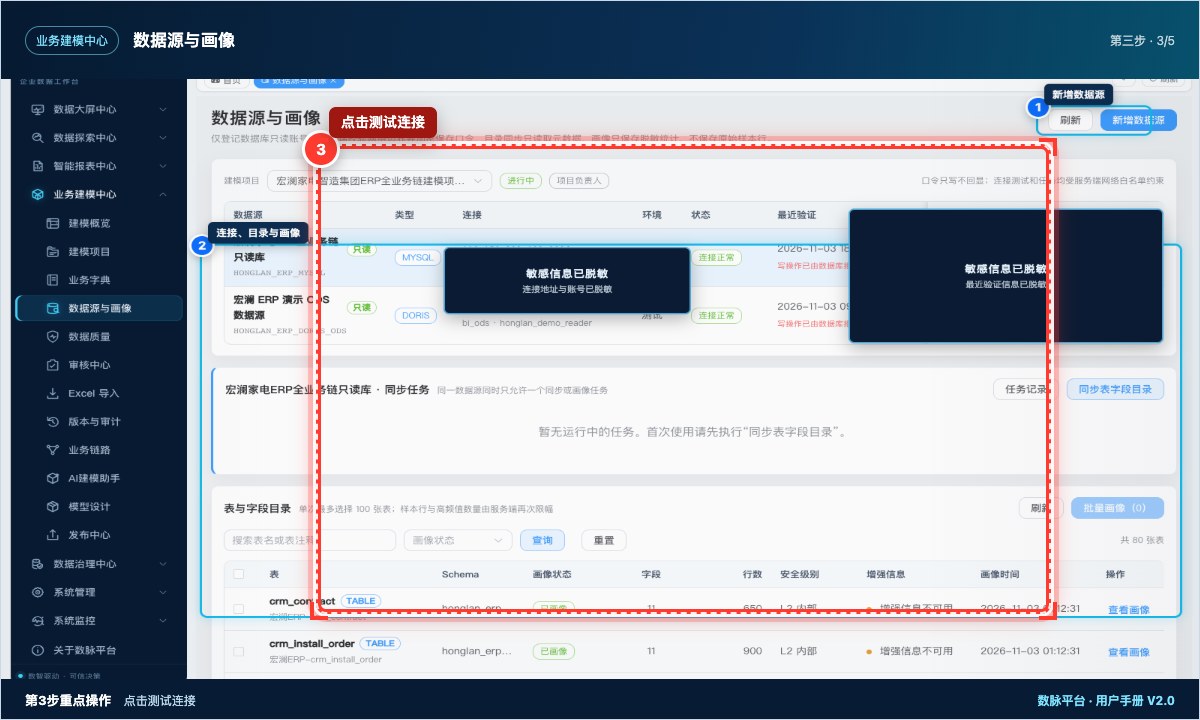
步骤图 26-03 第3步:点击“测试连接”。红框标出点击测试连接。
点击“测试连接”,确认连接成功后同步表清单和字段目录。
第四步:对订单、客户、产品表执行画像
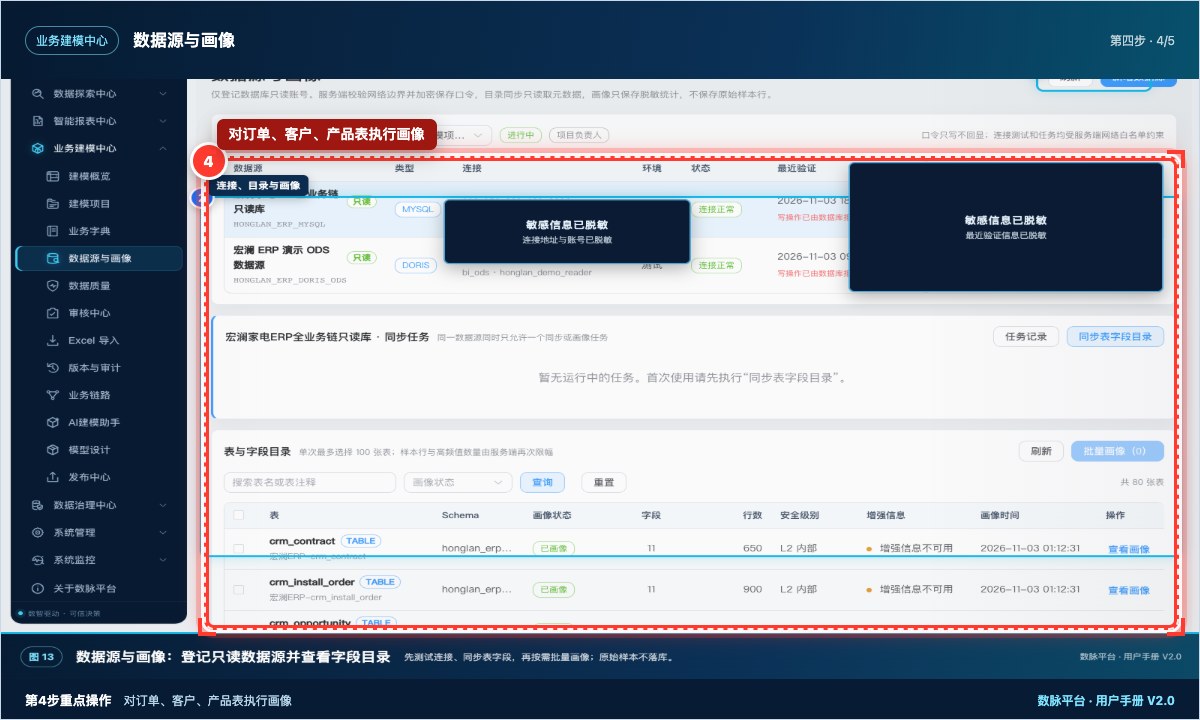
步骤图 26-04 第4步:对订单、客户、产品表执行画像。红框标出对订单、客户、产品表执行画像。
对订单、客户、产品表执行画像,查看行数、空值、枚举和主键候选。
第五步:保存数据源并记录负责人、用途和访问范围
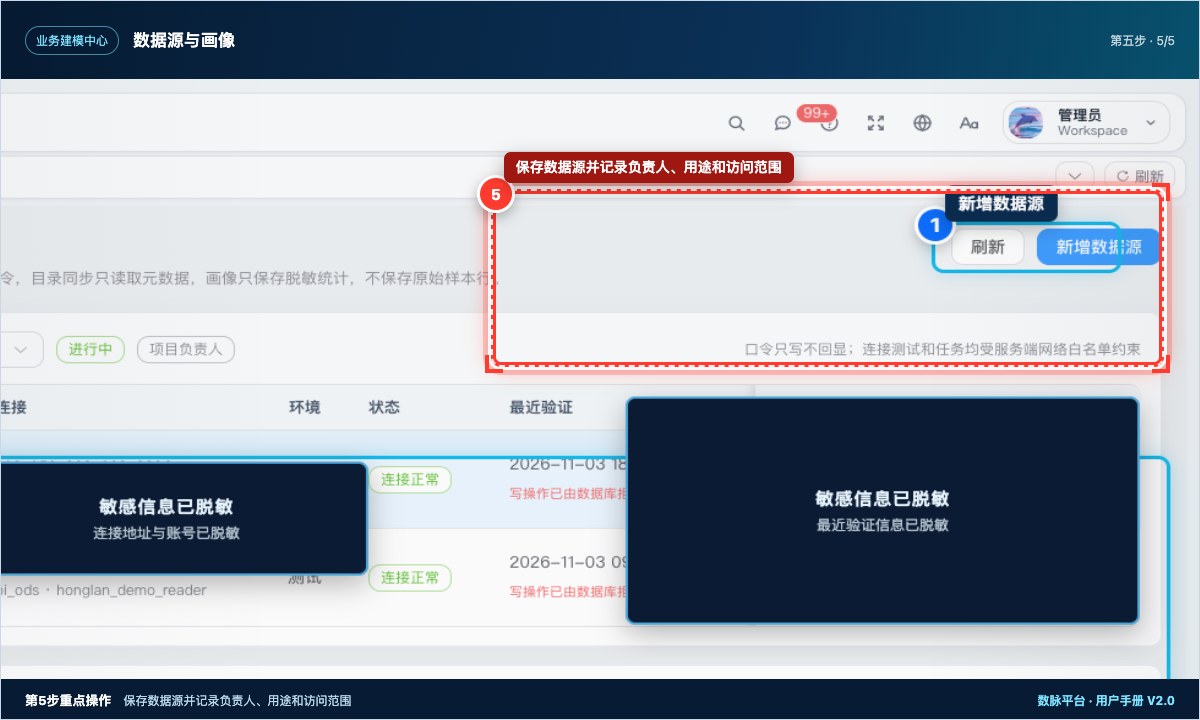
步骤图 26-05 第5步:保存数据源并记录负责人、用途和访问范围。红框标出保存数据源并记录负责人、用途和访问范围。
保存数据源并记录负责人、用途和访问范围。
最终结果与效果
数据源登记成功,页面显示表数量、字段目录和画像摘要;密码不会在页面回显。
操作提示: 必须使用只读账号;若连接失败,先检查网络白名单和密钥引用,不要粘贴明文口令。
开发人员参考
- 接口:
/bi/bm/sources、.../tables、.../profile、.../jobs - 权限:
bi:bm:source:admin、bi:bm:profile:run - 服务端校验网络边界并加密保存口令;目录同步与画像均为受控异步任务。