
通知公告
功能定位
通知公告用于发布版本上线、维护窗口、培训安排和制度通知。公告可以面向全员或指定范围,并在首页或消息入口展示。
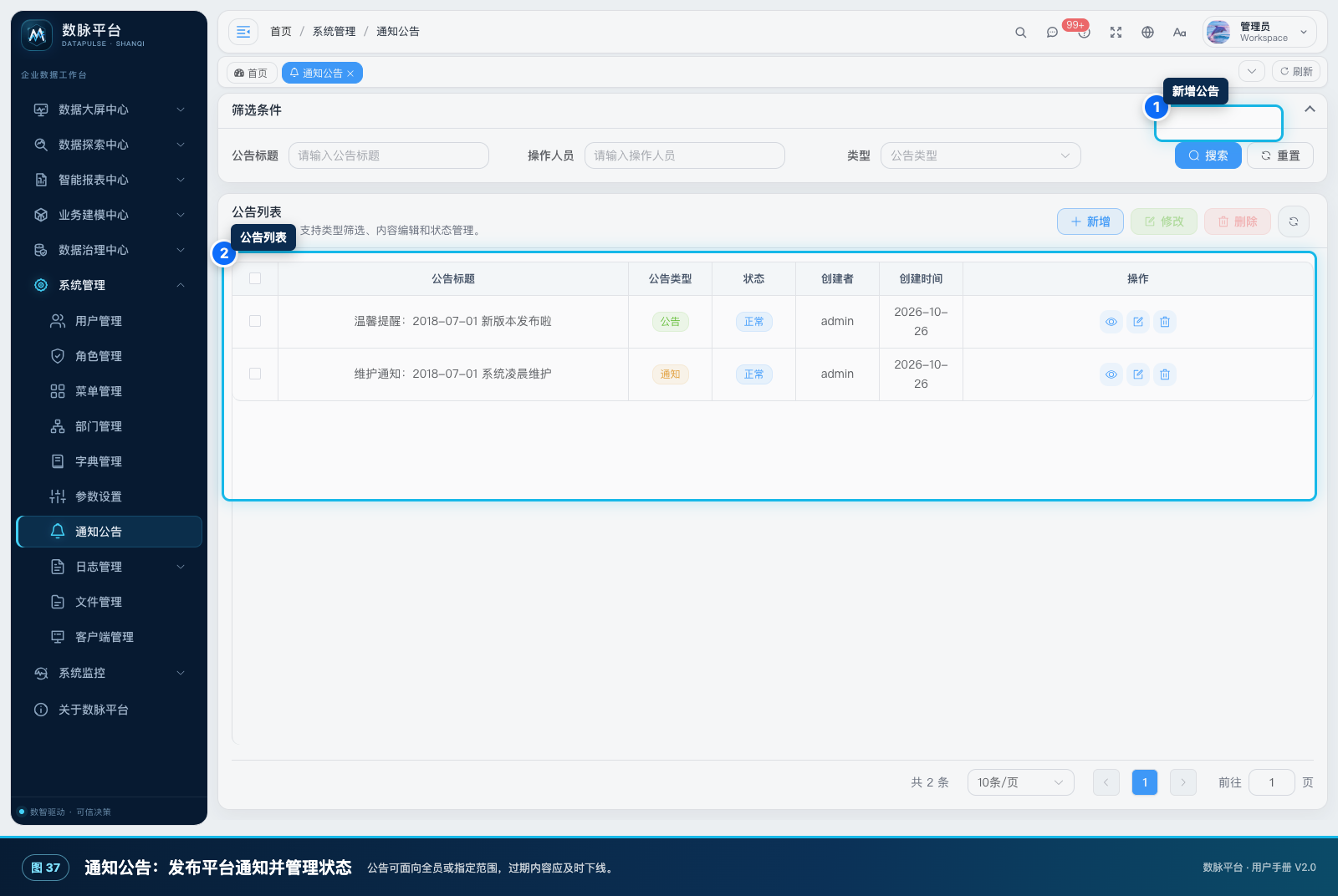
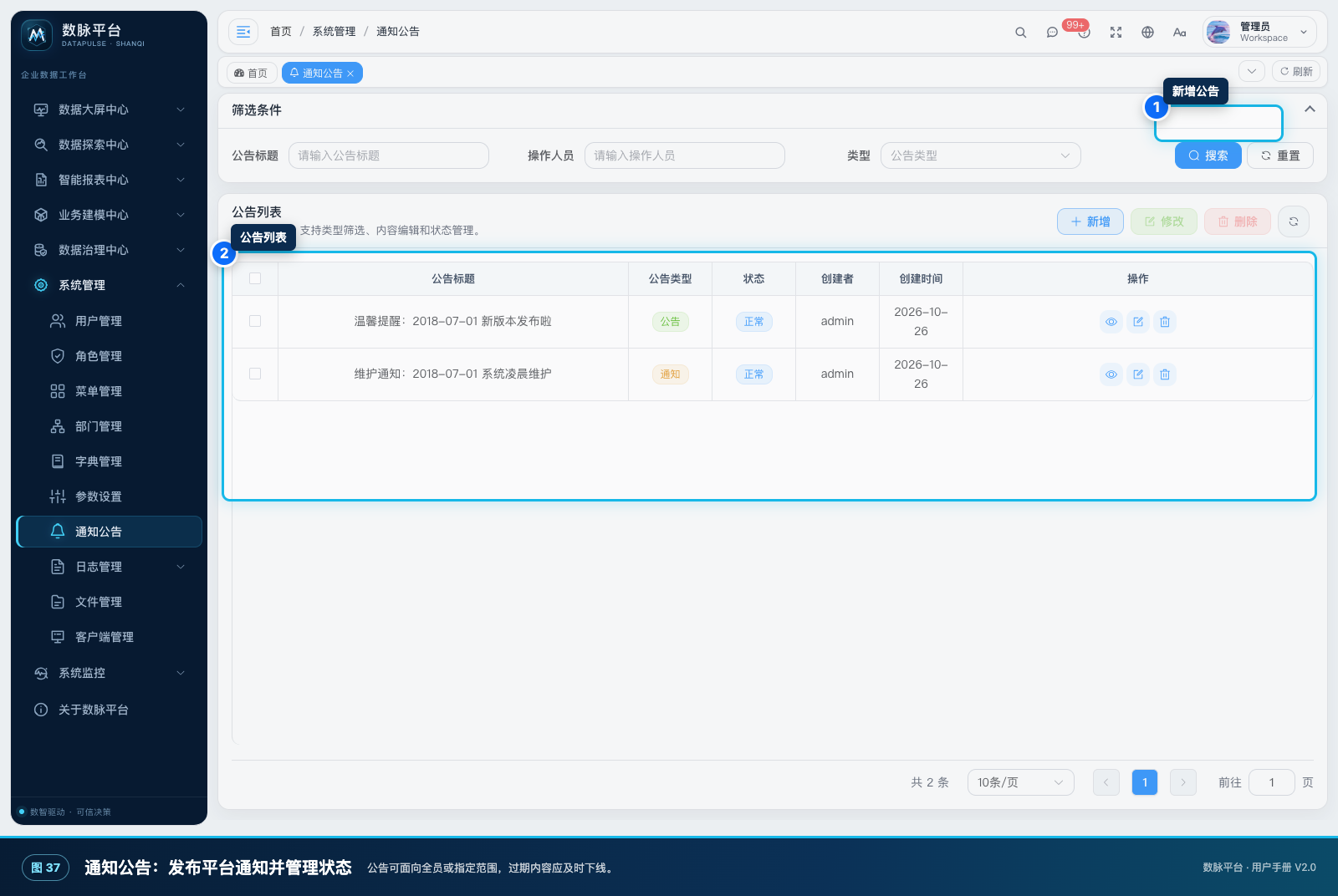
图 8-7 公告类型、状态、创建者和发布范围
适用角色
系统管理员、运营人员和行政人员。
页面入口
系统管理 → 通知公告(/system/notice)。
操作步骤
- 点击“新增”,填写公告标题、类型、正文、有效期和接收范围。
- 选择“公告”或“通知”类型,正文支持富文本、链接和附件。
- 保存为草稿后预览,确认排版、链接、时间和接收人。
- 发布后检查首页消息和通知列表是否可见。
- 过期内容及时下线或修改有效期,避免用户看到失效信息。
- 删除公告前确认不再需要审计留痕,重要公告建议停用而不是删除。
输入与输出
输入是标题、类型、正文、有效期和范围;输出是站内公告、消息提醒和阅读记录。
宏澜家电示例
发布“2026 年 11 月经营分析培训”通知,面向集团管理层、部门负责人和 BI 业务用户,附带培训议程和会议链接;培训结束后将公告状态改为过期。
客户应用演示:发布周末系统维护公告
业务情境: 运维计划周六凌晨升级,需要提前通知所有业务用户。
第一步:进入“系统管理 → 通知公告”
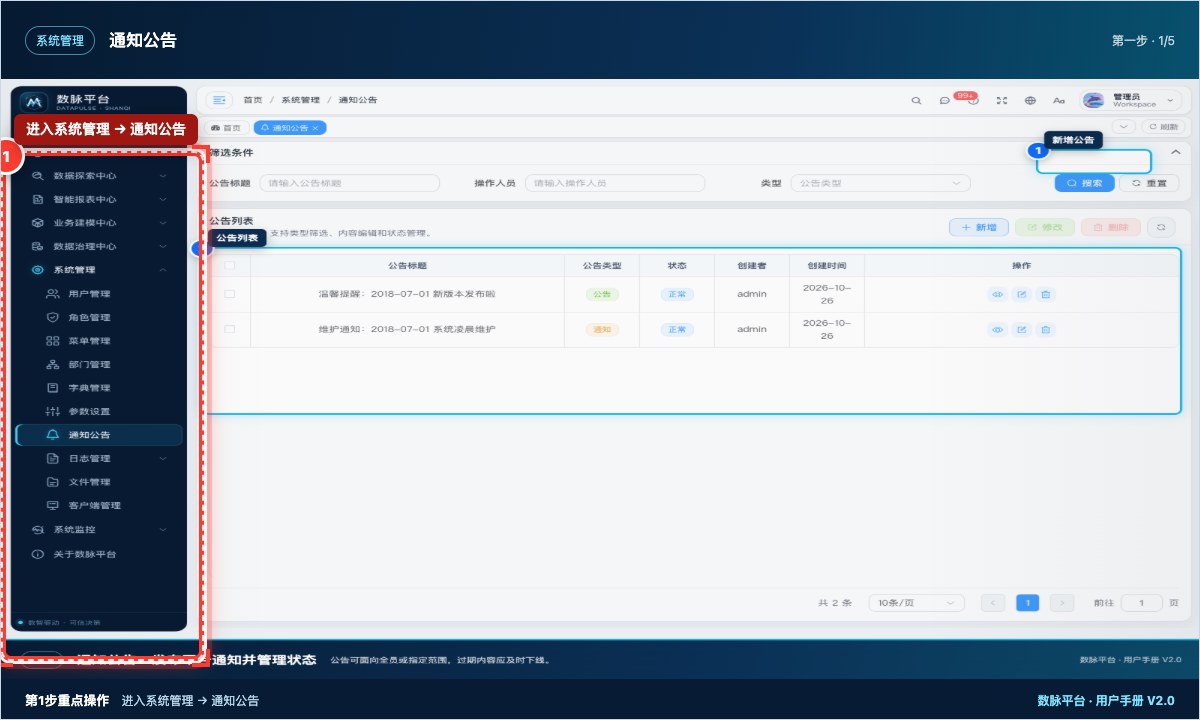
步骤图 50-01 第1步:进入“系统管理 → 通知公告”。红框标出进入系统管理 → 通知公告。
进入“系统管理 → 通知公告”,点击“新增”。
第二步:选择公告类型、标题、有效期和接收范围
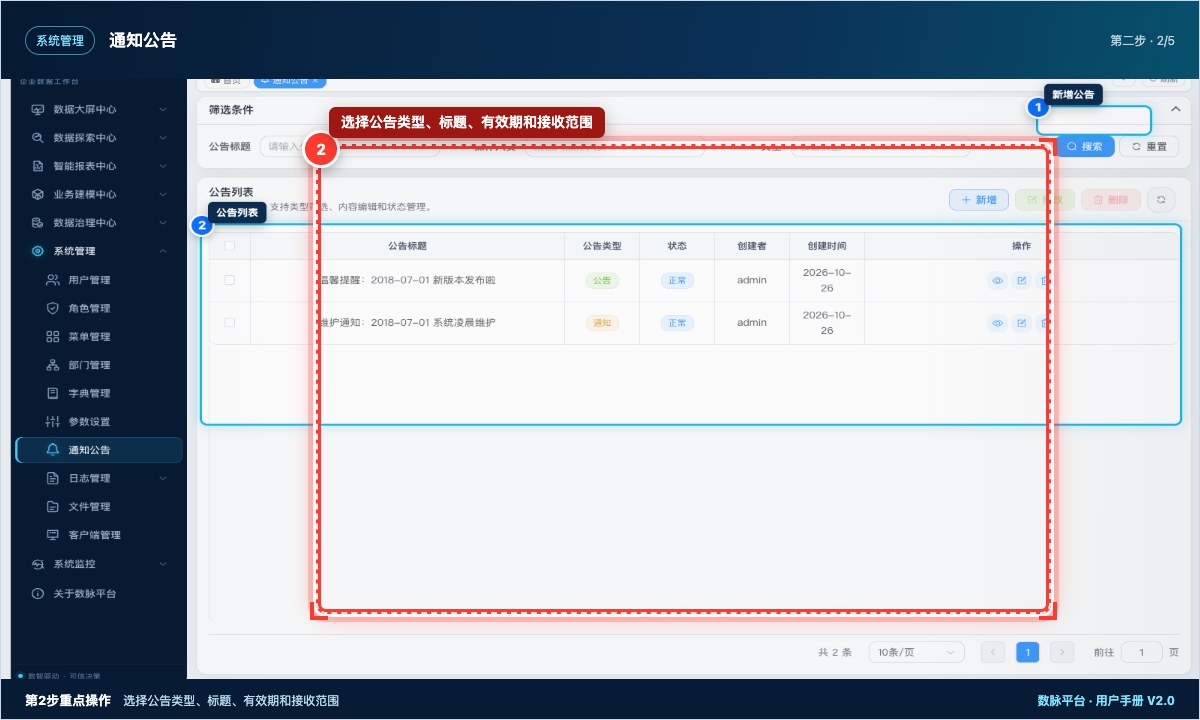
步骤图 50-02 第2步:选择公告类型、标题、有效期和接收范围。红框标出选择公告类型、标题、有效期和接收范围。
选择公告类型、标题、有效期和接收范围。
第三步:填写维护时间、影响页面、替代操作和联系人
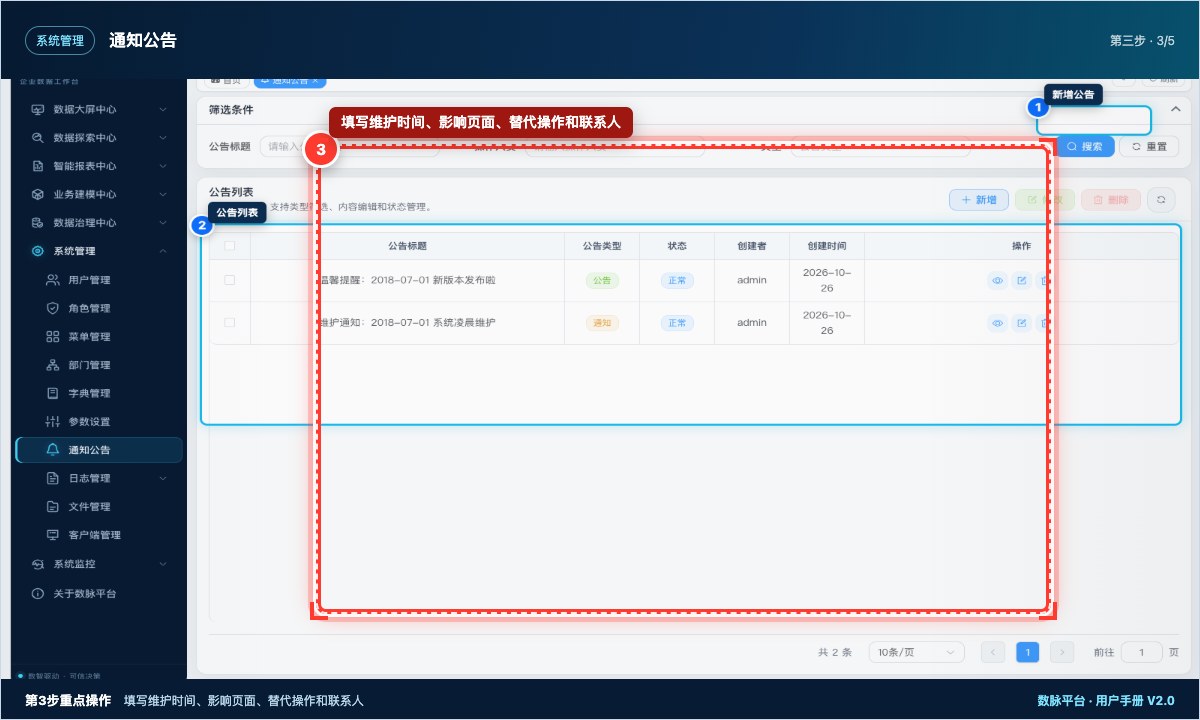
步骤图 50-03 第3步:填写维护时间、影响页面、替代操作和联系人。红框标出填写维护时间、影响页面、替代操作和联系人。
填写维护时间、影响页面、替代操作和联系人。
第四步:预览公告内容
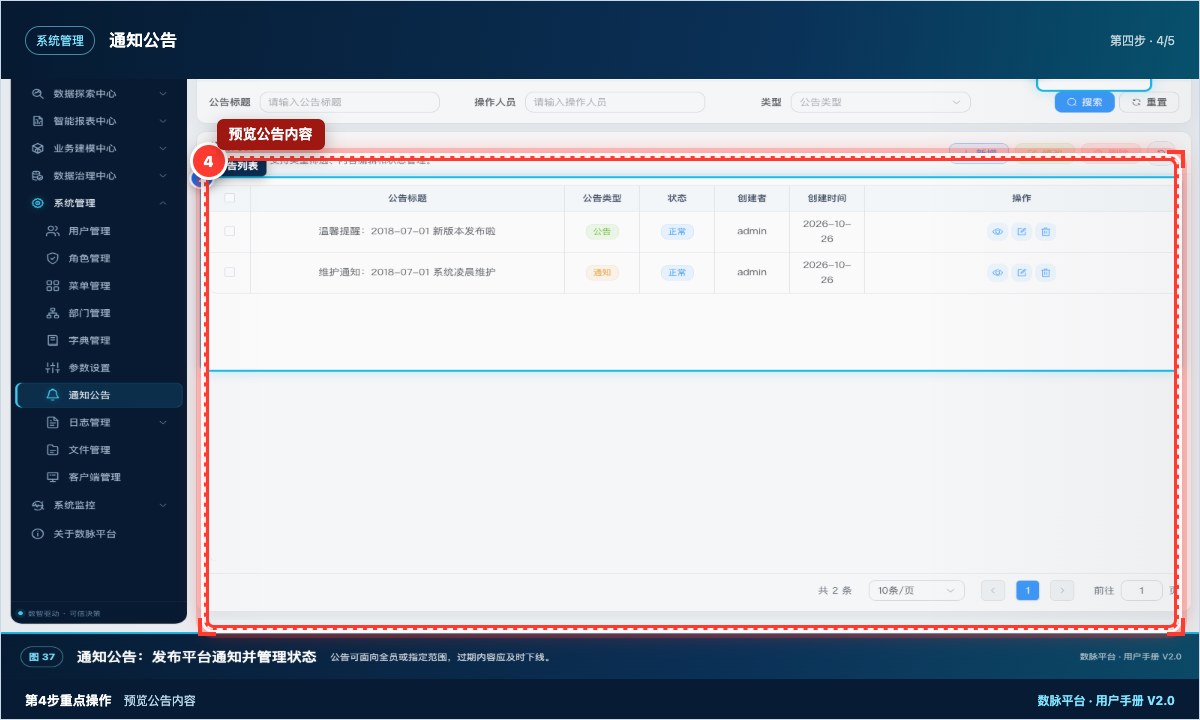
步骤图 50-04 第4步:预览公告内容。红框标出预览公告内容。
预览公告内容,确认不包含内部地址和敏感信息。
第五步:发布后用一个普通账号查看首页消息和公告
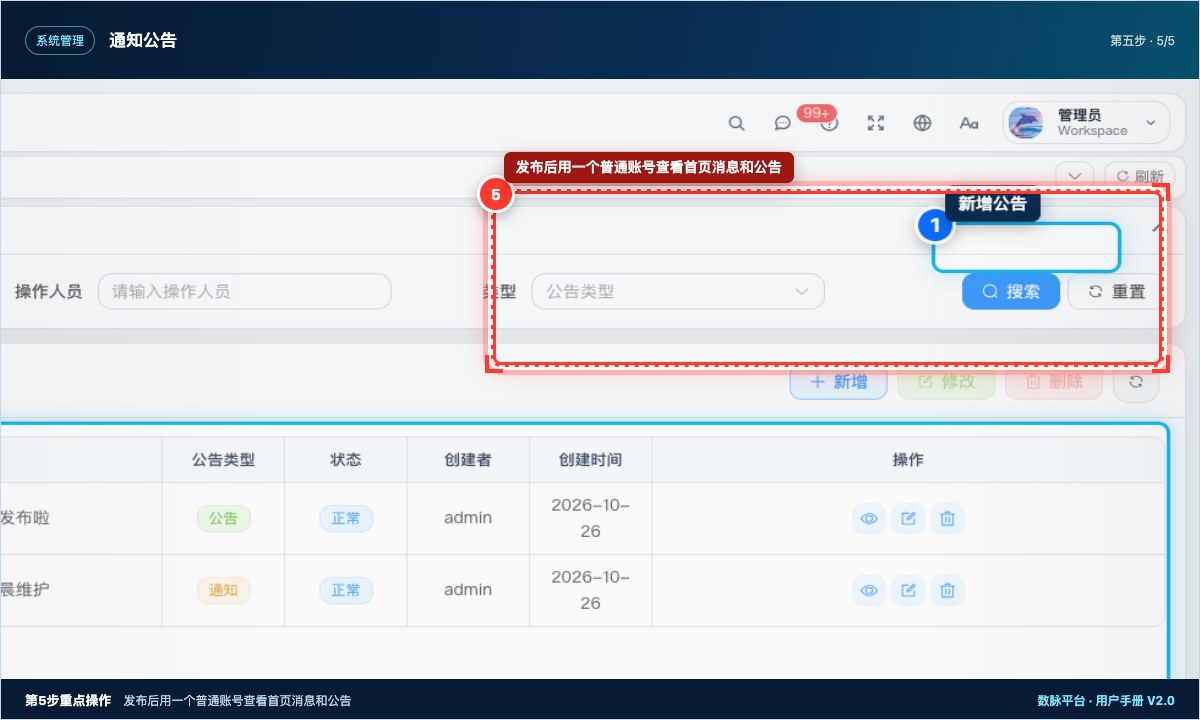
步骤图 50-05 第5步:发布后用一个普通账号查看首页消息和公告。红框标出发布后用一个普通账号查看首页消息和公告。
发布后用一个普通账号查看首页消息和公告。
最终结果与效果
目标用户在有效期内看到维护公告,减少维护期间的误报和重复咨询。
操作提示: 公告要写清开始时间、结束时间、影响范围和恢复确认方式。
常见问题
发布后首页看不到。 检查状态、有效期、接收范围和首页公告组件。
公告正文链接打不开。 使用站内相对链接或已登记的帮助地址,避免失效外链。
用户说没有收到。 公告可见性与消息权限不同,检查用户角色和消息订阅。
开发人员参考
- 接口:
/system/notice、/system/notice/{noticeId} - 权限:
system:notice:list、system:notice:add、system:notice:edit、system:notice:remove - 正文应做 XSS 过滤;外链需要域名白名单或明确提示。
- 公告阅读状态与用户、公告 ID 关联,删除公告会影响历史阅读记录。