
管理员快速入门
目标
完成一个新用户从“创建账号”到“看到正确菜单、能打开授权看板”的最小配置闭环。
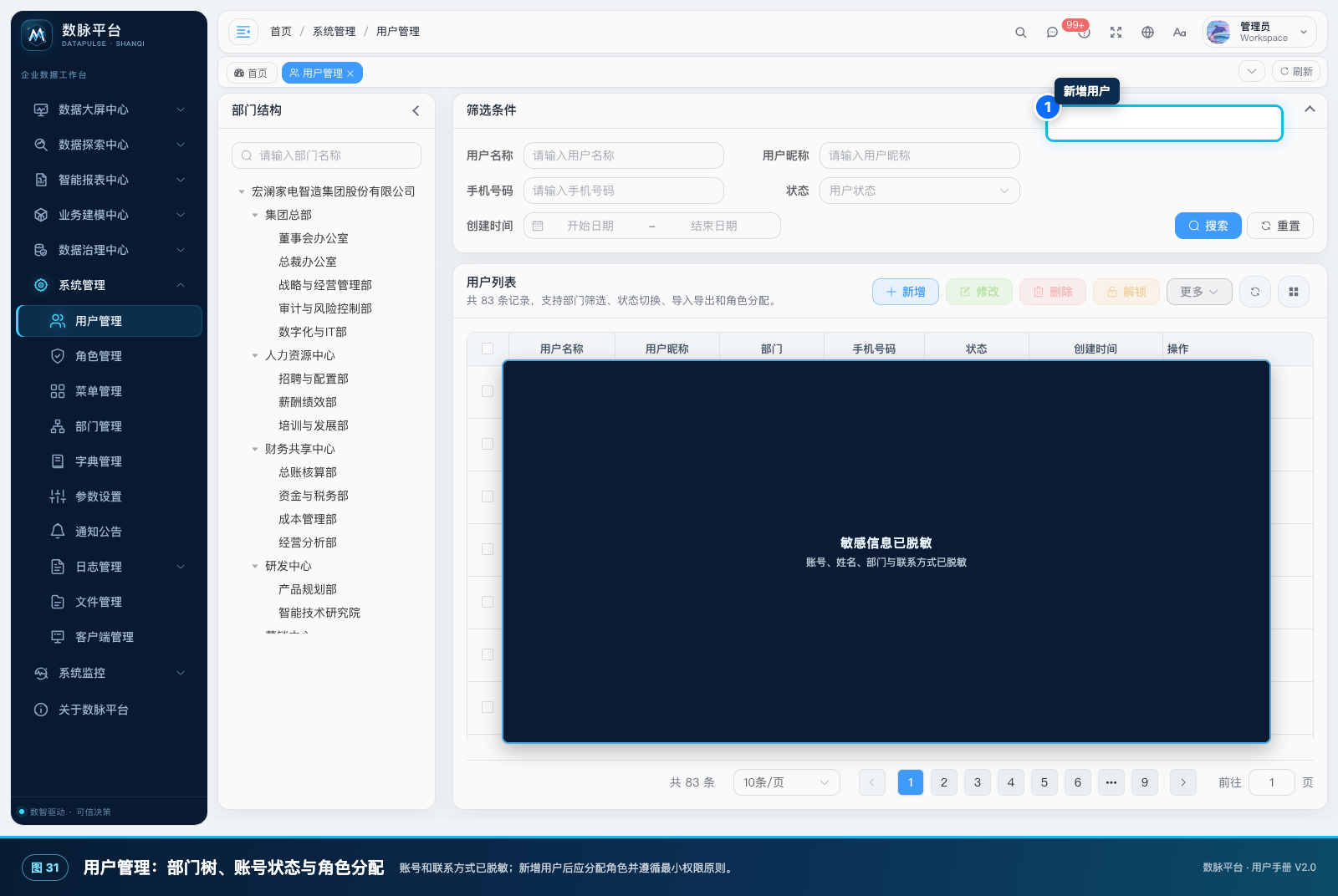
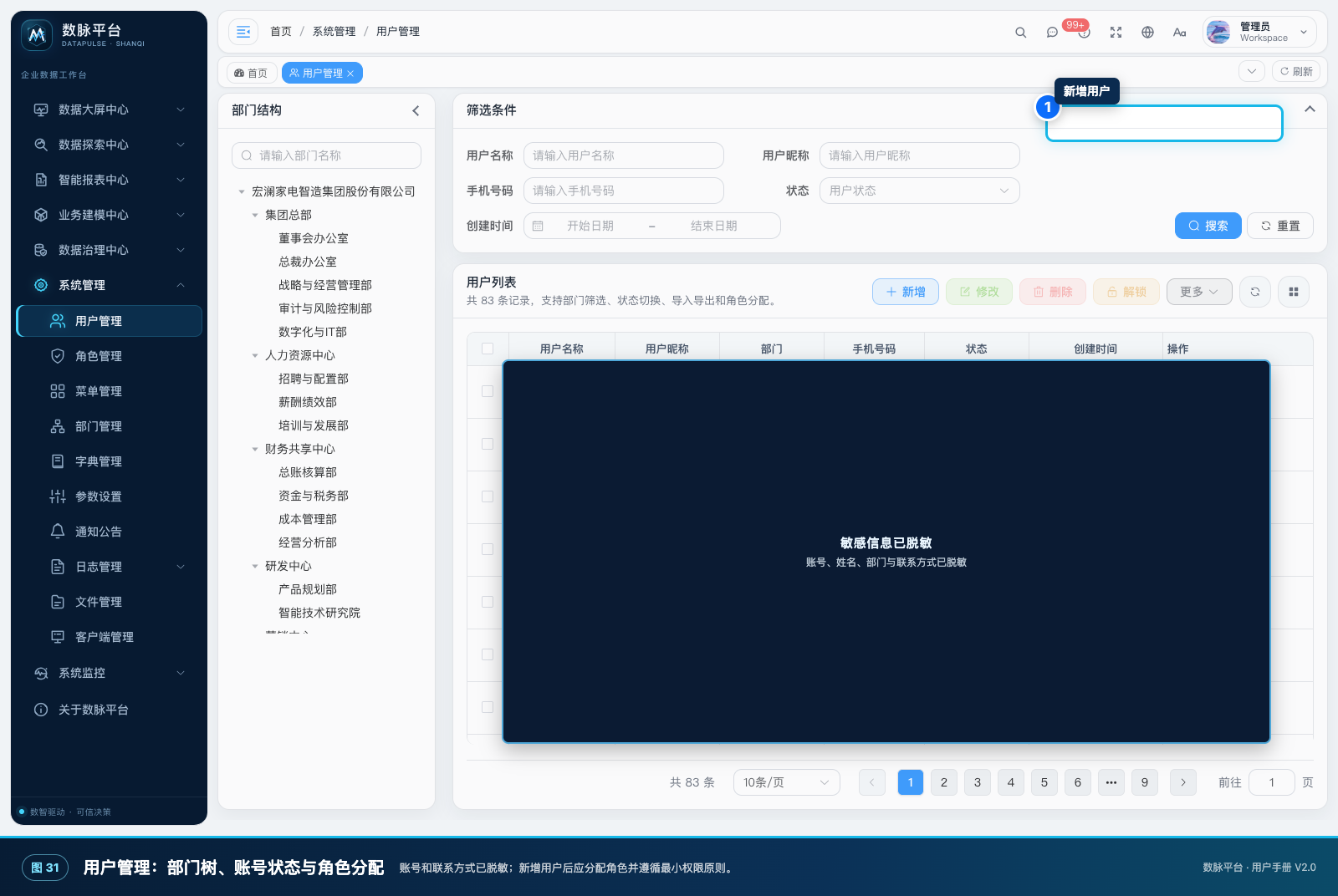
图 7-1 管理员从用户、角色和菜单权限开始配置
操作示例:为区域销售经理开通演示账号
第一步:确认组织
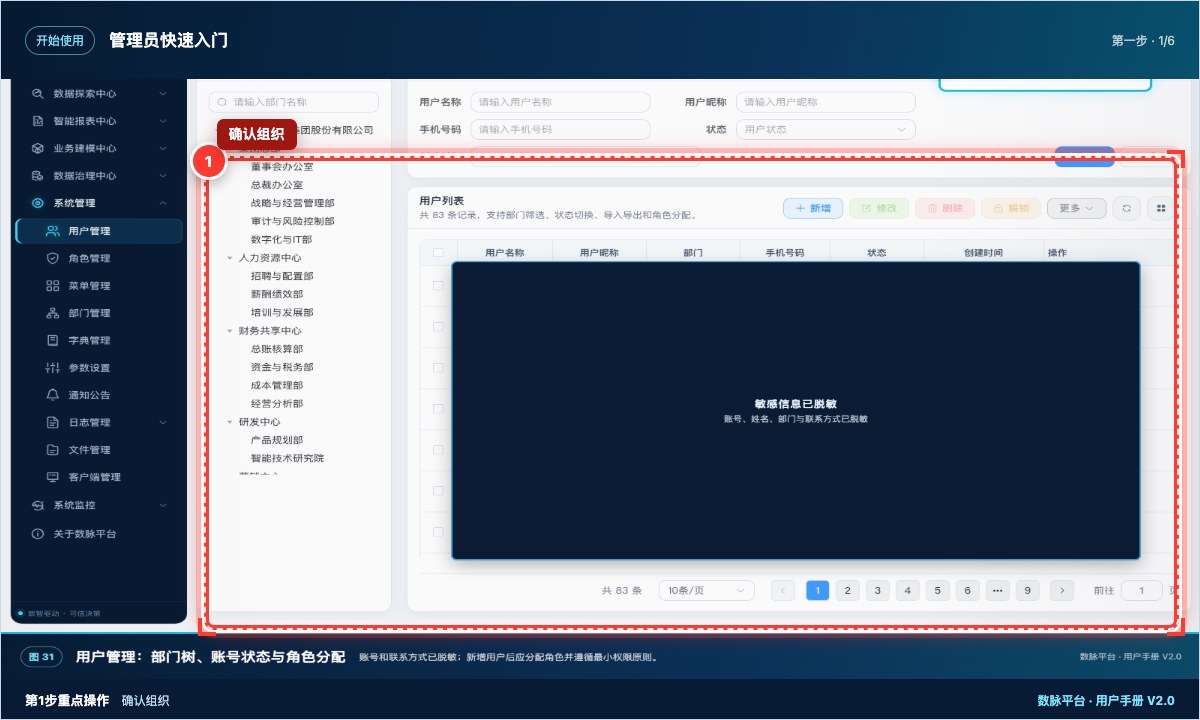
步骤图 09-01 第1步:确认组织。红框标出确认组织。
进入“系统管理 → 部门管理”,确认区域销售部已经存在,并记录部门 ID 或层级。
第二步:创建用户
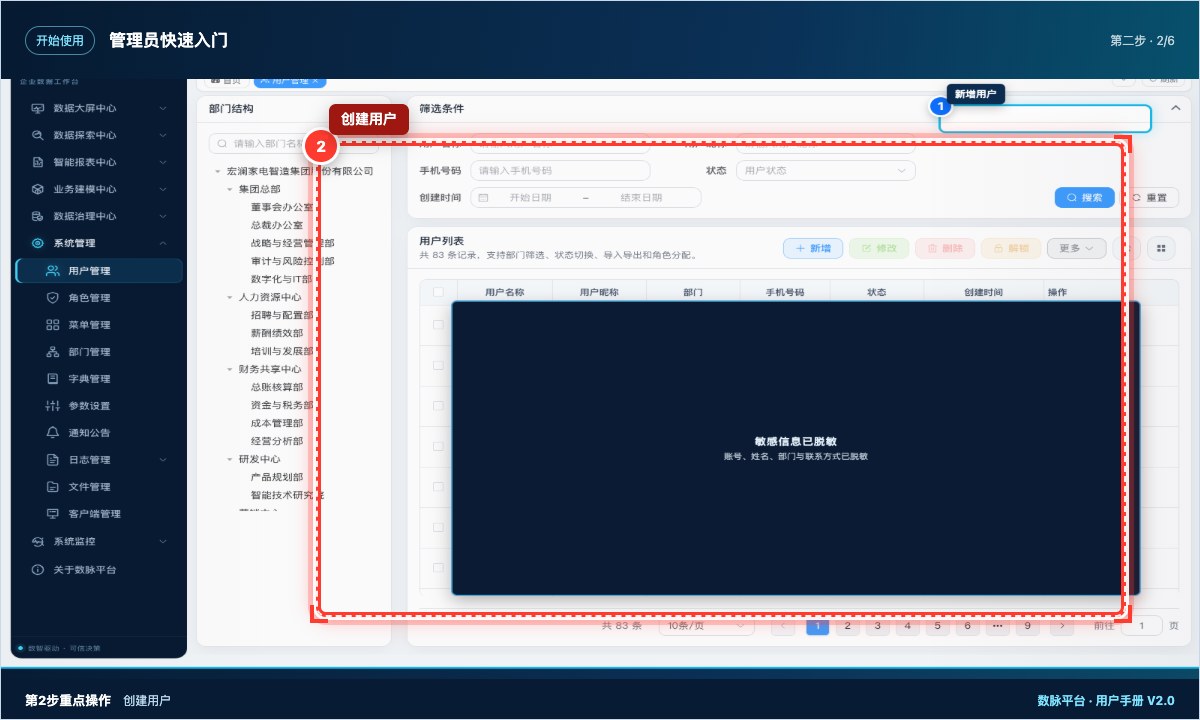
步骤图 09-02 第2步:创建用户。红框标出创建用户。
进入“系统管理 → 用户管理”,点击“新增”,填写账号、姓名、所属部门、手机号和初始密码,状态设为正常。
第三步:分配角色
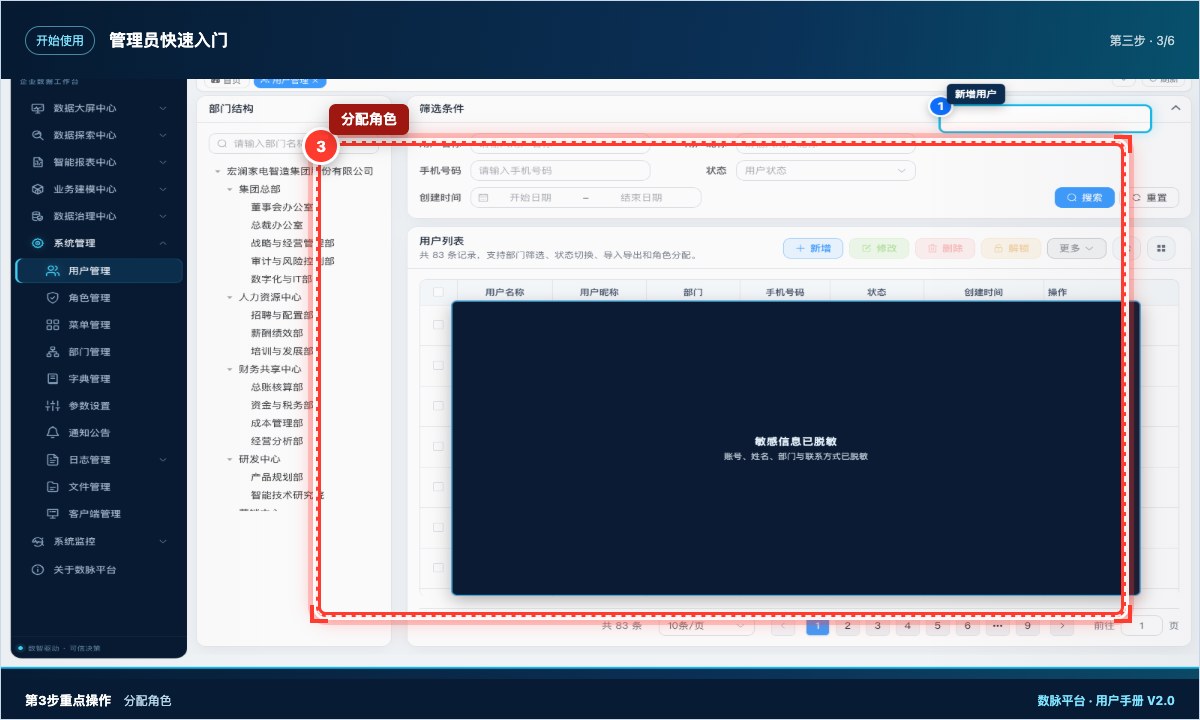
步骤图 09-03 第3步:分配角色。红框标出分配角色。
在用户行点击“分配角色”,选择“业务用户”或客户自定义的“区域销售经理”角色。不要直接授予超级管理员。
第四步:检查菜单权限
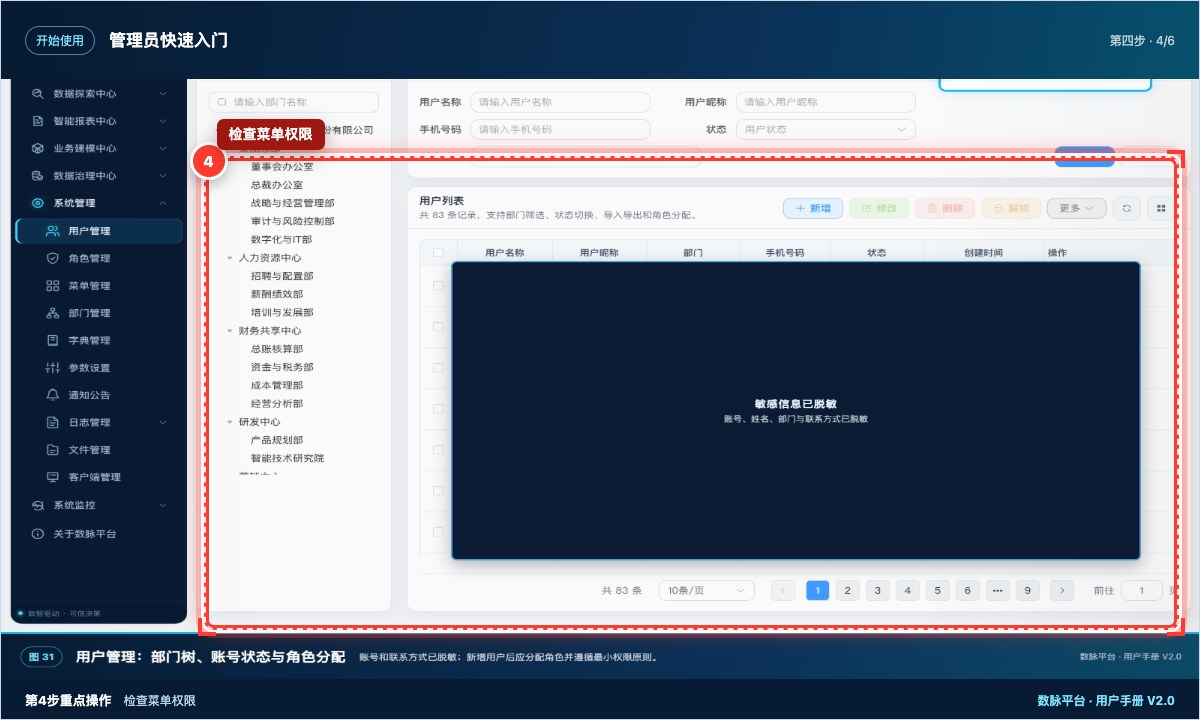
步骤图 09-04 第4步:检查菜单权限。红框标出检查菜单权限。
进入“系统管理 → 角色管理”,打开对应角色,确认已勾选大屏展示、业务报表中心、AI 对话分析等菜单与按钮权限。
第五步:配置数据范围
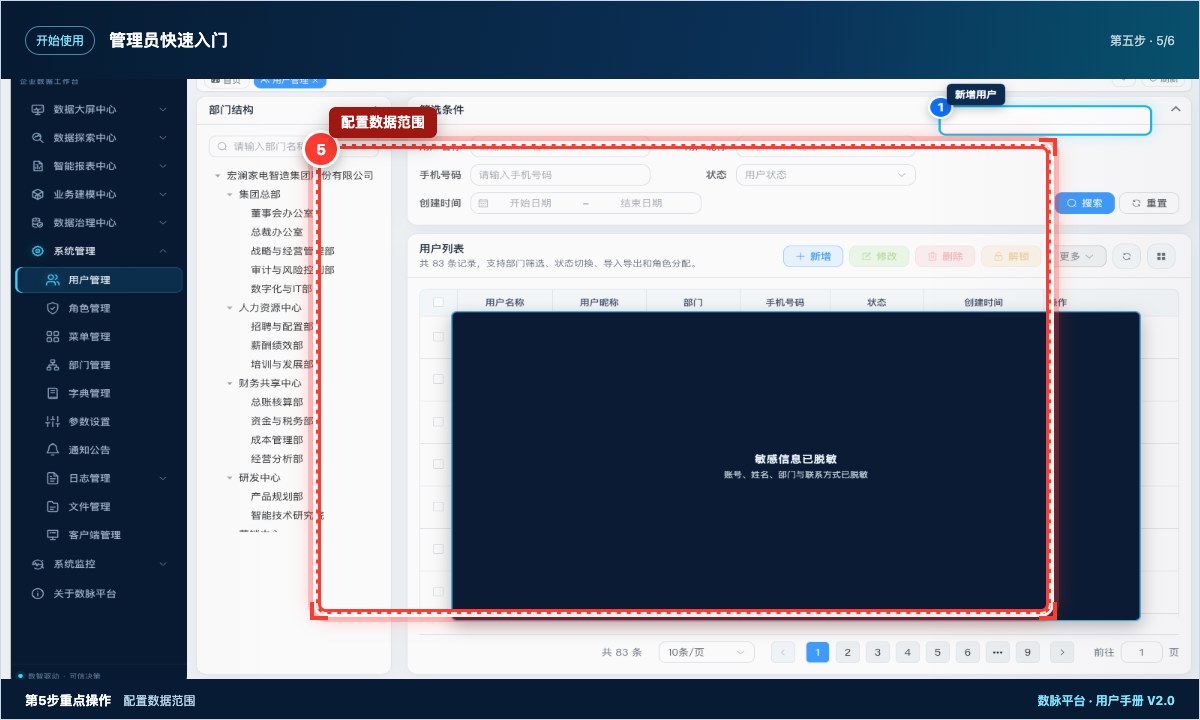
步骤图 09-05 第5步:配置数据范围。红框标出配置数据范围。
按客户组织授权数据范围。若使用行级权限,确认该用户只能看到所属区域数据。
第六步:用新账号验证
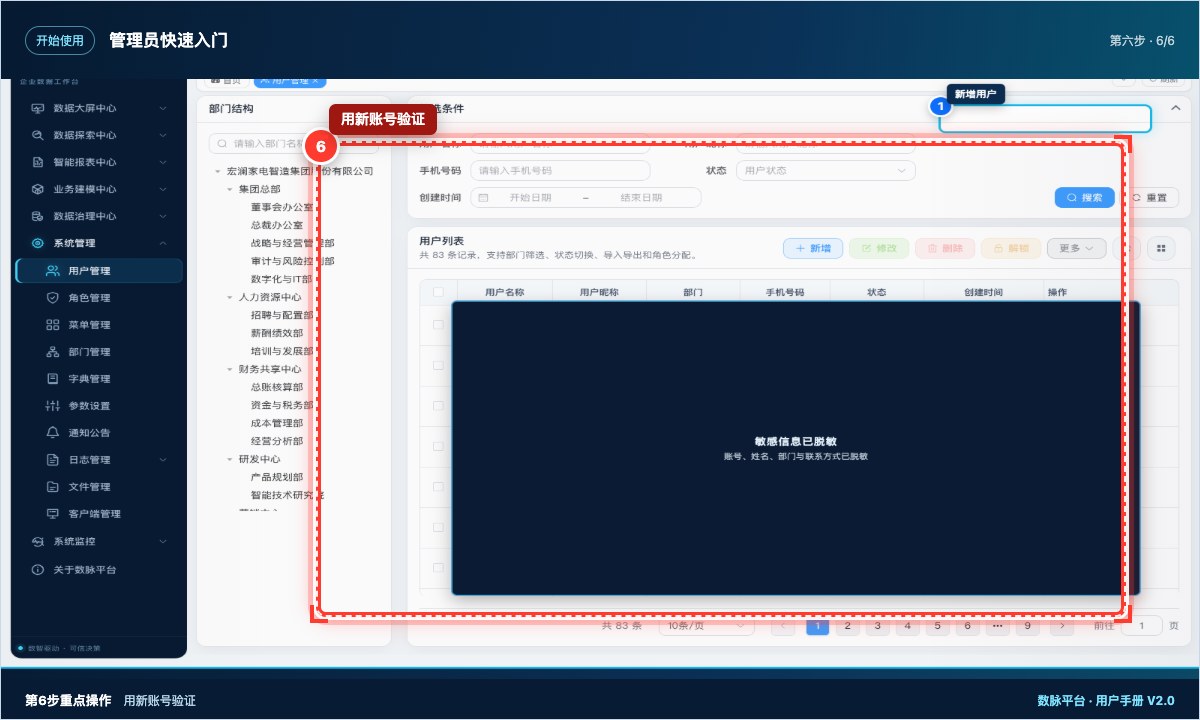
步骤图 09-06 第6步:用新账号验证。红框标出用新账号验证。
退出管理员账号,用新账号登录,逐项打开目标菜单、看板和报表,确认没有多余菜单且数据范围正确。
最终结果与效果
新用户能够登录并看到与其岗位匹配的菜单、按钮和数据;管理员账号不共享,敏感操作有独立日志可追溯。
管理员上线检查清单
- 账号使用实名或唯一工号,离职及时停用。
- 角色按岗位设计,避免为个人单独堆叠权限。
- 初始密码首次登录后修改。
- 数据源使用只读账号,密钥通过环境变量或密钥文件注入。
- 看板、报表、大屏发布前完成授权和抽样核对。
- 定期检查登录日志、操作日志、在线用户和缓存状态。