
文件管理
功能定位
文件管理统一管理上传的图片、附件和业务文件,支持上传文件、上传图片、预览、下载、删除和存储配置跳转。头像、公告附件、报表导出等文件都通过统一对象存储能力管理。
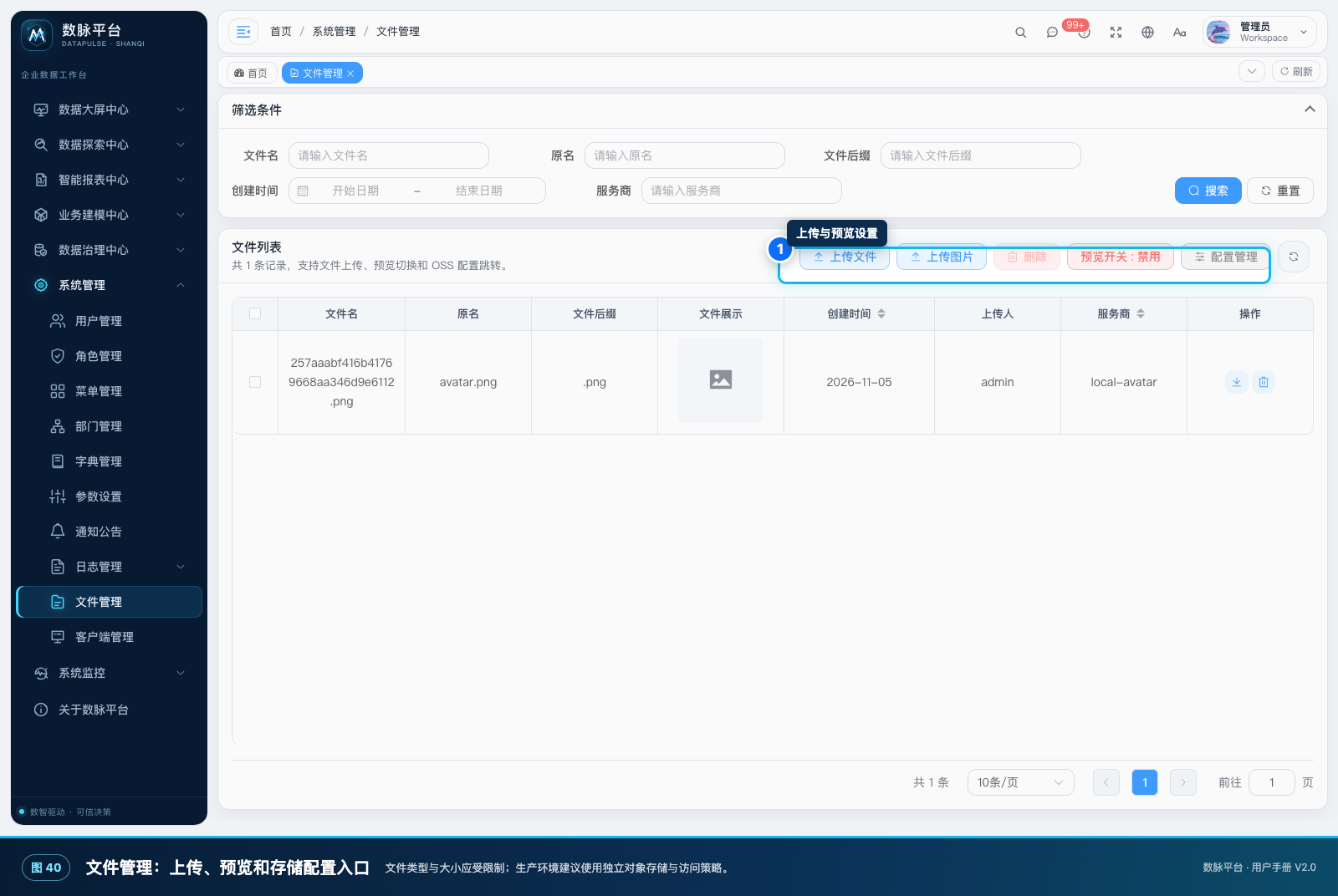
图 8-10 文件上传、预览开关与存储配置
适用角色
系统管理员、运营人员和开发人员。
页面入口
系统管理 → 文件管理(/system/oss)。
操作步骤
- 按文件名、原名、后缀、创建时间或服务商筛选文件。
- 点击“上传文件”或“上传图片”,选择文件并等待上传完成。
- 检查文件名、原名、后缀、大小、服务商和上传人是否正确。
- 需要预览时点击预览;预览开关受系统参数
sys.oss.previewListResource控制。 - 删除前确认文件没有被公告、报表、头像或其他业务引用。
- 生产环境建议使用独立对象存储、私有桶和临时签名 URL,不要长期公开文件。
输入与输出
输入是文件、业务类型和存储配置;输出是文件记录、访问地址、预览权限和存储审计。
宏澜家电示例
上传“宏澜集团 2026 年经营分析培训”封面图,存放在业务附件目录,公告引用该文件。培训结束后不直接删除,先确认公告已下线,再按保留周期清理。
客户应用演示:上传公司 Logo 用于报表页眉
业务情境: 财务报表需要统一使用公司 Logo。
第一步:进入“系统管理 → 文件管理”
进入“系统管理 → 文件管理”,选择“上传图片”。
第二步:选择已审核的公司 Logo 文件
选择已审核的公司 Logo 文件,确认格式、尺寸和文件大小。
第三步:上传后预览
上传后预览,检查透明背景和清晰度。
第四步:复制文件访问地址
复制文件访问地址,配置到报表模板页眉。
第五步:打开报表预览
打开报表预览,确认打印时 Logo 不变形。
最终结果与效果
Logo 上传成功并可用于报表模板;文件记录包含上传人、大小和访问地址。
操作提示: 不要上传含个人信息或未授权版权素材的图片;对外访问地址应按安全要求配置。
常见问题
上传失败。 检查文件大小、类型、存储服务和网络;浏览器控制台可能显示 413 或 403。
文件记录存在但预览 404。 检查对象存储桶、文件键和访问签名是否过期。
删除后页面图片裂开。 文件仍被业务引用;应先替换引用再删除。
开发人员参考
- 接口:
/system/oss、/system/oss/upload、/system/oss/{ossId} - 权限:
system:oss:list、system:oss:upload、system:oss:remove、system:oss:config - 上传需校验扩展名、MIME、大小和病毒扫描;下载使用短时签名。
- 文件元数据存数据库,文件本体存对象存储;本地头像服务仅用于演示。