
大屏展示
功能定位
大屏展示集中呈现“已发布且当前角色已授权”的数据大屏。业务用户只能看到发布快照,设计中的草稿不会影响正在展示的内容。
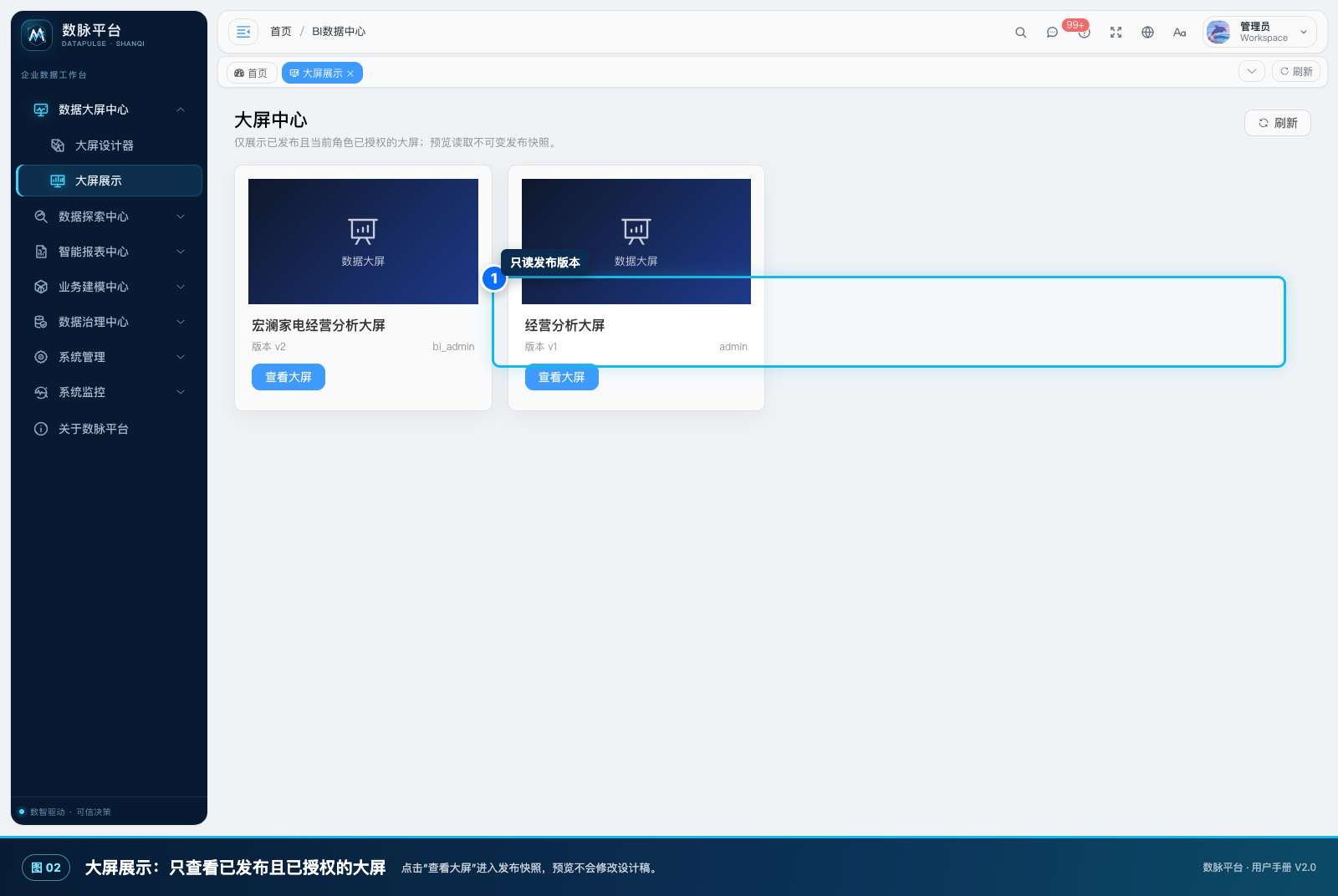
图 3-1 仅展示已发布并授权的经营大屏
适用角色
经营管理者、业务负责人、展厅讲解人员和 BI 业务用户。
页面入口
数据大屏中心 → 大屏展示(/bi/screen/center)。
前置条件
- 大屏已在大屏设计器中发布。
- 当前账号所属角色已被加入该大屏的授权名单。
- 大屏所需数据源和数据集可正常访问。
操作步骤
- 打开“大屏展示”,查看卡片中的大屏名称、说明和发布时间。
- 点击“查看大屏”,系统校验登录态、发布状态和角色授权。
- 进入全屏预览后,按大屏内提供的筛选器切换期间、区域或产品线。
- 演示结束后退出全屏,返回大屏展示页。
- 若卡片为空,联系大屏所有者确认是否已发布并授权当前角色。
输入与输出
输入是大屏发布快照和角色授权;输出是只读的可视化大屏。预览页不提供编辑能力,也不会写入业务数据。
宏澜家电示例
集团展厅使用“宏澜经营驾驶舱”展示年度销售、生产达成、库存周转和渠道贡献。讲解人员只需使用已授权账号打开“大屏展示”,无需进入设计器,也不会误改发布内容。
客户应用演示:周五经营例会:从大屏快速掌握全局
业务情境: 集团管理层需要在大屏上查看本周销售、毛利、订单和库存预警,并聚焦华东区域。
第一步:登录后进入“数据大屏中心 → 大屏展示”
登录后进入“数据大屏中心 → 大屏展示”,找到“宏澜经营驾驶舱”。
第二步:查看卡片名称、发布时间和说明
查看卡片名称、发布时间和说明,点击“查看大屏”。
第三步:先确认页面数据更新时间
先确认页面数据更新时间,再查看销售额、毛利额、订单数和库存预警。
第四步:在区域筛选器中选择“华东”
在区域筛选器中选择“华东”,观察趋势、品类和门店排行是否联动变化。
第五步:进入全屏模式投屏讲解
进入全屏模式投屏讲解,结束后退出全屏返回大屏展示页。
最终结果与效果
大屏显示已发布、已授权的经营快照,筛选后各图表同步切换到华东区域。会议人员能看到统一的指标和图表,不会误改设计稿。
操作提示: 如果卡片为空或打不开,先检查发布状态和角色授权,不要反复刷新。
结果说明与限制
- 草稿修改不会立即出现在展示页,必须重新发布。
- 未配置授权时通常只有作者和管理员可见。
- 页面加载失败时先检查发布状态、角色授权和大屏服务状态,不要反复刷新。
开发人员参考
- 页面:
ui/src/views/bi/goview/center/index.vue、预览页ui/src/views/bi/goview/index.vue - 接口:
GET /bi/goview/center、POST /bi/goview/view/launch - 权限:
bi:goview:view - 预览通过一次性票据打开,读取不可变发布快照;前端不能拼接任意 GoView 地址。