
Excel 导入
功能定位
Excel 导入使用受控模板批量维护业务字典。系统先校验文件、再做差异比对,只有校验通过且无错误行时才允许写入,导入对象统一生成草稿。
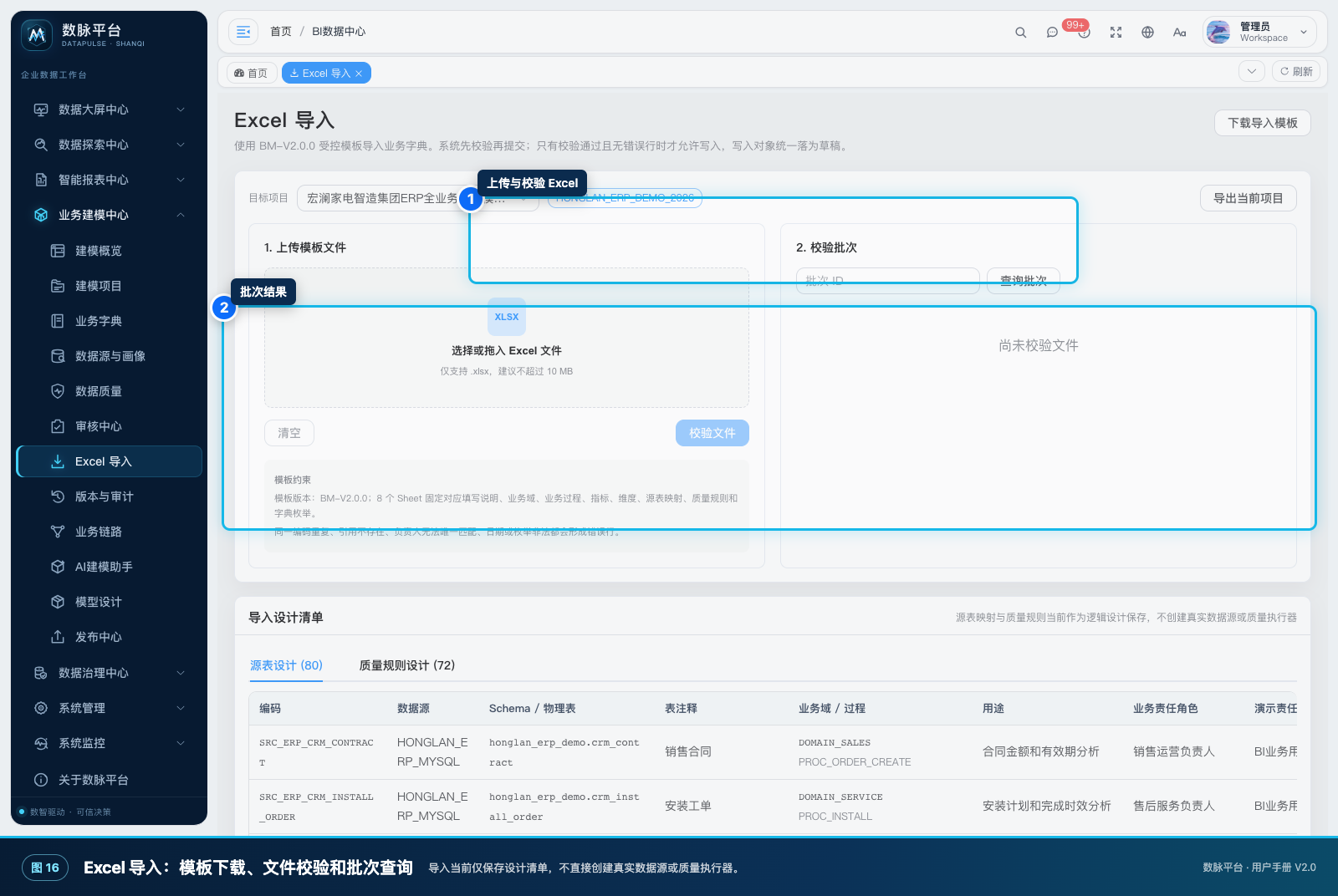
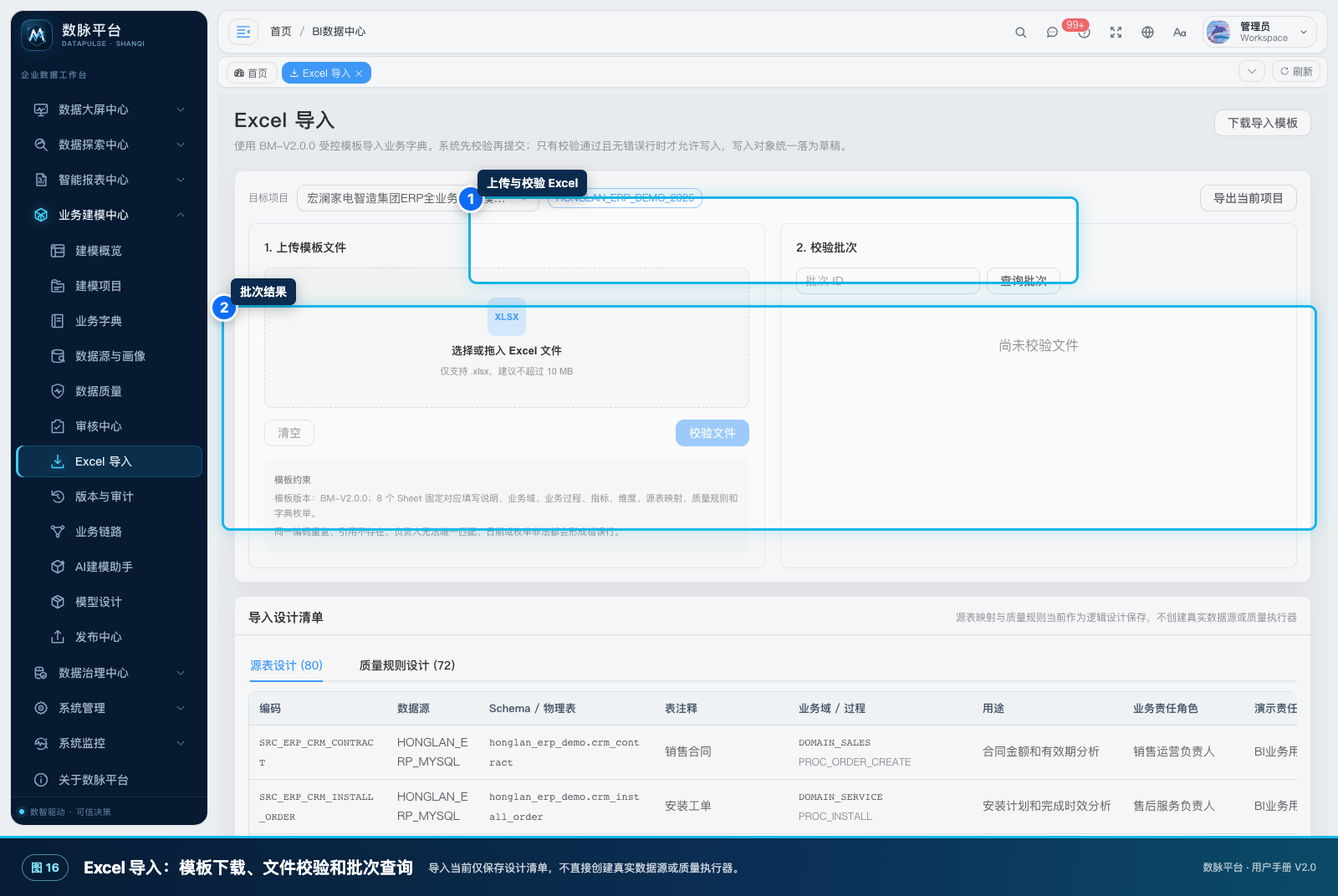
图 6-7 模板下载、校验批次、差异清单和受控提交
适用角色
建模人员、数据管理员和业务专家。
页面入口
业务建模中心 → Excel 导入(/bi/bm/import)。
操作步骤
- 点击“下载导入模板”,不要自行修改 Sheet 名称和列标题。
- 选择目标项目,上传
.xlsx文件并点击“校验文件”。 - 系统返回批次 ID、模板版本、文件 SHA-256 和过期时间。
- 查看错误清单,按 Sheet、行号、列、字段、错误码和说明逐项修正。
- 查看差异清单,确认新增、修改和冲突对象。
- 校验无错误后点击“确认导入”;提交时需匹配文件摘要,防止文件被替换。
- 导入结果为草稿,仍需在业务字典中逐项提交审核。
输入与输出
输入是 BM-V2.0.0 模板文件;输出是校验批次、错误与差异清单、草稿对象。
宏澜家电示例
销售专家用模板一次性导入 12 个渠道指标和 20 个客户维度,系统发现 3 行指标单位为空、1 个编码重复;修正后重新校验并导入,随后提交审核。
客户应用演示:用 Excel 批量导入销售指标和维度
业务情境: 已有标准模板的 30 个销售指标需要批量进入建模工作台。
第一步:进入“业务建模中心 → Excel 导入”
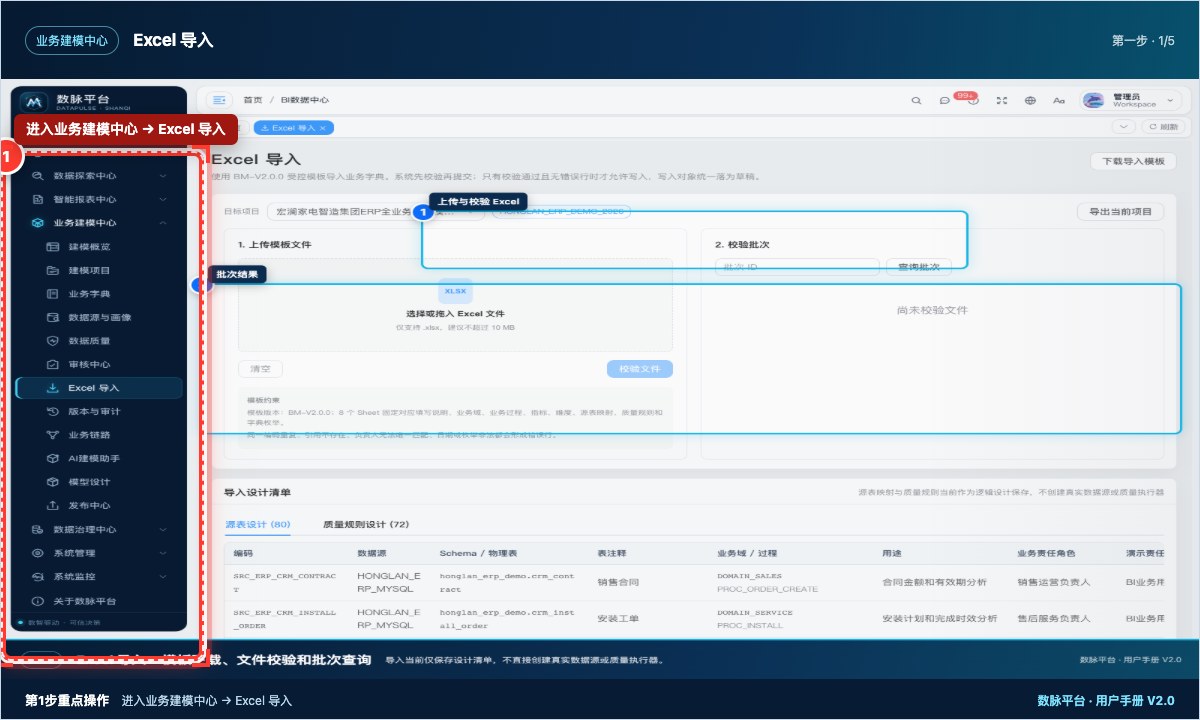
步骤图 29-01 第1步:进入“业务建模中心 → Excel 导入”。红框标出进入业务建模中心 → Excel 导入。
进入“业务建模中心 → Excel 导入”,先下载最新模板。
第二步:按模板填写业务域、对象类型、编码、名称、定义、公式和负责人
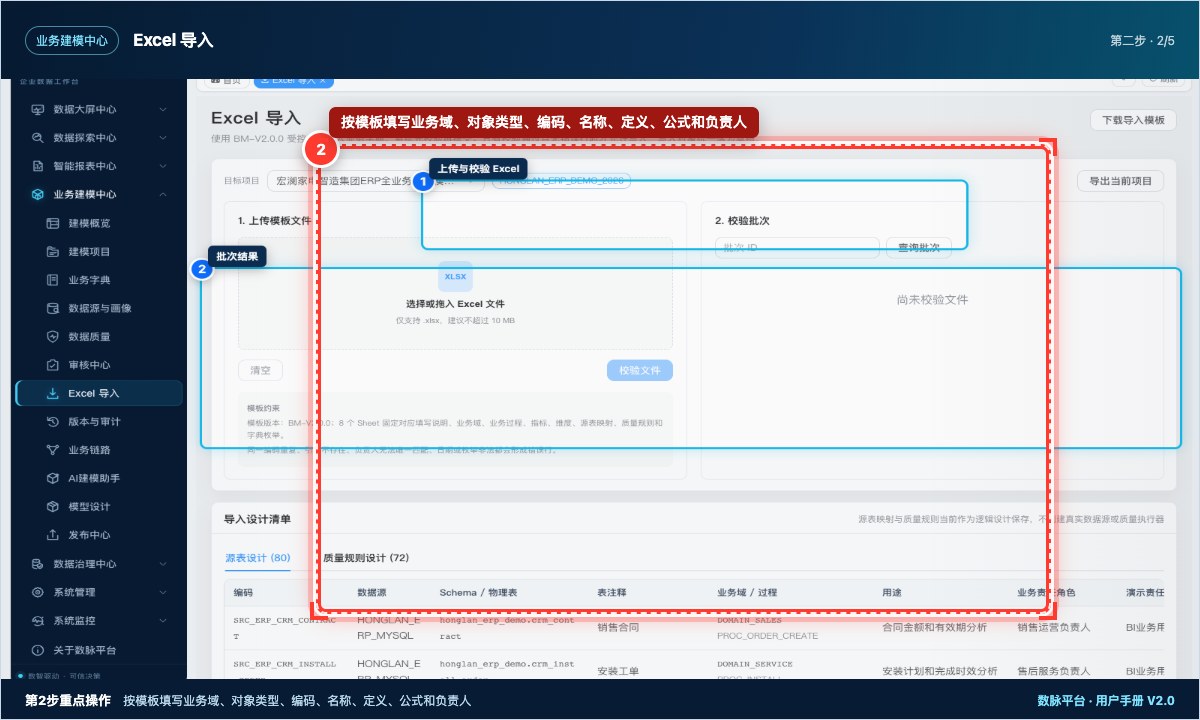
步骤图 29-02 第2步:按模板填写业务域、对象类型、编码、名称、定义、公式和负责人。红框标出按模板填写业务域、对象类型、编码、名称、定义、公式和负责人。
按模板填写业务域、对象类型、编码、名称、定义、公式和负责人。
第三步:上传文件
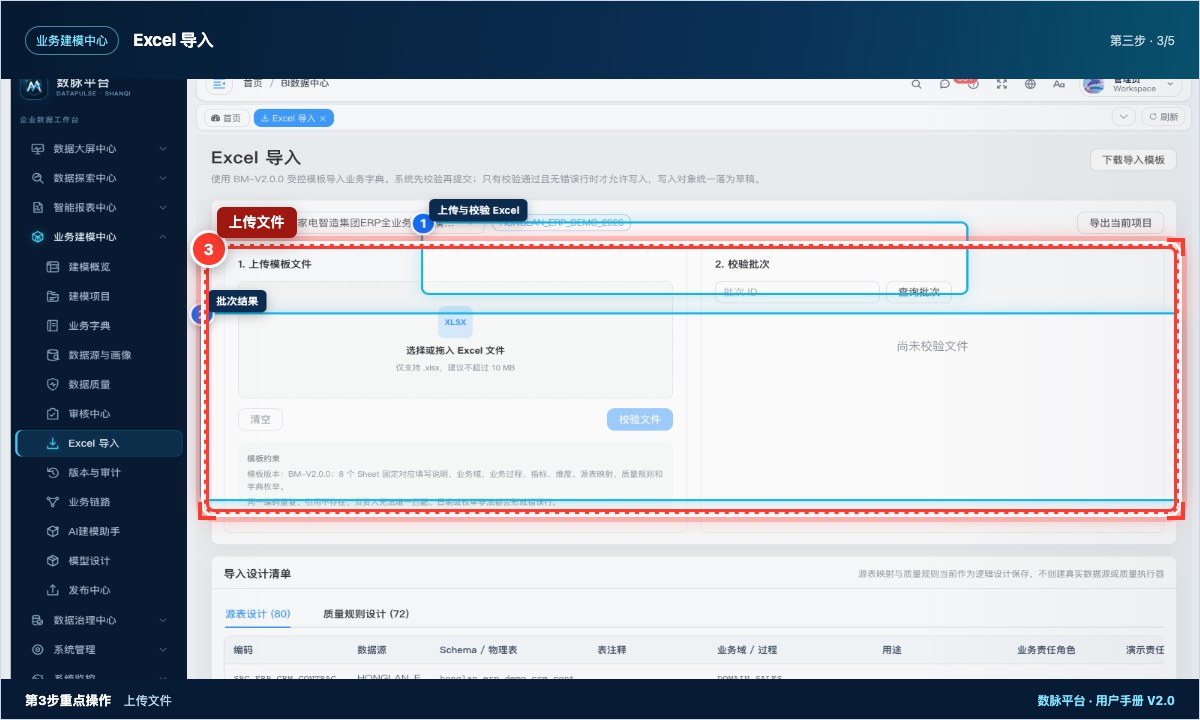
步骤图 29-03 第3步:上传文件。红框标出上传文件。
上传文件,查看预校验结果:必填、编码重复、引用关系和格式。
第四步:修正错误行后重新校验
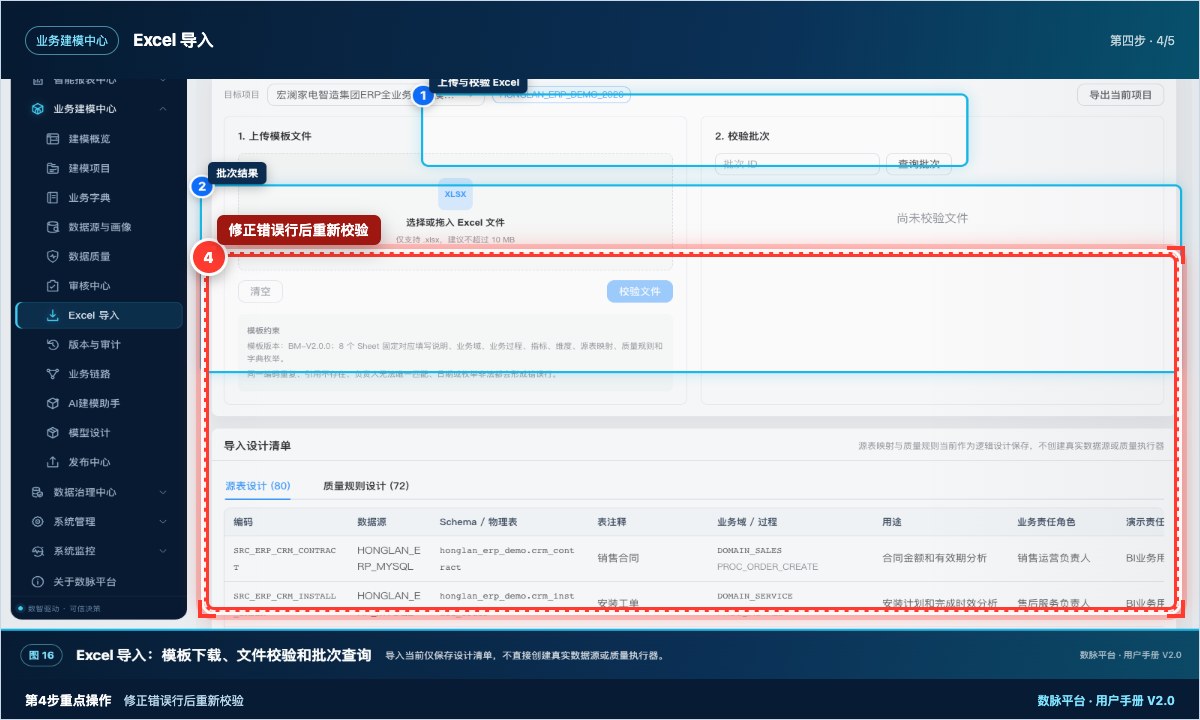
步骤图 29-04 第4步:修正错误行后重新校验。红框标出修正错误行后重新校验。
修正错误行后重新校验,确认通过行数和错误行数为零。
第五步:选择导入范围并保存导入设计清单
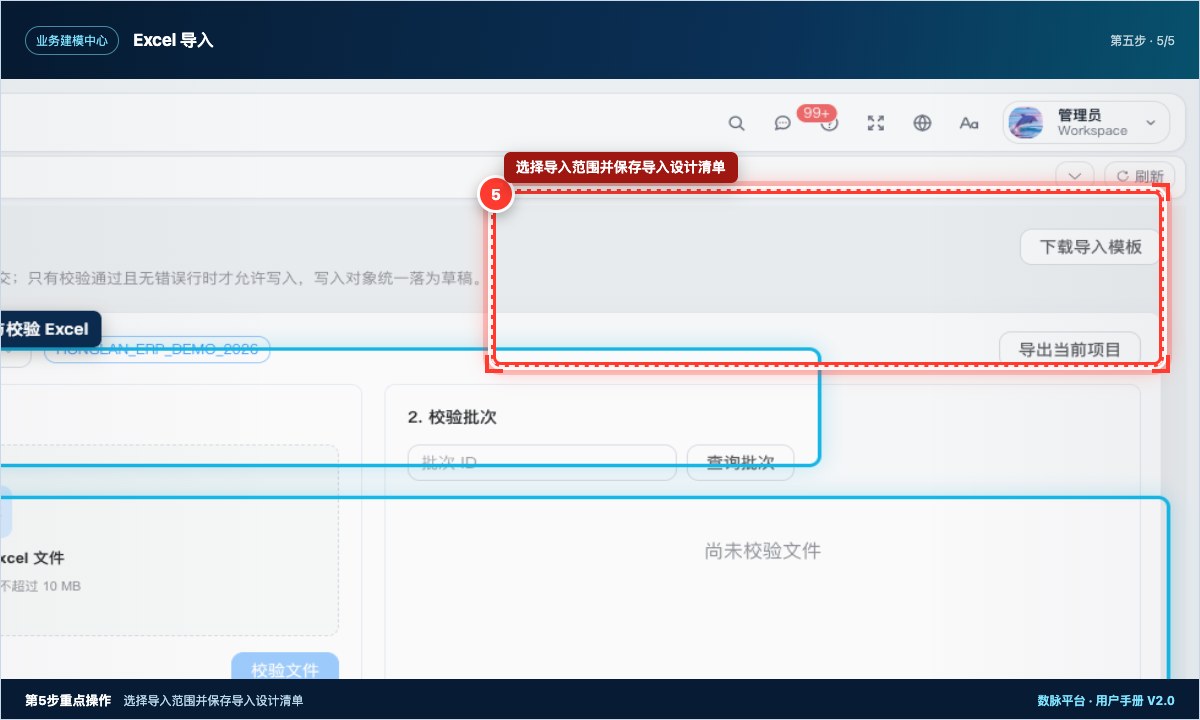
步骤图 29-05 第5步:选择导入范围并保存导入设计清单。红框标出选择导入范围并保存导入设计清单。
选择导入范围并保存导入设计清单,检查导入结果。
最终结果与效果
批量对象进入待维护或审核流程,页面保留导入清单和错误记录。当前版本保存的是导入设计,不自动创建真实数据源或执行器。
操作提示: 不要修改模板列名;大批量导入前先用 3—5 行试导。
常见问题
有错误行还能导入吗。 不能。必须先修正全部阻断错误。
批次过期。 重新上传并校验,不要复用过期批次。
导入后看不到对象。 导入对象为草稿,需要到业务字典按对象类型查询并提交审核。
开发人员参考
- 接口:
GET /bi/bm/imports/template、POST /bi/bm/imports/validate、POST /bi/bm/imports/{batchId}/commit - 权限:
bi:bm:dict:import - 提交携带
expectedFileSha256,默认ABORT_ON_CONFLICT;批次有过期时间。