
角色管理
功能定位
角色是权限的集合。数脉不直接给个人堆叠权限,而是按岗位建立角色,再把角色分配给用户。角色同时控制菜单可见性、按钮操作和数据范围。
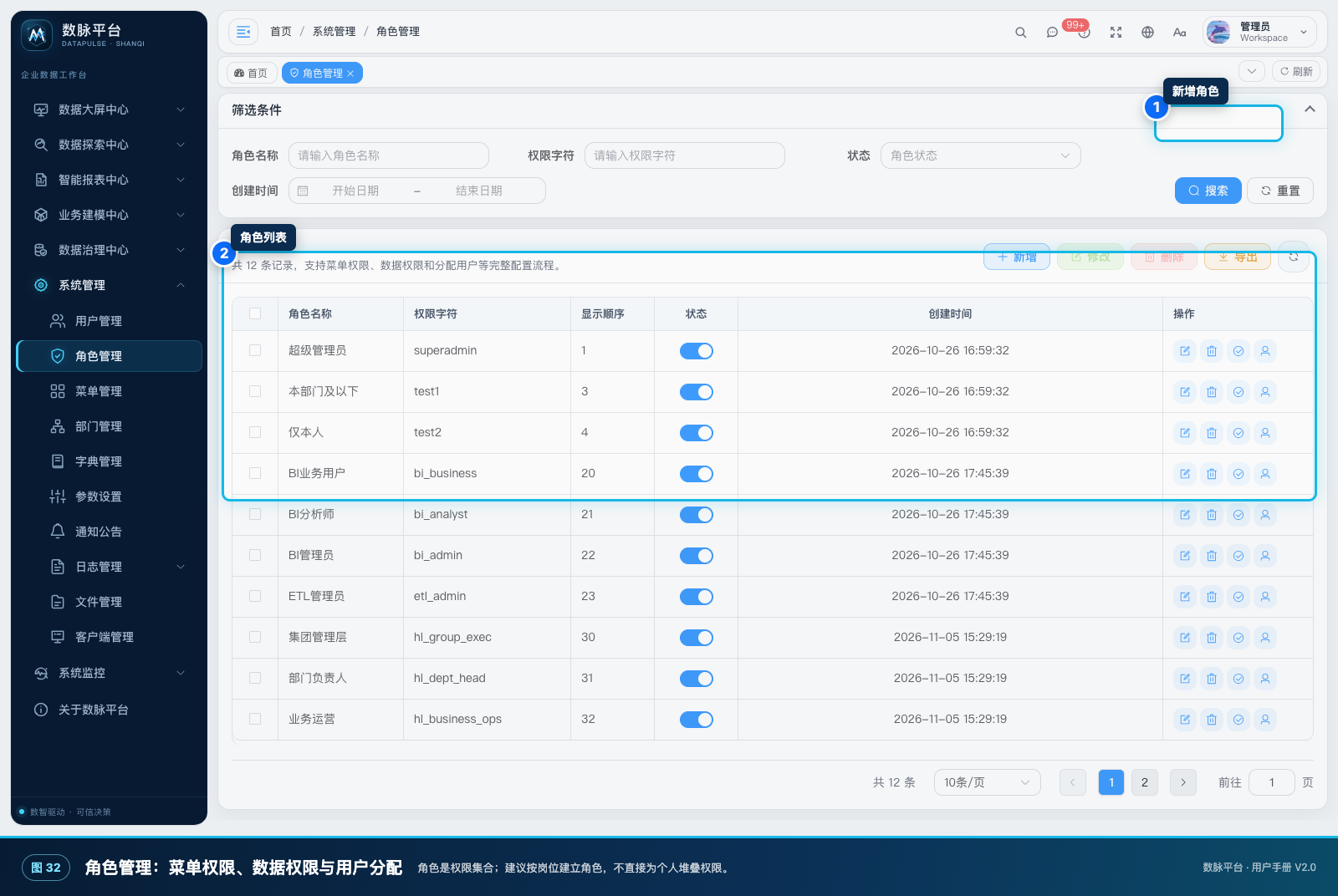
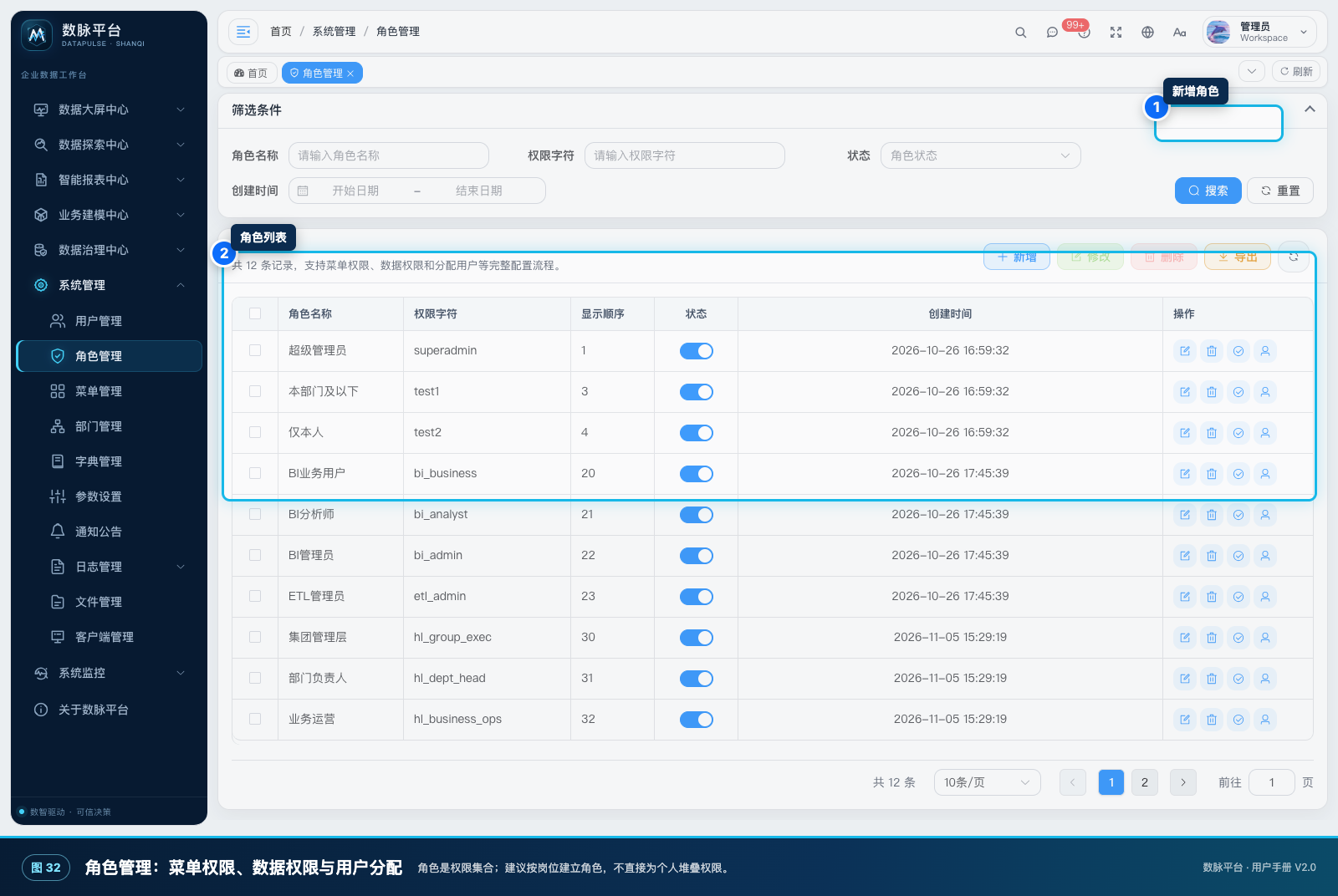
图 8-2 角色权限字符、显示顺序、状态和用户分配
适用角色
超级管理员、安全管理员和系统管理员。
页面入口
系统管理 → 角色管理(/system/role)。
页面结构
- 筛选条件:角色名称、权限字符、状态和创建时间。
- 角色列表:角色名称、权限字符、显示顺序、状态、创建时间和操作。
- 操作:修改、删除、数据权限、分配用户。
- 当前演示环境可见的角色包括超级管理员、本部门及以下、仅本人、BI 业务用户、BI 分析师、BI 管理员、ETL 管理员、集团管理层、部门负责人和业务运营等。
操作步骤
- 点击“新增”,填写角色名称、权限字符、显示顺序和状态。
- 在“菜单权限”中勾选该角色可访问的目录、菜单和按钮。父目录可见不代表子按钮自动可用。
- 在“数据权限”中选择全部数据、本部门、本部门及以下、仅本人或自定义部门。
- 保存后点击“分配用户”,批量添加或移除成员。
- 修改角色权限前先评估在线用户和关键业务时段,必要时在变更窗口操作。
- 删除角色前确认没有用户绑定,且没有流程、报表或数据权限引用。
输入与输出
输入是角色名称、权限字符、菜单权限和数据范围;输出是角色、权限集合、用户绑定关系和授权审计。
宏澜家电示例
建立“集团管理层”角色:可查看经营大屏、数据探索和智能报表,但不能修改建模字典和系统配置;数据范围为集团全部。建立“部门负责人”角色:只能查看本部门及下级数据,不能导出客户联系方式。
客户应用演示:配置“区域销售经理”角色
业务情境: 多个区域经理需要相同菜单、按钮和数据范围,用角色统一管理。
第一步:进入“系统管理 → 角色管理”
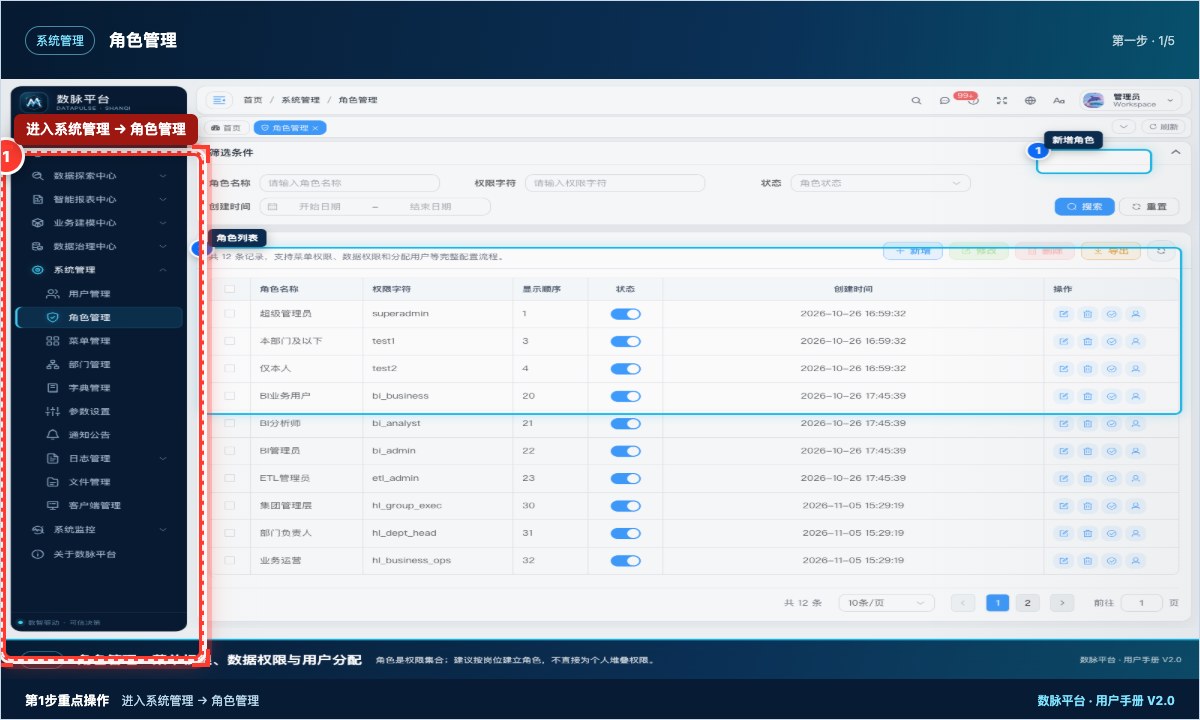
步骤图 45-01 第1步:进入“系统管理 → 角色管理”。红框标出进入系统管理 → 角色管理。
进入“系统管理 → 角色管理”,点击“新增”。
第二步:填写角色名称、权限字符和显示顺序
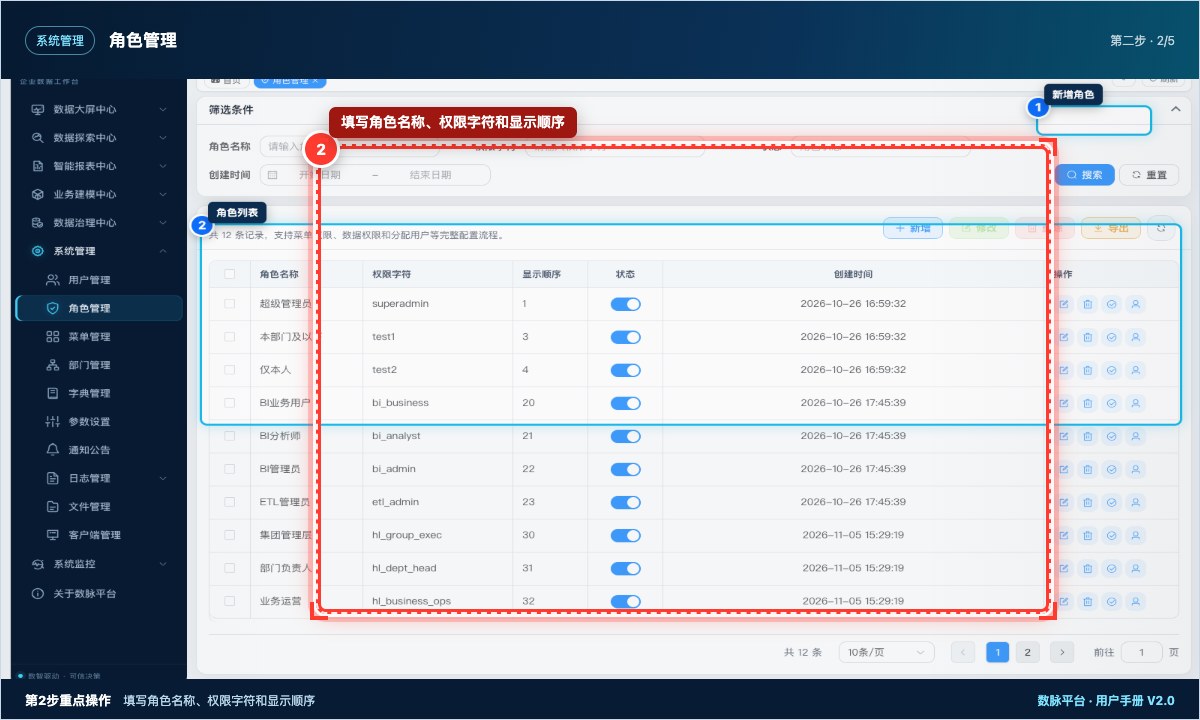
步骤图 45-02 第2步:填写角色名称、权限字符和显示顺序。红框标出填写角色名称、权限字符和显示顺序。
填写角色名称、权限字符和显示顺序。
第三步:在菜单权限中勾选大屏展示、仪表盘、业务报表、AI 对话分析
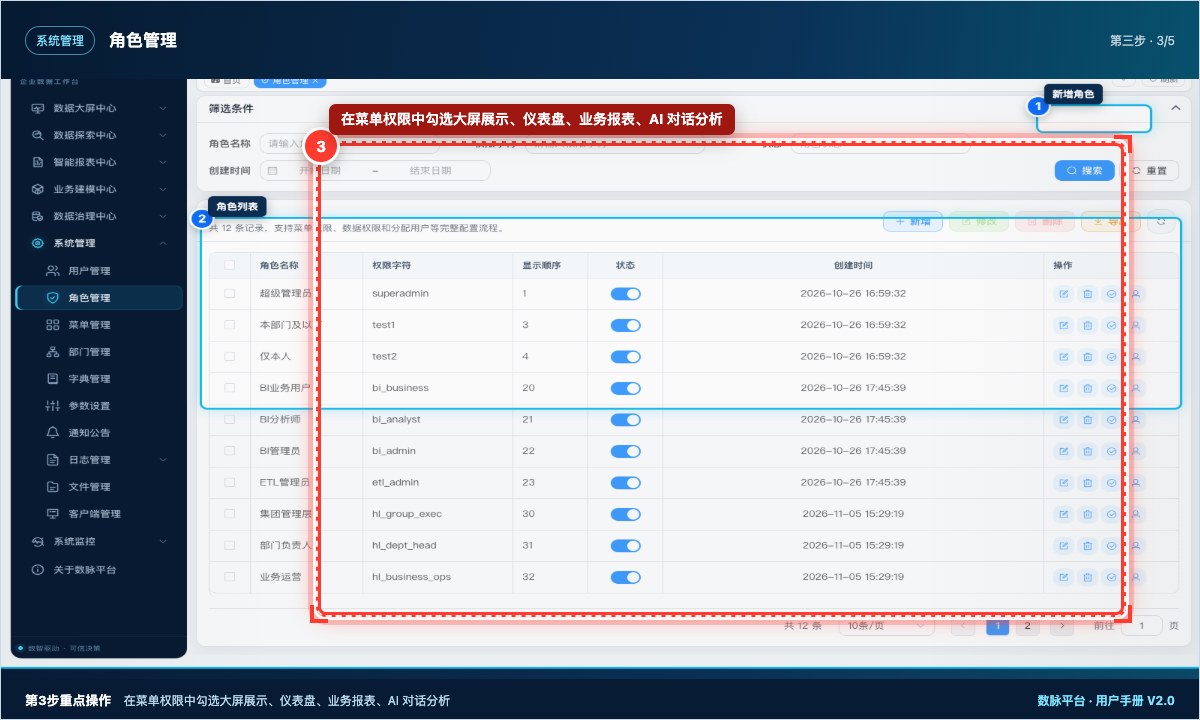
步骤图 45-03 第3步:在菜单权限中勾选大屏展示、仪表盘、业务报表、AI 对话分析。红框标出在菜单权限中勾选大屏展示、仪表盘、业务报表、AI 对话分析。
在菜单权限中勾选大屏展示、仪表盘、业务报表、AI 对话分析。
第四步:设置数据范围为本人或本部门
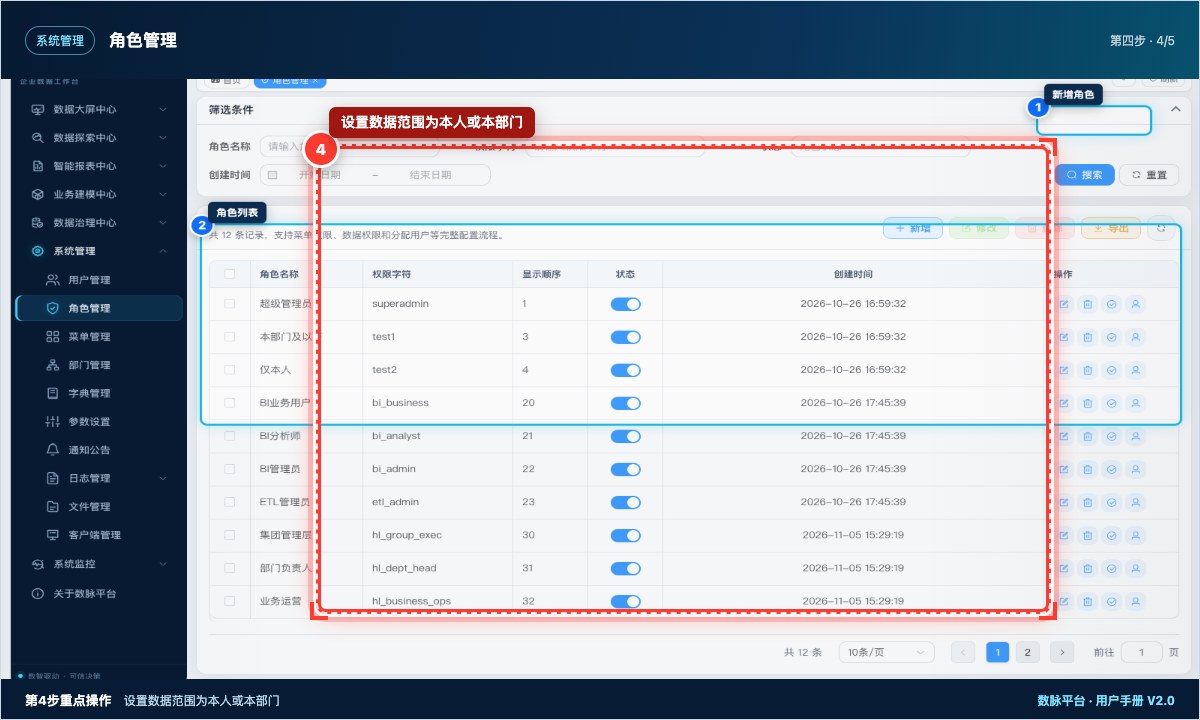
步骤图 45-04 第4步:设置数据范围为本人或本部门。红框标出设置数据范围为本人或本部门。
设置数据范围为本人或本部门,保存后分配用户。
第五步:用一个测试账号验证菜单可见性和越权限制
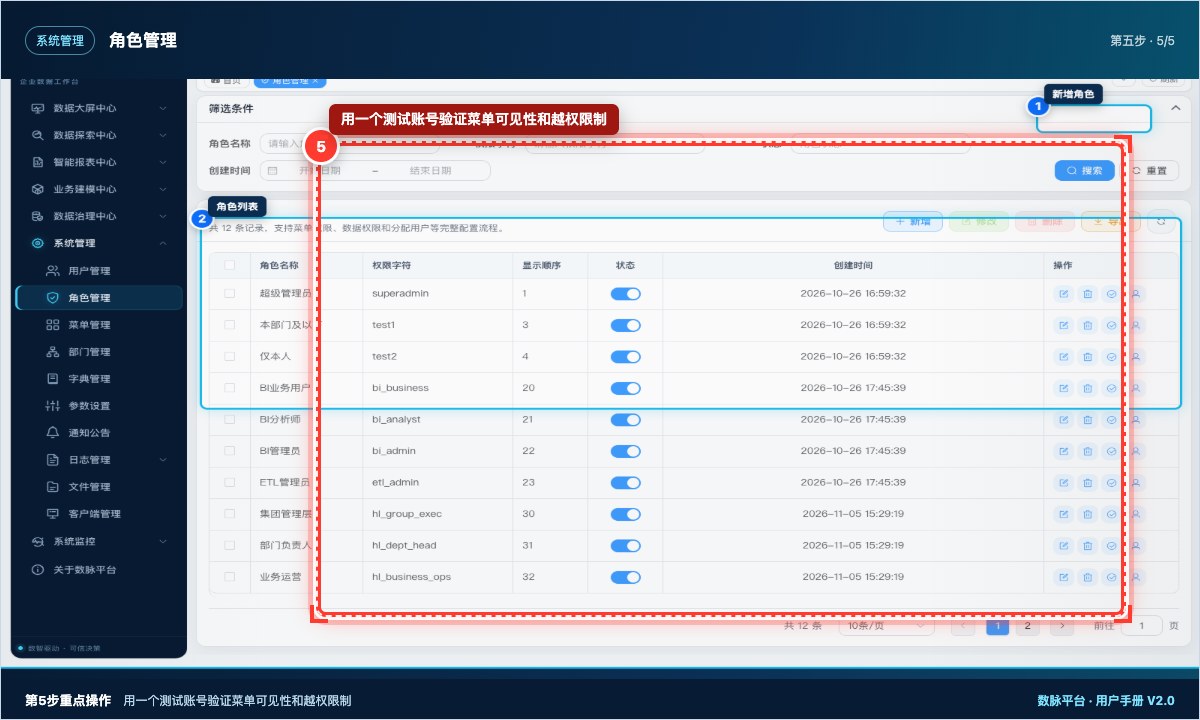
步骤图 45-05 第5步:用一个测试账号验证菜单可见性和越权限制。红框标出用一个测试账号验证菜单可见性和越权限制。
用一个测试账号验证菜单可见性和越权限制。
最终结果与效果
同岗位用户共享一套权限,新增人员只需分配角色,避免逐个账号配置。
操作提示: 角色权限应最小化;高风险按钮和导出权限单独评估。
常见问题
用户拥有角色仍看不到菜单。 检查菜单权限是否勾选、菜单是否隐藏、角色是否启用、用户是否重新登录。
同名权限字符冲突。 权限字符必须唯一,建议使用小写英文和下划线。
角色删除后用户无法登录。 删除角色前先迁移用户,避免账号失去必要的基础权限。
开发人员参考
- 接口:
/system/role、/system/role/{roleId}、/system/role/dataScope、/system/role/authUser - 权限:
system:role:list、system:role:add、system:role:edit、system:role:remove、system:role:export - 角色权限变更后应清理相关用户会话或提示重新登录,防止旧菜单缓存继续生效。