
SQL 工作台
功能定位
SQL 工作台面向具备 SQL 能力的分析人员,用于直接查询已授权数据、验证口径和保存可复用查询。它适合探索性分析,不应替代经过审核的固定报表。
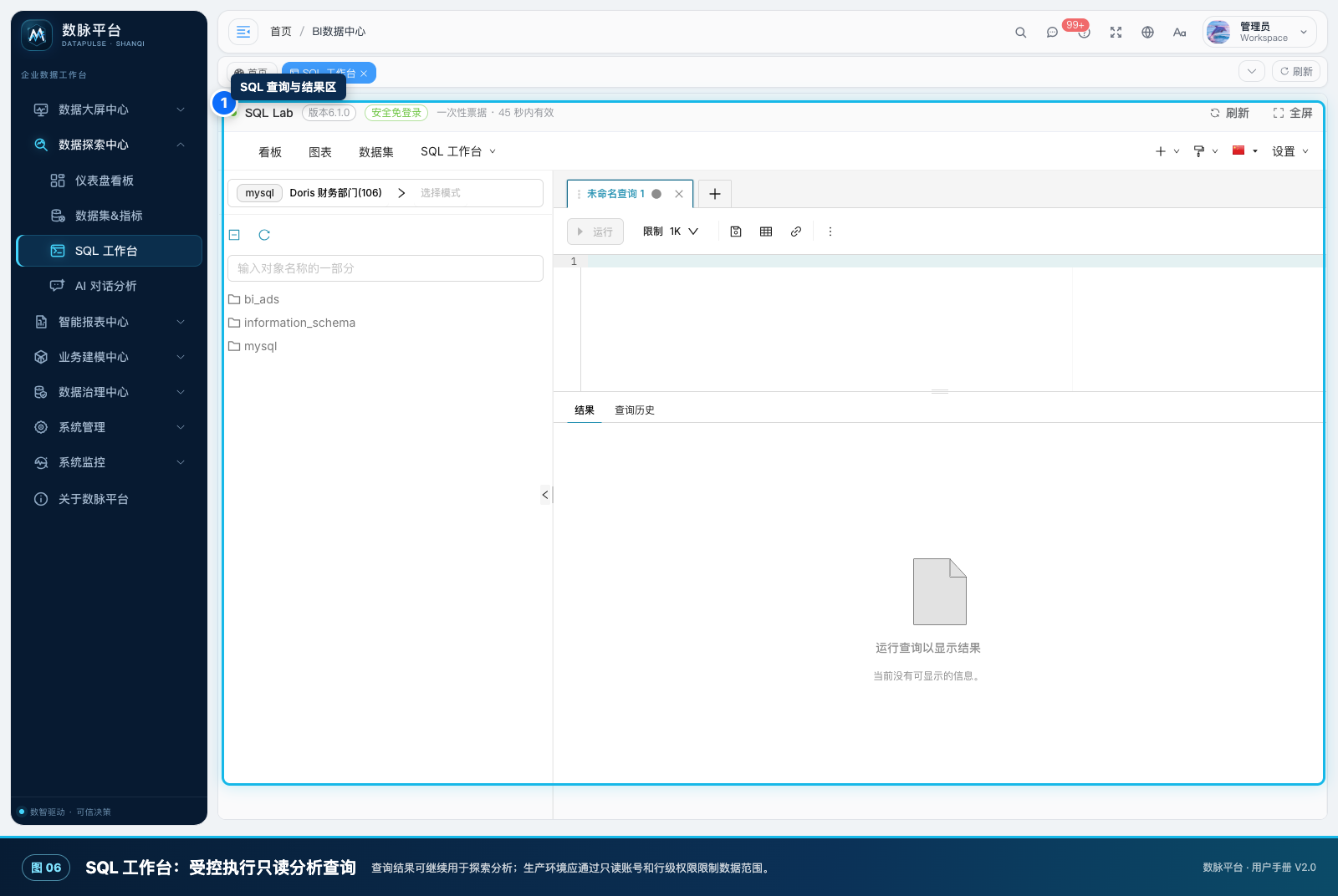
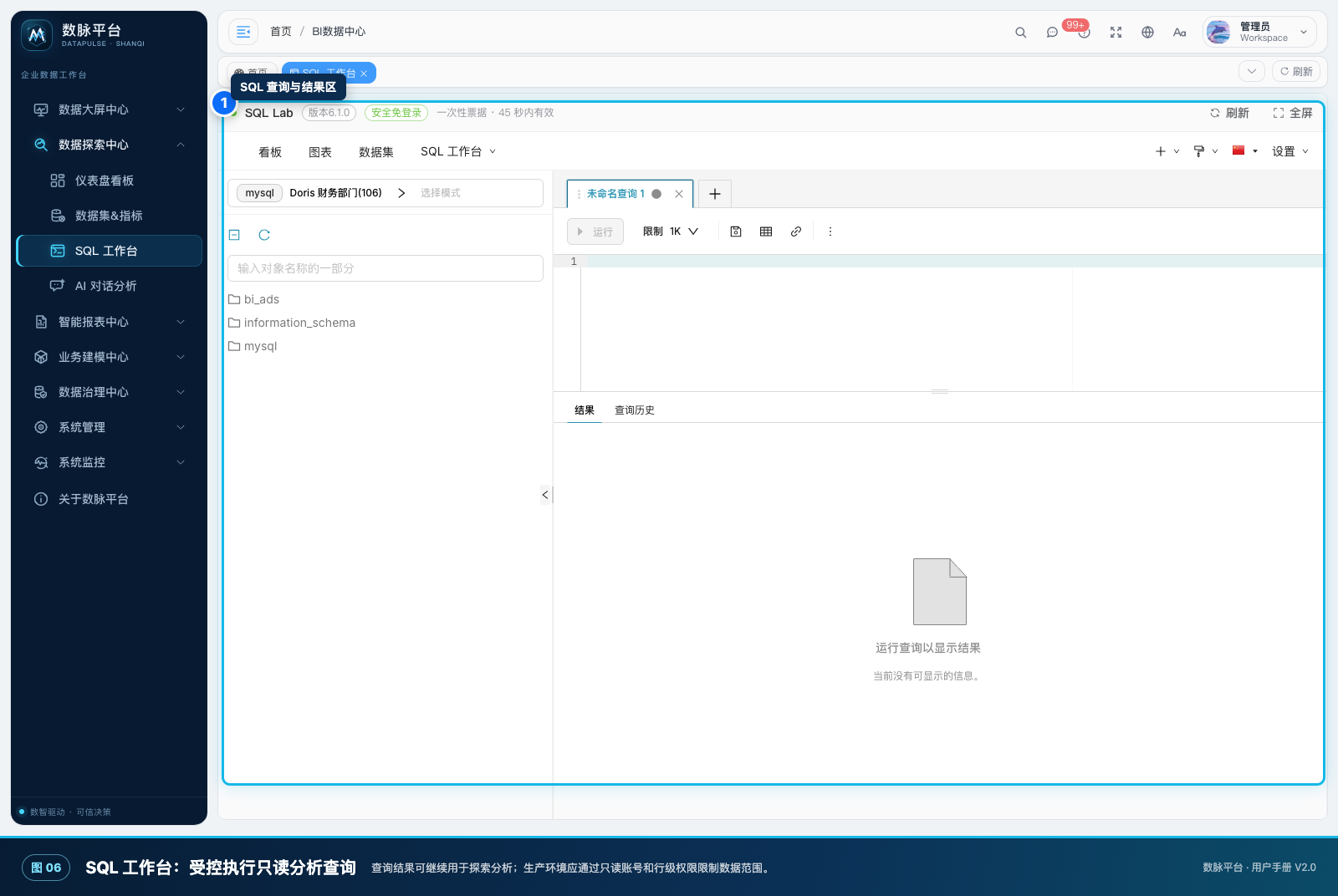
图 4-3 SQL 查询、结果与保存入口
适用角色
BI 分析师、数据开发和数据治理人员。
页面入口
数据探索中心 → SQL 工作台(/bi/superset/sqllab)。
操作步骤
- 在左侧选择数据库和数据集范围。
- 输入只读 SQL,先使用
LIMIT控制结果规模。 - 点击运行,检查执行状态、耗时、返回行数和字段类型。
- 将结果保存为查询或数据集,补充名称、业务说明和责任人。
- 需要复用时,将稳定查询转化为数据集和指标,并提交审核。
- 分析完成后退出,不在查询中保存口令、令牌或个人敏感信息。
输入与输出
输入是只读 SQL 和授权数据源;输出是查询结果、执行日志和可保存的查询资产。
宏澜家电示例
分析师验证“华南区域毛利率下降”时,按月份、产品线和渠道分组查询销售额、折扣额与毛利额,确认异常来自高端空调的促销折扣,而不是退货或汇率因素。
安全边界
- 只允许只读查询;写操作、DDL 和危险函数应被拒绝。
- 查询结果受行数限制,导出还需额外权限。
- 结果中如含个人信息,应遵守最小必要原则,不复制到聊天工具或公共文档。
客户应用演示:核对华南区域毛利率异常
业务情境: 分析师发现华南区域毛利率下降,需要用只读 SQL 验证品类和折扣因素。
第一步:进入“数据探索中心 → SQL 工作台”
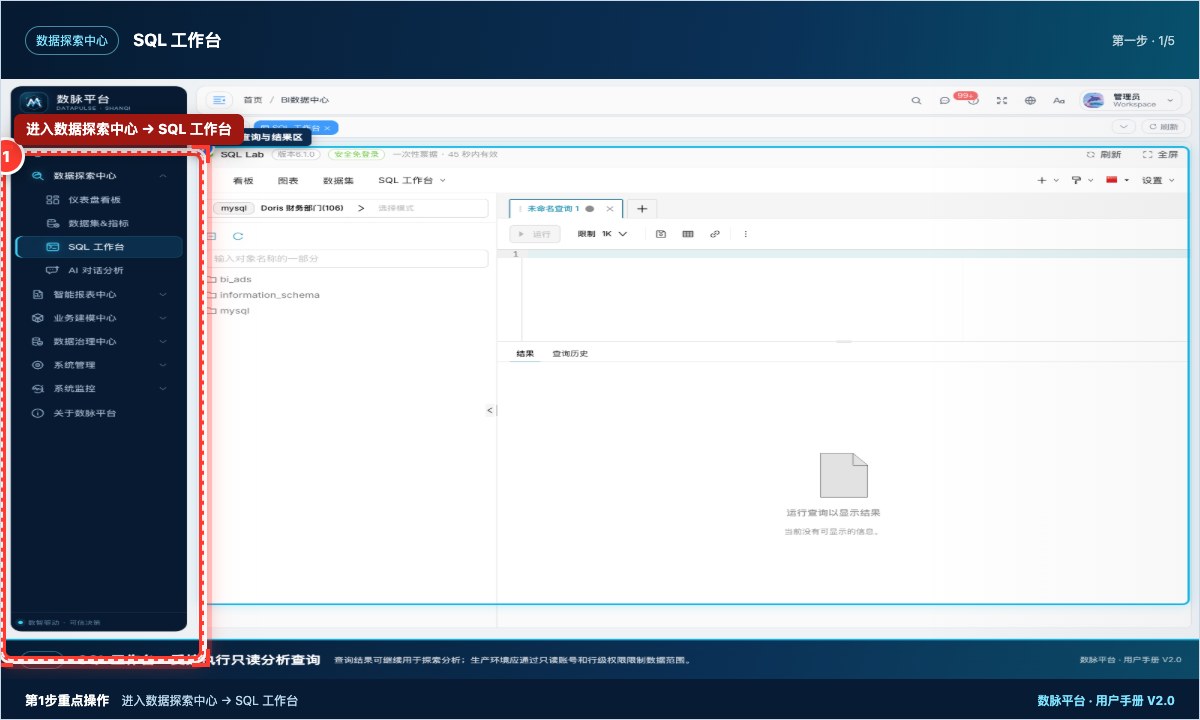
步骤图 19-01 第1步:进入“数据探索中心 → SQL 工作台”。红框标出进入数据探索中心 → SQL 工作台。
进入“数据探索中心 → SQL 工作台”,选择销售分析数据库。
第二步:输入只读查询
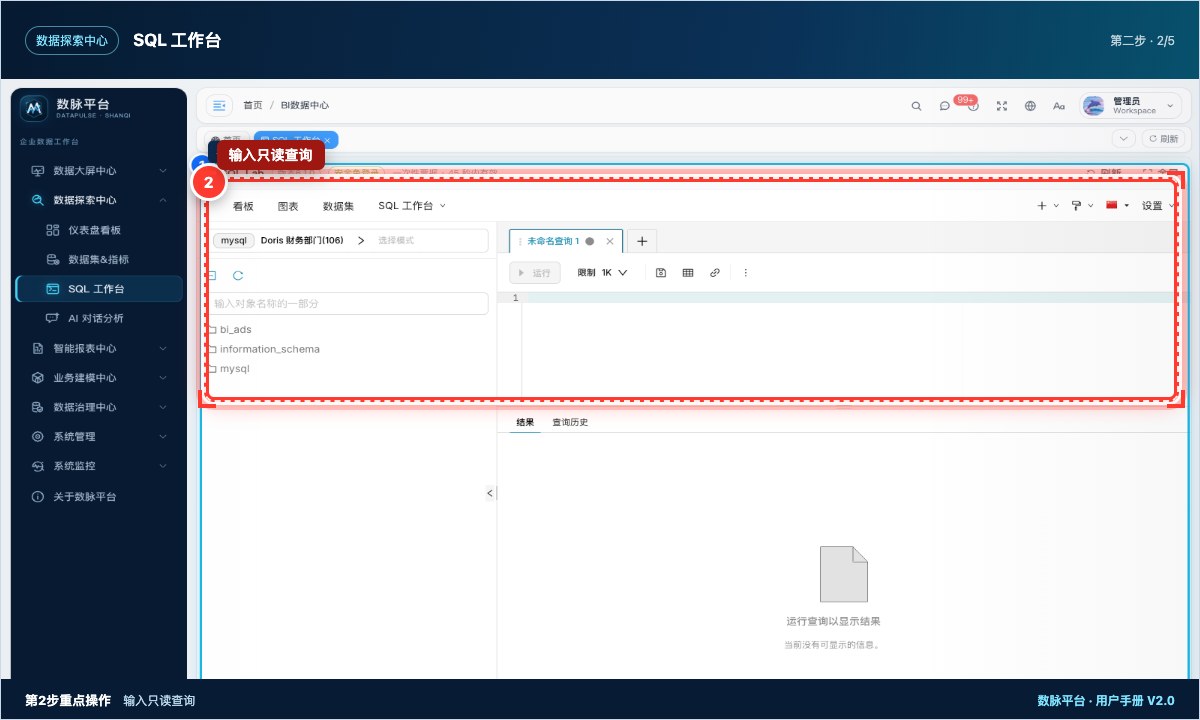
步骤图 19-02 第2步:输入只读查询。红框标出输入只读查询。
输入只读查询,按月份、产品线和渠道汇总销售额、折扣额、毛利额。
第三步:在查询中加入时间范围和 LIMIT
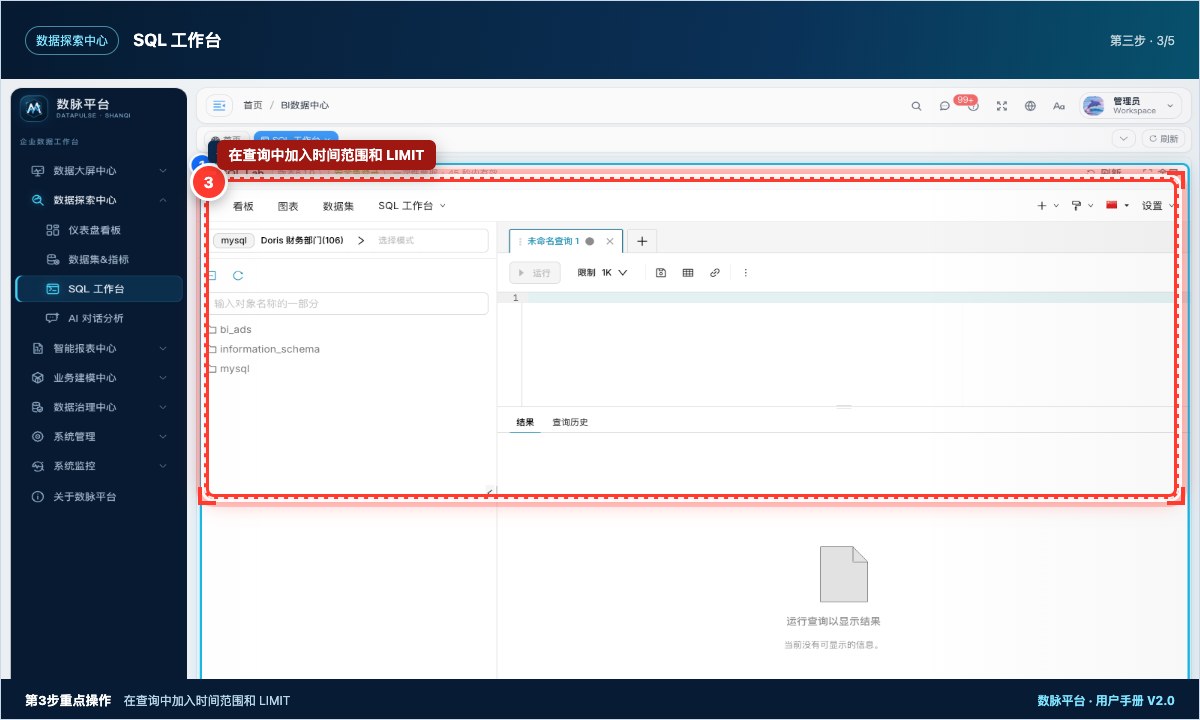
步骤图 19-03 第3步:在查询中加入时间范围和 LIMIT。红框标出在查询中加入时间范围和 LIMIT。
在查询中加入时间范围和 LIMIT,先控制结果规模后运行。
第四步:检查返回行数、字段类型、执行耗时和异常空值
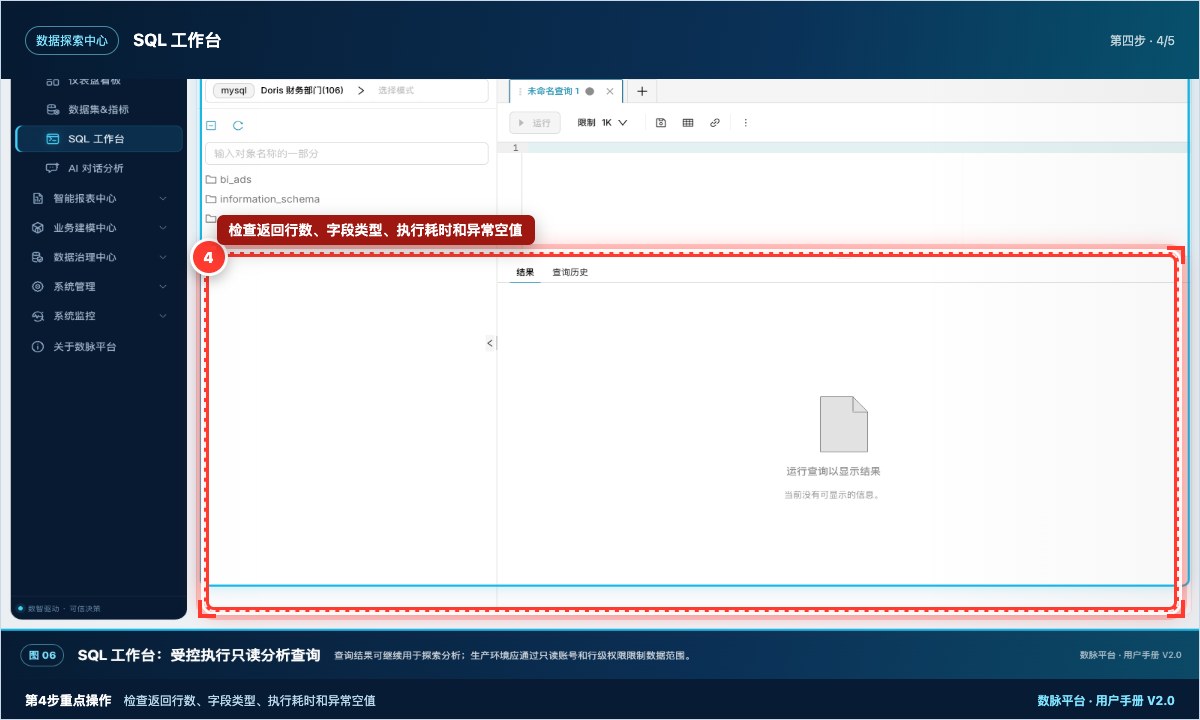
步骤图 19-04 第4步:检查返回行数、字段类型、执行耗时和异常空值。红框标出检查返回行数、字段类型、执行耗时和异常空值。
检查返回行数、字段类型、执行耗时和异常空值。
第五步:把稳定查询保存为查询或数据集
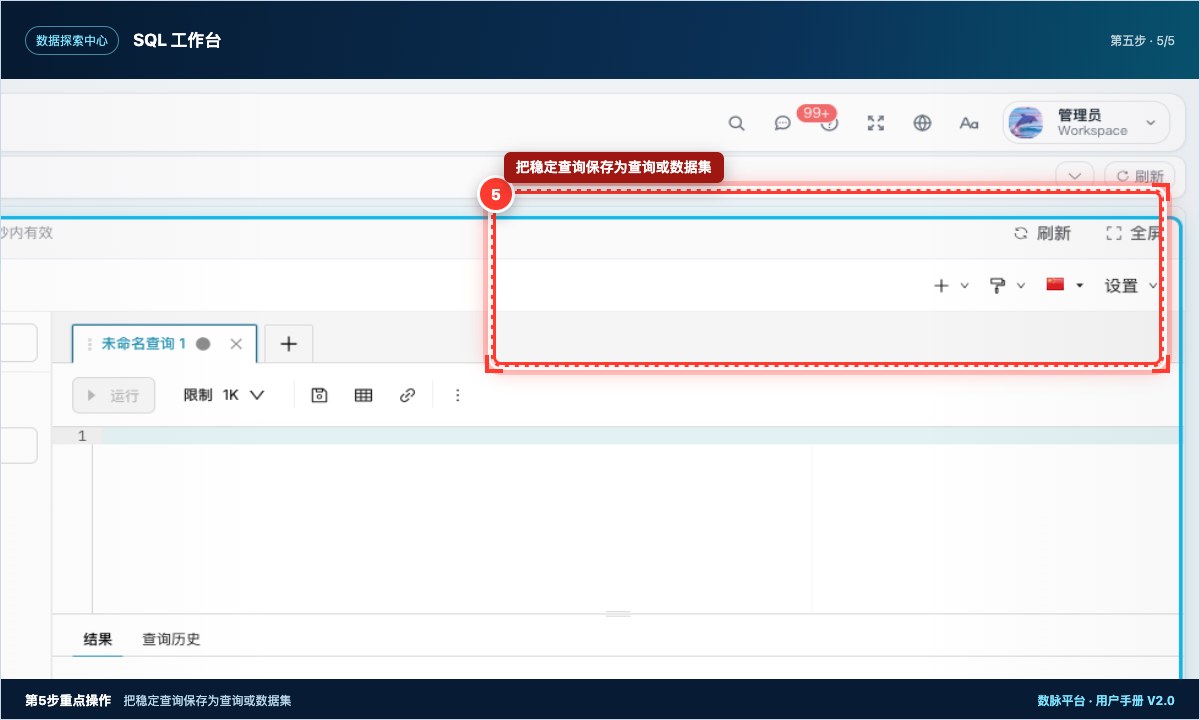
步骤图 19-05 第5步:把稳定查询保存为查询或数据集。红框标出把稳定查询保存为查询或数据集。
把稳定查询保存为查询或数据集,补充名称、业务说明和责任人。
最终结果与效果
查询结果定位到具体月份、产品线和渠道,能够验证或排除毛利率下降原因;稳定查询可被后续分析复用。
操作提示: SQL 工作台只用于只读分析,不应尝试建表、更新、删除或导出敏感明细。
开发人员参考
- 页面入口:
/bi/superset/sqllab - 权限:
bi:sup:sqllab - SQL 校验在服务端完成;前端限制不能替代数据库只读账号、网络边界和审计。
- 查询异常应记录 SQL 摘要、耗时和错误码,但不得记录凭据或完整敏感结果。