
场景四:生成并分发固定经营报表
业务背景
财务部每月需要输出格式固定的“集团费用汇总表”,包含部门、科目、预算、实际、差异和差异率,并打印为 PDF 供经营会签。
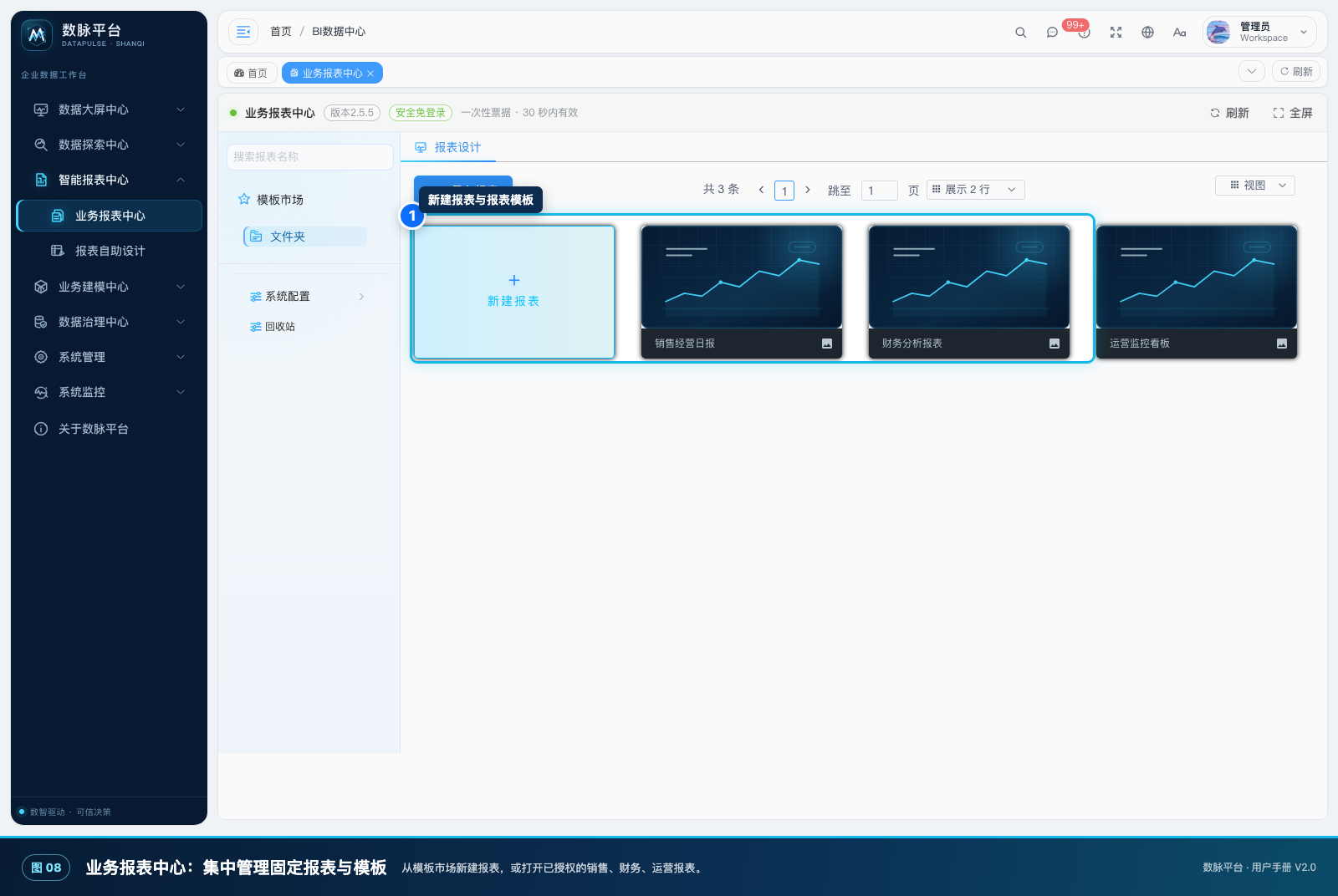
图 11-1 固定报表集中管理,业务用户从模板入口打开
操作步骤
第一步:确认数据与口径
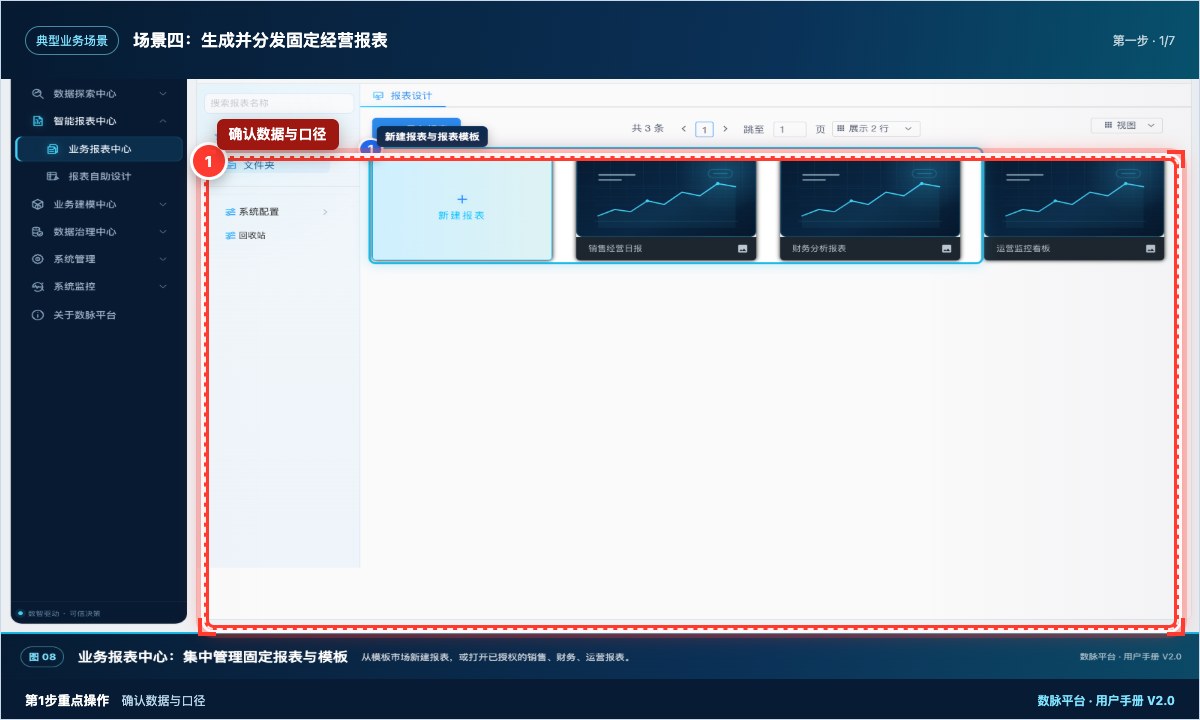
步骤图 13-01 第1步:确认数据与口径。红框标出确认数据与口径。
财务与数据管理员确认费用科目映射、预算版本、期间范围和组织合并规则。
第二步:进入报表自助设计
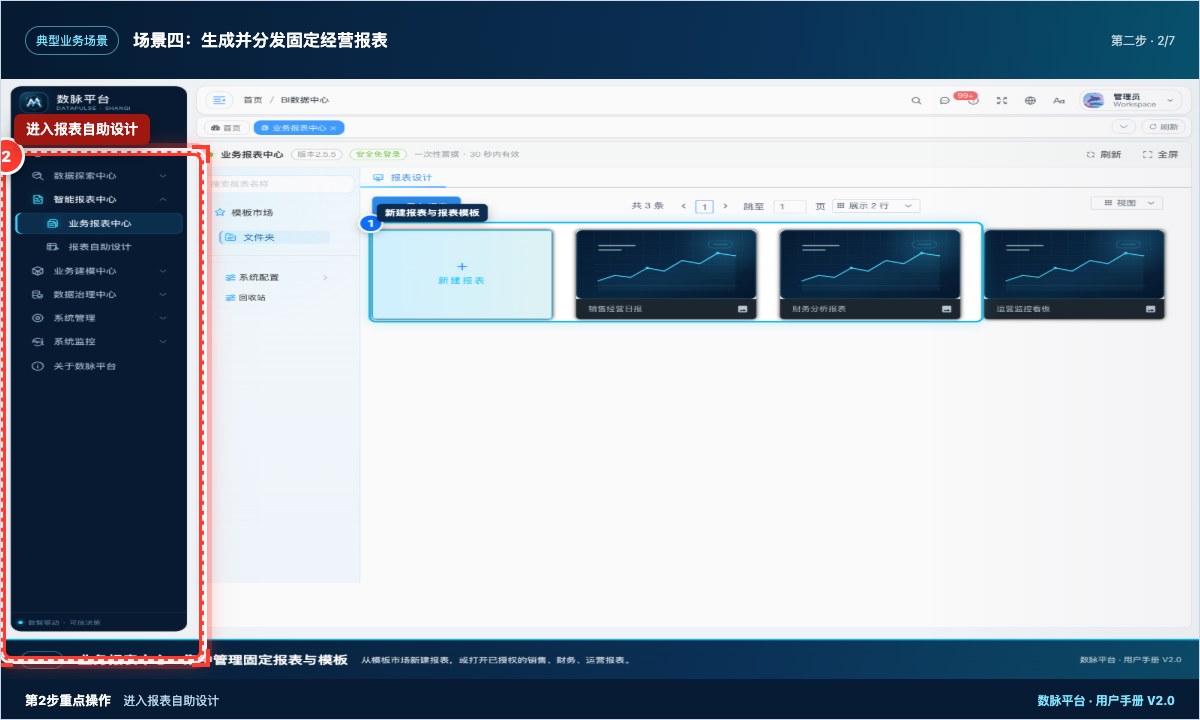
步骤图 13-02 第2步:进入报表自助设计。红框标出进入报表自助设计。
报表开发人员进入“智能报表中心 → 报表自助设计”,选择已审核的数据集,新建报表模板。
第三步:设计表格结构
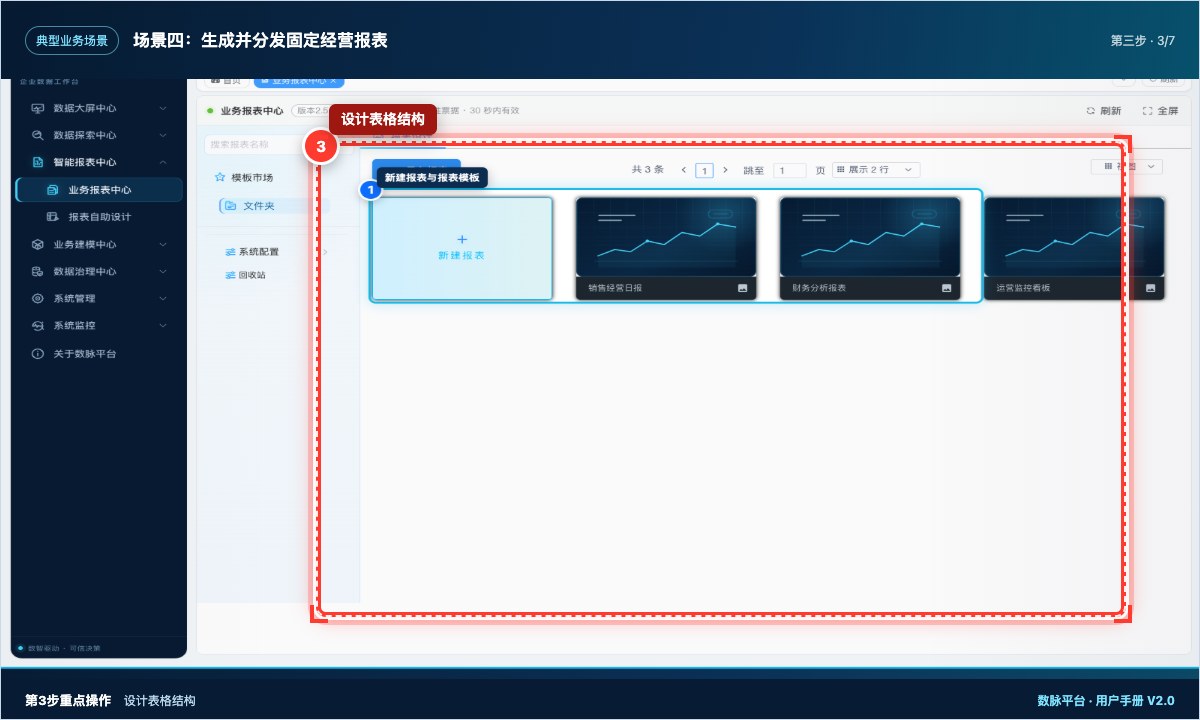
步骤图 13-03 第3步:设计表格结构。红框标出设计表格结构。
设置标题、期间、编制单位、部门、科目、预算数、实际数、差异、差异率和合计行。金额统一单位和保留位数。
第四步:配置查询参数
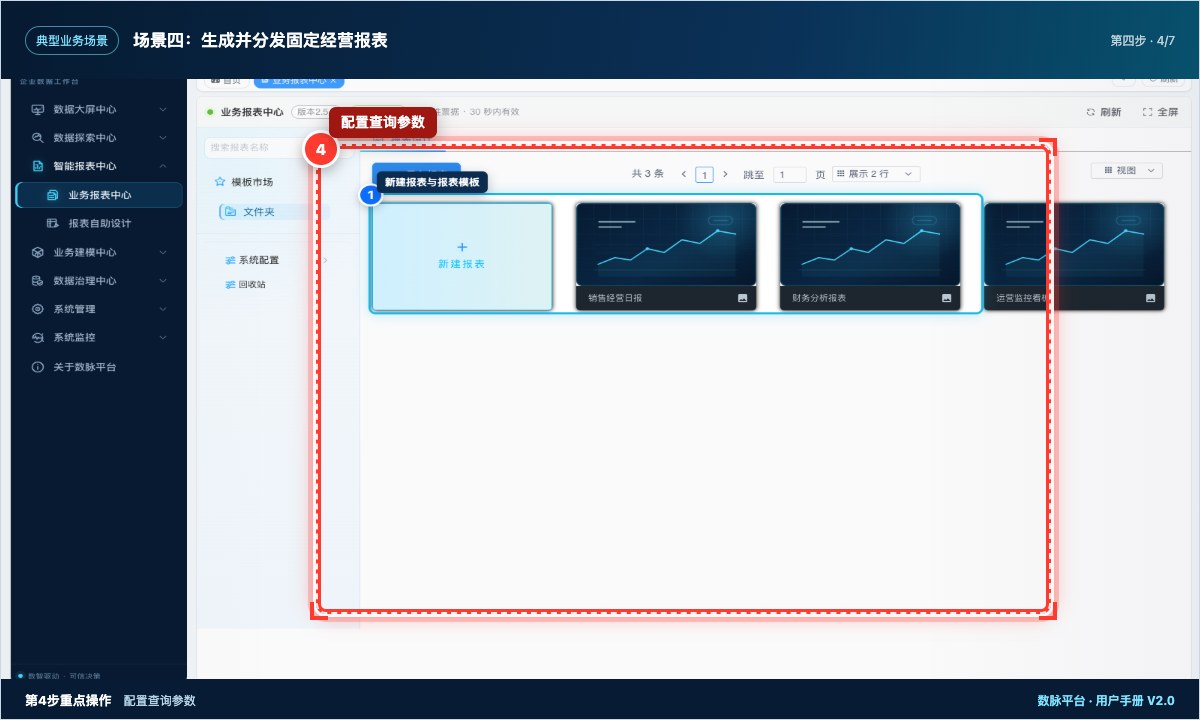
步骤图 13-04 第4步:配置查询参数。红框标出配置查询参数。
增加期间、部门和费用类型筛选器,设置默认值与合法范围,禁止拼接任意 SQL。
第五步:预览与核对
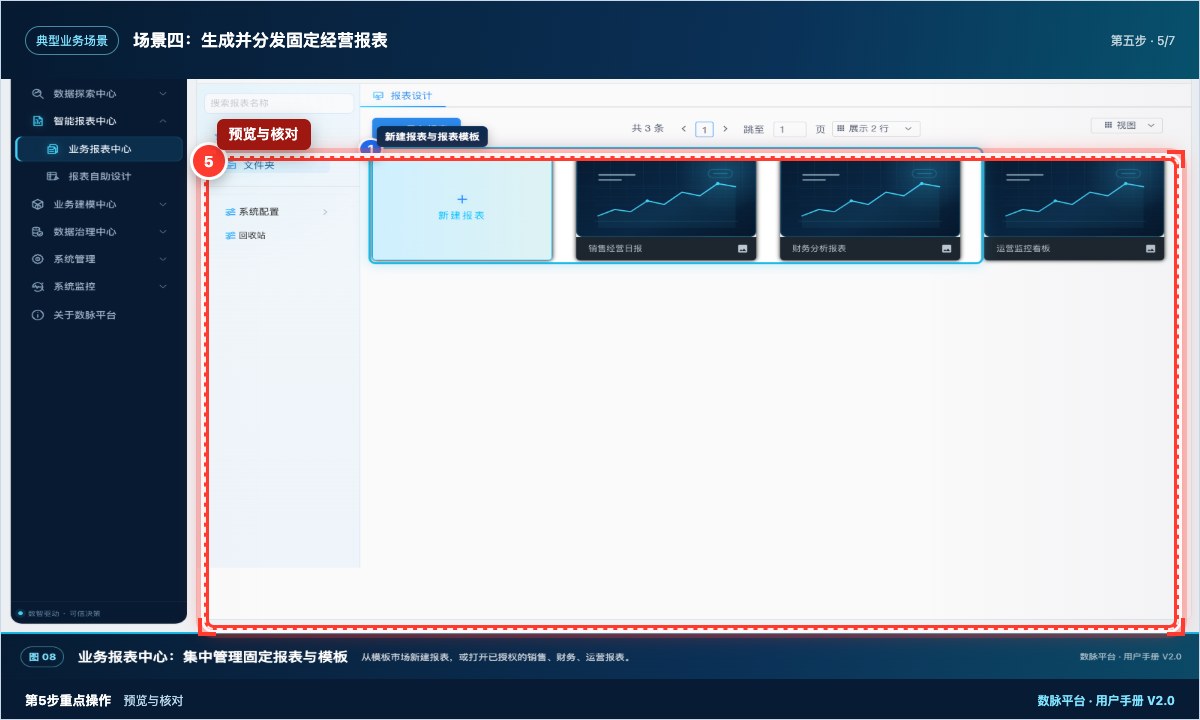
步骤图 13-05 第5步:预览与核对。红框标出预览与核对。
分别选择“集团合并”和一个部门预览,核对明细合计、空值、长文本、分页和 A4 打印效果。
第六步:发布并登记
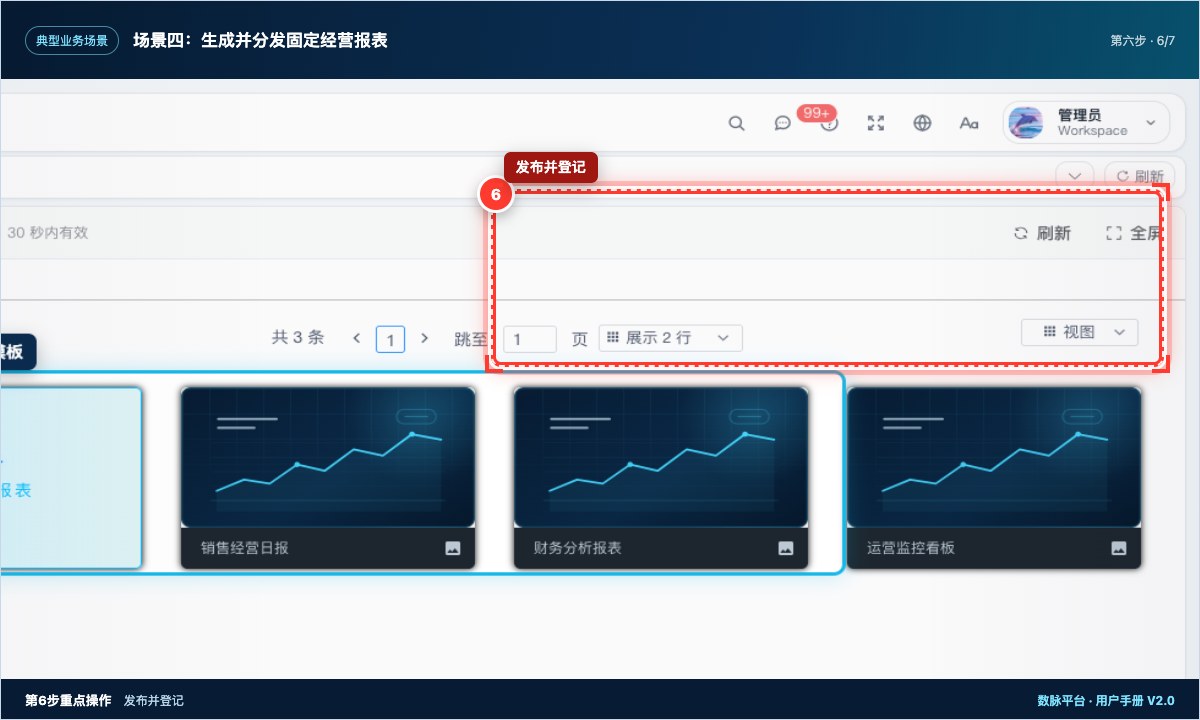
步骤图 13-06 第6步:发布并登记。红框标出发布并登记。
保存模板,将报表 ID 登记到业务报表中心白名单,并为财务角色授予查看和导出权限。
第七步:业务用户使用
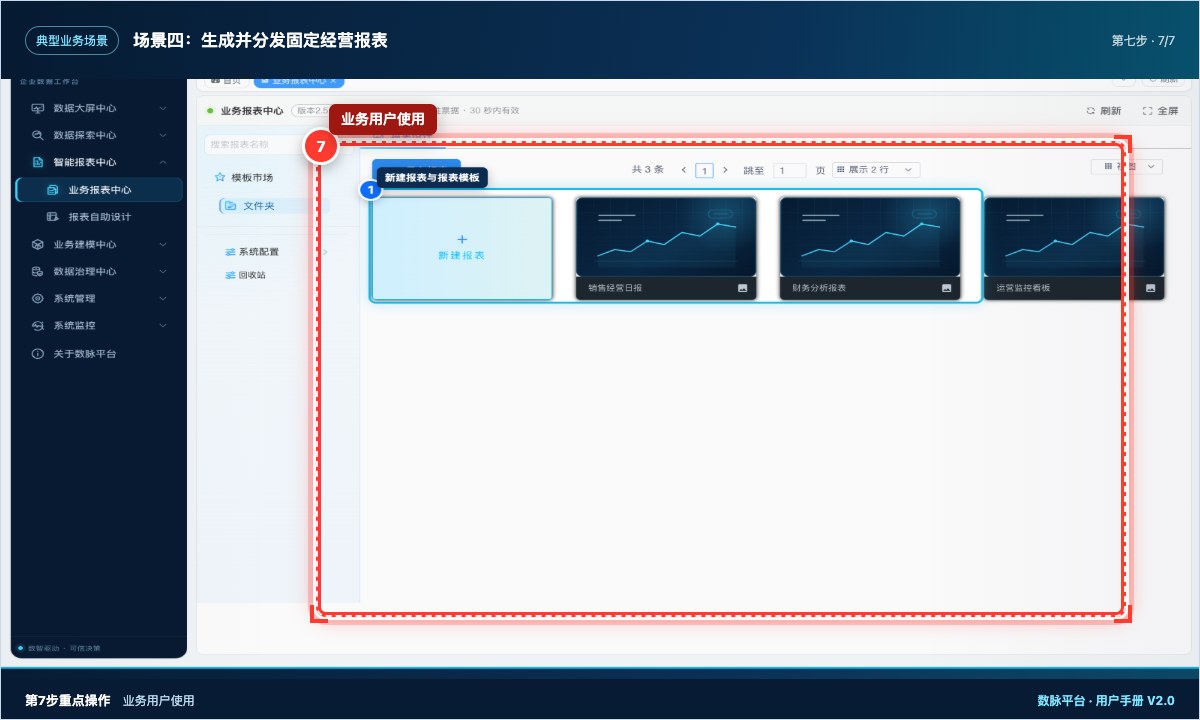
步骤图 13-07 第7步:业务用户使用。红框标出业务用户使用。
财务人员进入“智能报表中心 → 业务报表中心”,选择期间和范围,查看结果后导出 PDF 或 Excel。
最终结果与效果
业务用户看到版式统一、口径固定的月报,不再每月手工拼接 Excel。报表中心使用一次性免登录票据,不需要再次输入报表工具账号。
分发前检查
- 数据日期和抽取批次已确认。
- 合计与明细一致,差异率计算正确。
- 用户只看到授权组织的数据。
- 导出文件带有必要的保密标识和页脚。