
场景三:AI 生成多图表看板并调整样式
业务背景
经营分析会需要一页式销售复盘:既要看趋势,也要看区域、品类和客户排行。传统方式需要分别创建多张图表,再由 AI 对话逐一调整标题与颜色。
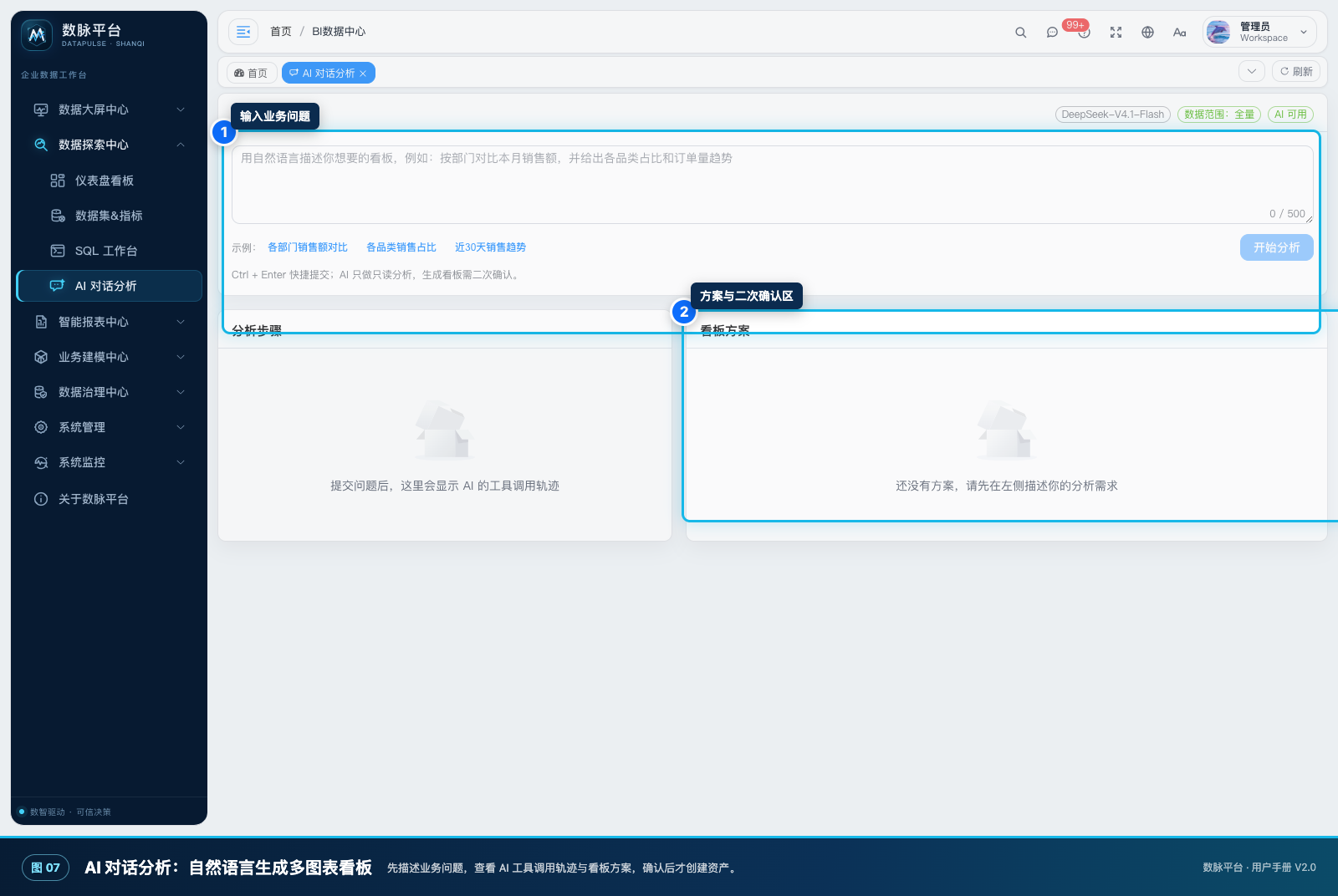
图 10-1 同一问题可生成多张图表,并经过二次确认后创建
推荐提问
分析最近 6 个月宏澜家电的销售额、毛利额和订单数,
按月份展示趋势,按区域和品类展示占比,
列出销售额前 10 名客户,并标出同比下降的区域。
操作步骤
第一步:进入 AI 对话分析
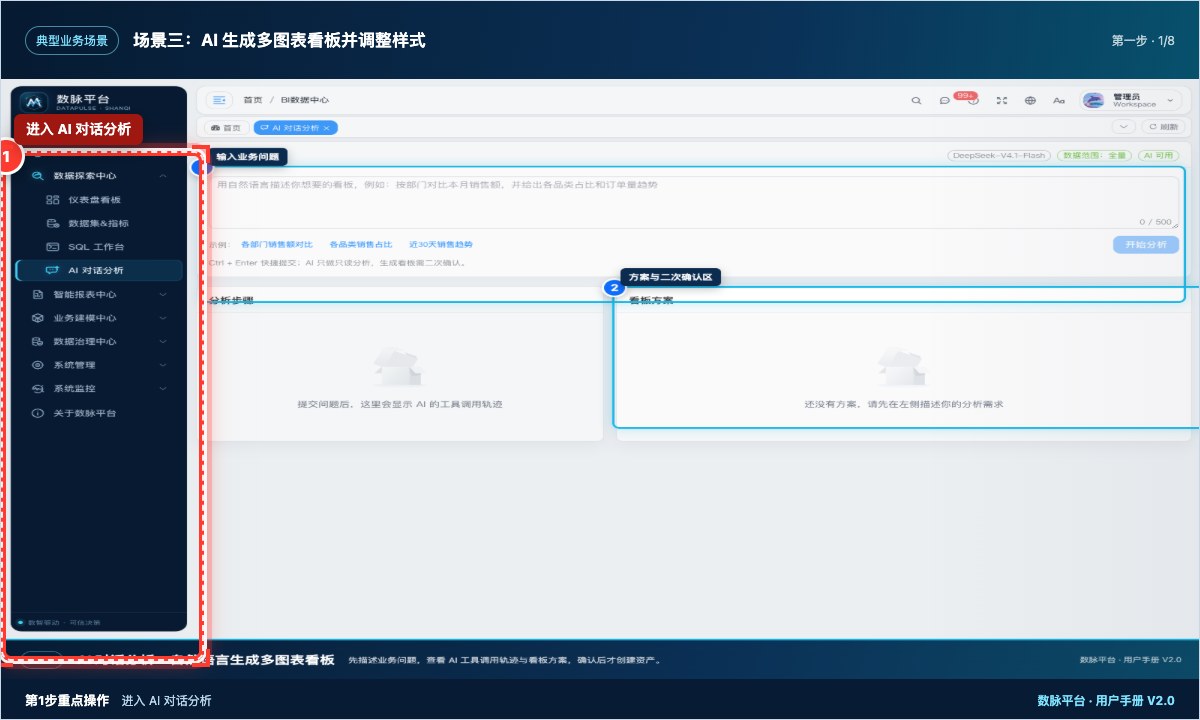
步骤图 12-01 第1步:进入 AI 对话分析。红框标出进入 AI 对话分析。
从“数据探索中心 → AI 对话分析”进入。确认右上角显示模型状态“AI 可用”。
第二步:输入业务问题
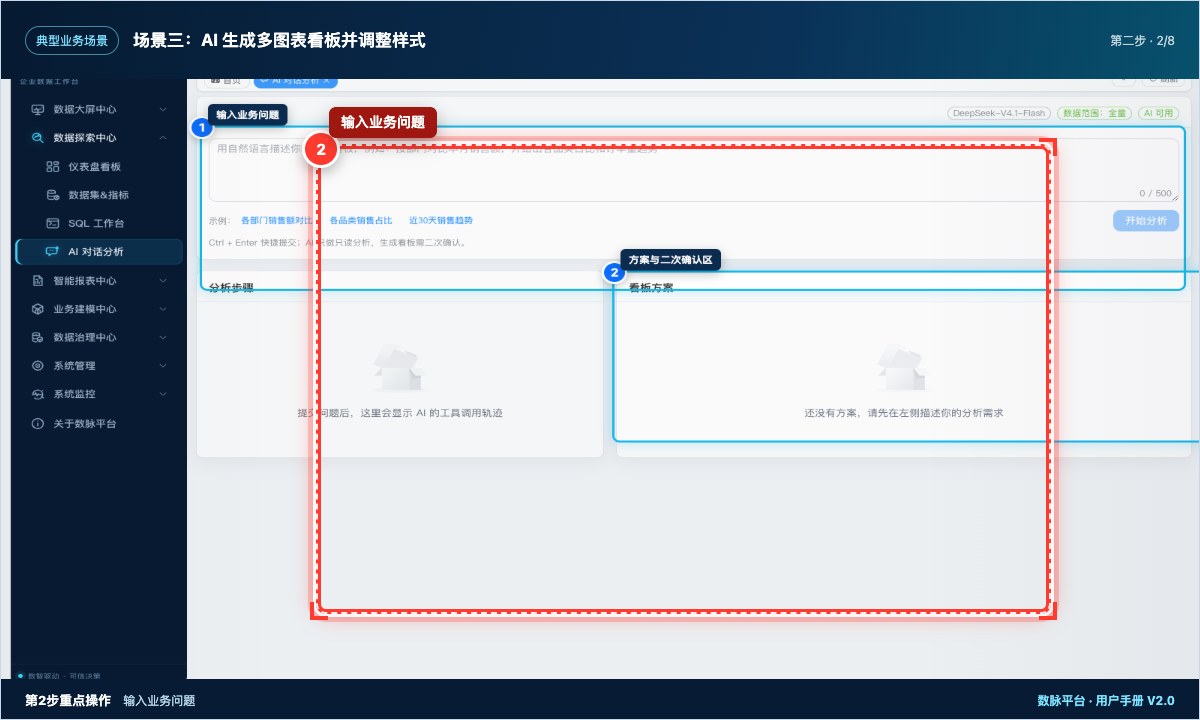
步骤图 12-02 第2步:输入业务问题。红框标出输入业务问题。
写明时间、对象、指标、维度和期望图表。点击“开始分析”,不要连续重复点击。
第三步:检查分析步骤
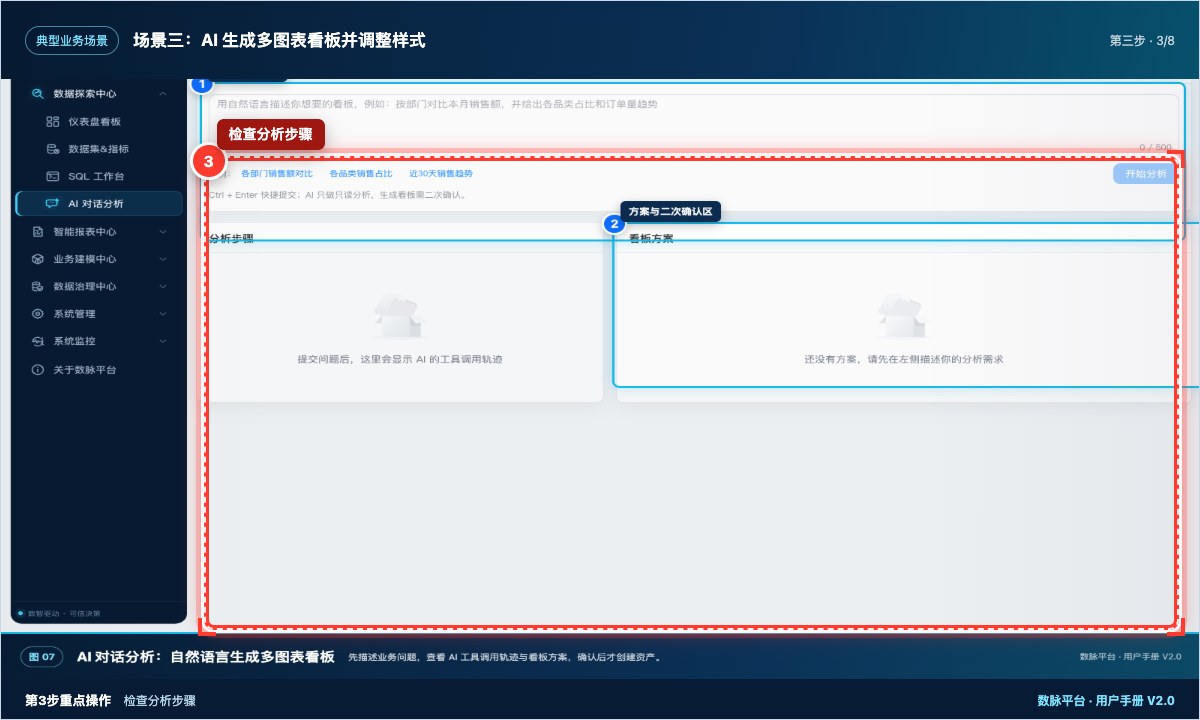
步骤图 12-03 第3步:检查分析步骤。红框标出检查分析步骤。
观察“分析步骤”中的工具调用轨迹,确认取数范围和安全边界。系统只读分析,不应出现写库、删除或修改操作。
第四步:检查看板方案
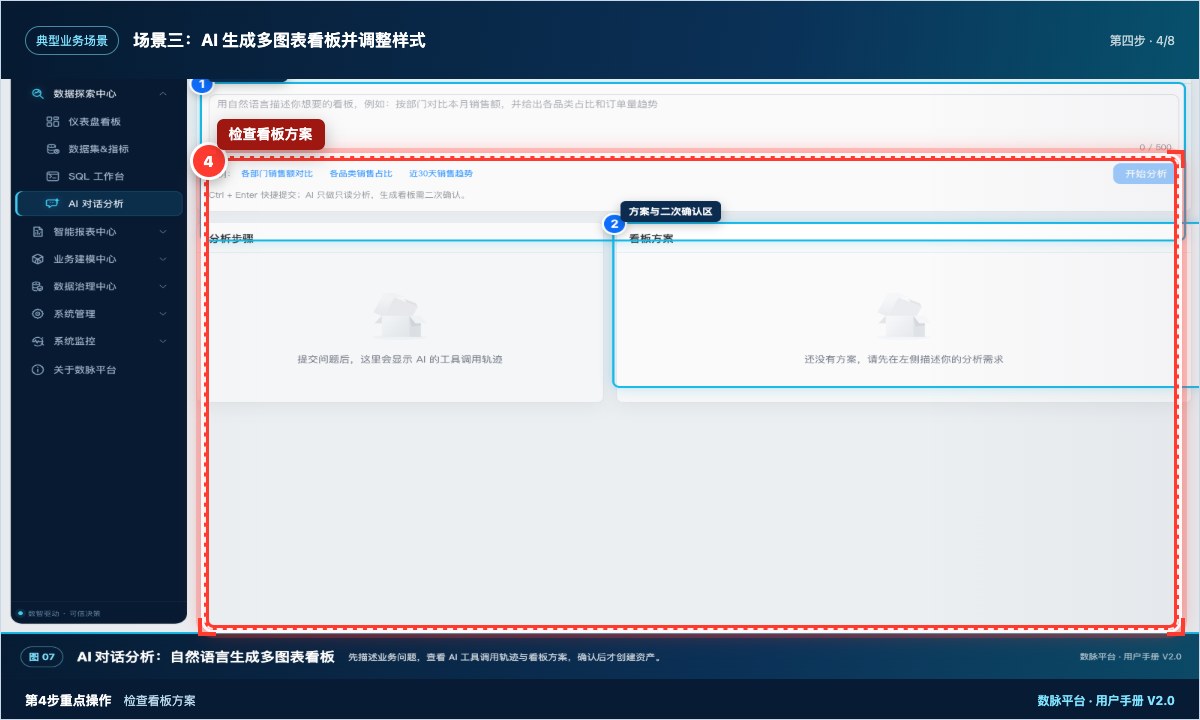
步骤图 12-04 第4步:检查看板方案。红框标出检查看板方案。
在“看板方案”中核对图表数量、类型、字段、指标、筛选条件和单位。一次方案最多包含 5 张图表,且都进入同一看板。
第五步:确认创建
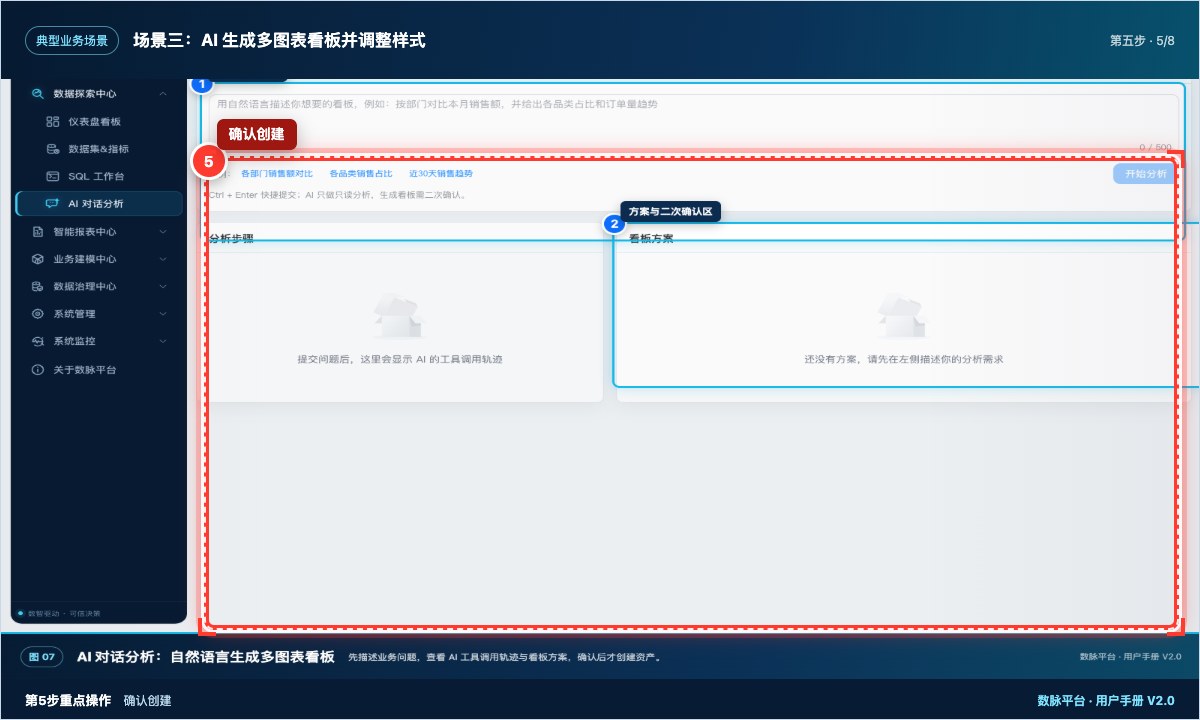
步骤图 12-05 第5步:确认创建。红框标出确认创建。
点击“确认创建看板”。方案约 30 分钟有效且只能消费一次;过期后重新生成,不要重复提交旧方案。
第六步:打开并核对看板
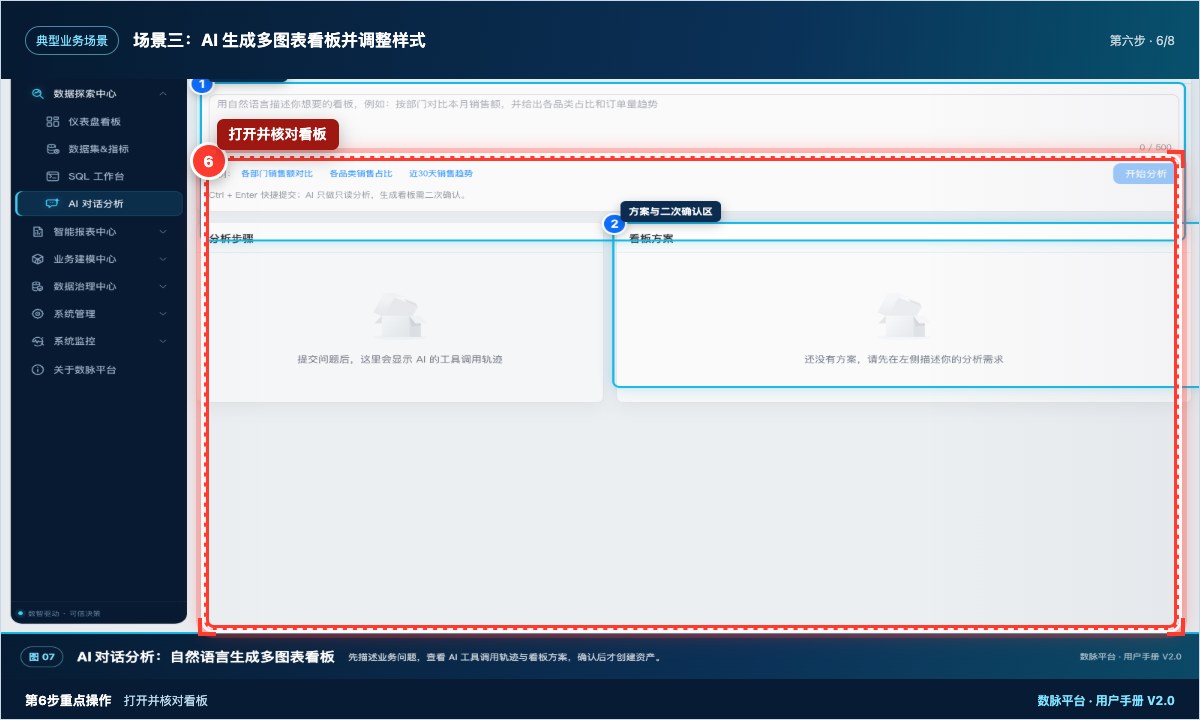
步骤图 12-06 第6步:打开并核对看板。红框标出打开并核对看板。
点击“打开看板”,逐一核对图表标题、坐标轴、单位、排序和筛选器。发现数字异常时先检查口径,不要先改颜色。
第七步:用自然语言调整样式
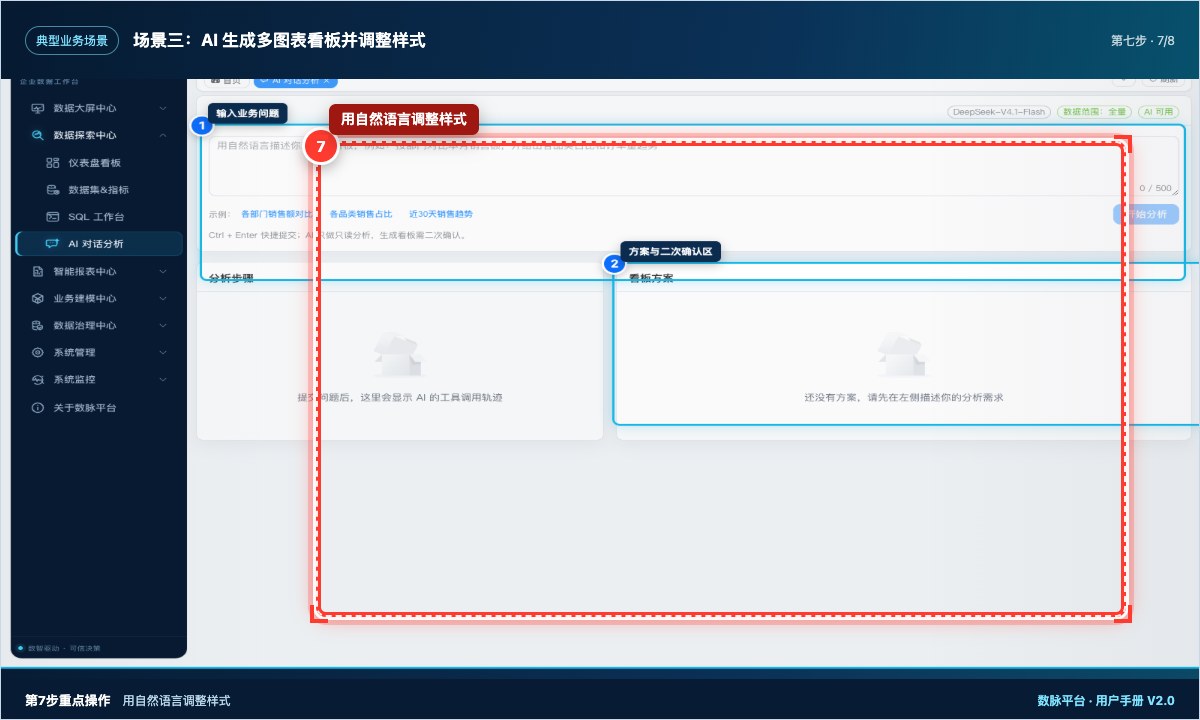
步骤图 12-07 第7步:用自然语言调整样式。红框标出用自然语言调整样式。
输入“看板背景改为深蓝色,图表使用青蓝色系,图表标题字号改为 18,坐标轴文字改为深灰色”。系统返回已应用的对象和值。
第八步:保存并确认边界
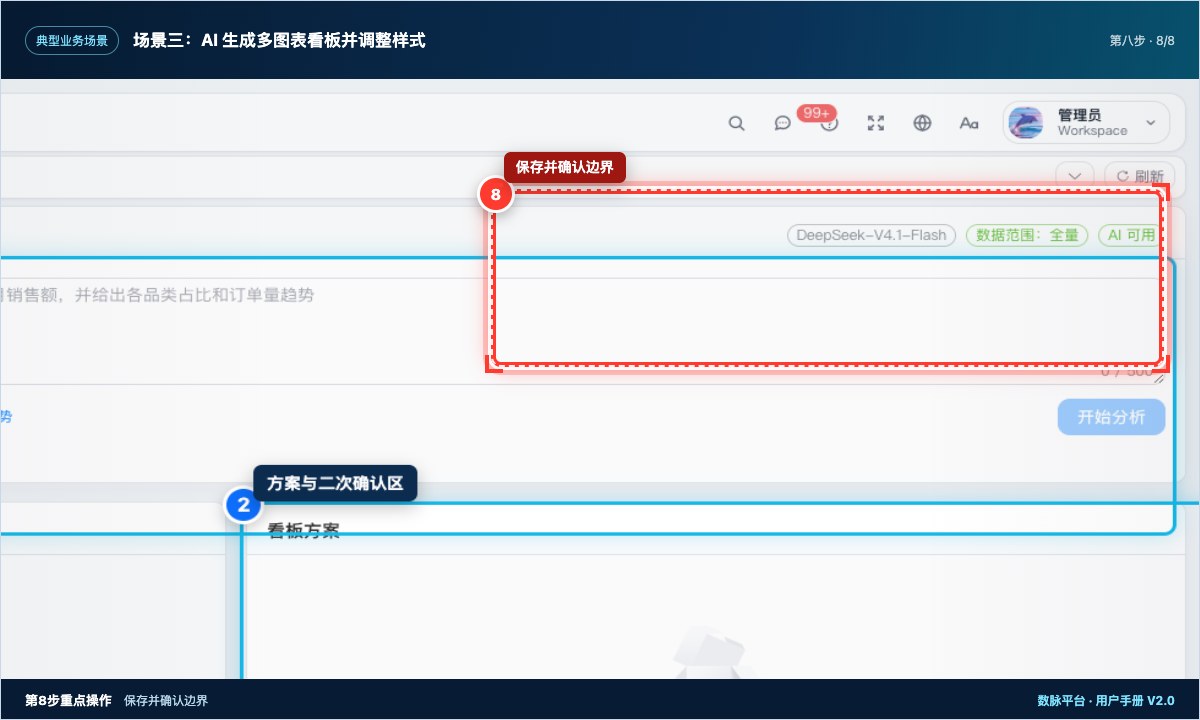
步骤图 12-08 第8步:保存并确认边界。红框标出保存并确认边界。
在数据探索页面保存看板。AI 样式调整只改变展示,不改变底层数据;对外发布仍需按权限和审核流程执行。
最终结果与效果
同一看板内出现趋势、区域占比、品类占比和客户排行等多张图表,整体配色统一。业务人员可以用业务语言调整背景、图表颜色、文字颜色和字号,无需手工修改样式代码。
常见问题
只有方案没有看板。 还需要点击“确认创建看板”,方案阶段不会创建资产。
提示方案过期。 重新提问并生成新方案;旧方案不能复用。
样式指令未生效。 写明对象和值,例如“图表标题字号 18”,并确认当前看板 ID 与权限正确。
没有要显示的评论
没有要显示的评论