
部门管理
功能定位
部门管理维护集团、中心、部门和班组的组织层级,既用于通讯录和用户归属,也作为数据权限范围的基础。组织调整会直接影响“本部门及以下”的数据可见性。
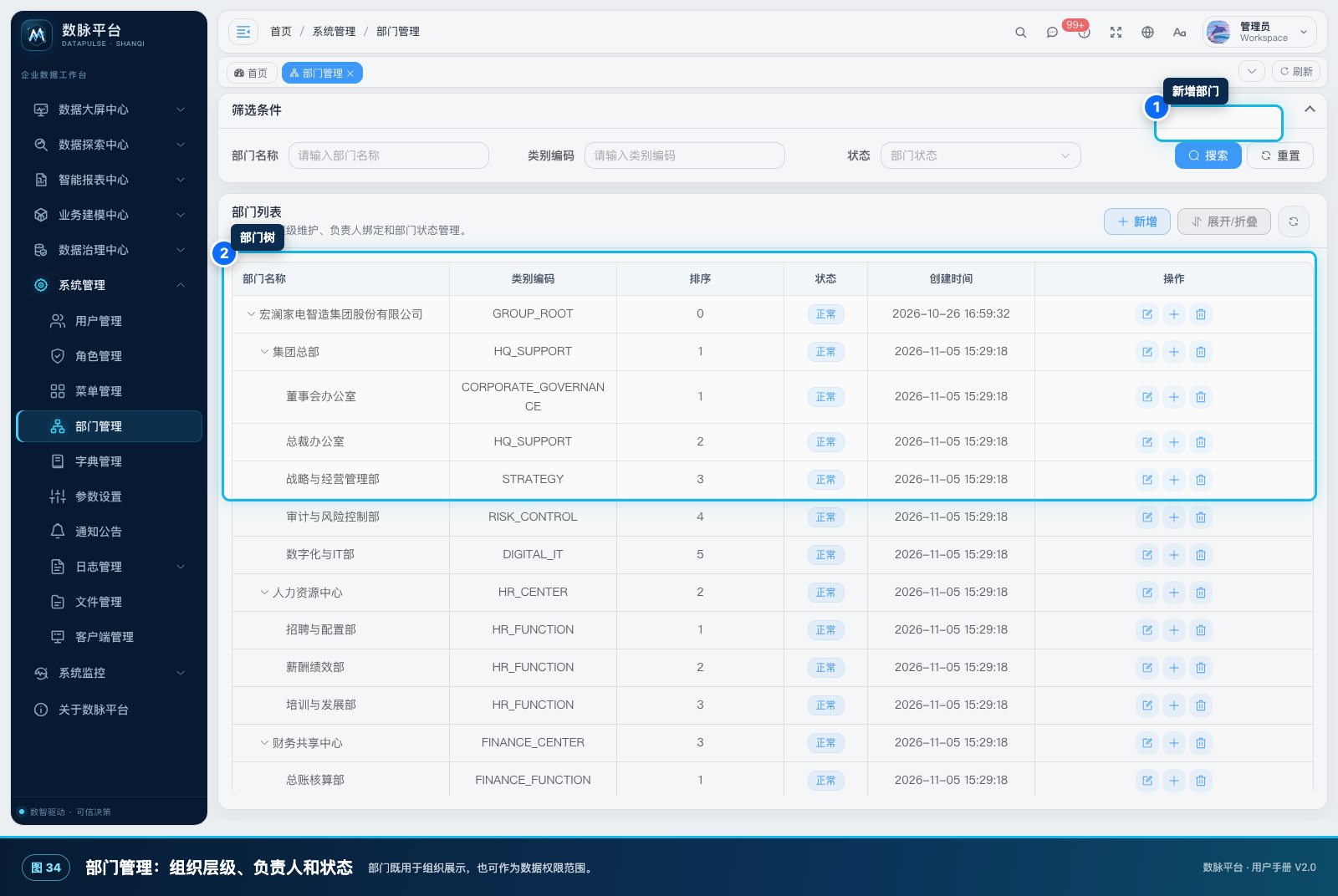
图 8-4 组织层级、类别编码、负责人和状态
适用角色
系统管理员、人力资源管理员和经授权的组织管理员。
页面入口
系统管理 → 部门管理(/system/dept)。
页面结构
- 部门树按上级部门展开,支持展开/折叠。
- 列表显示部门名称、类别编码、排序、状态、创建时间和操作。
- 操作支持新增下级部门、修改和删除。
操作步骤
- 先确认上级部门,再点击“新增”创建下级组织。
- 填写部门名称、类别编码、显示排序、负责人、联系电话和状态。
- 类别编码应与集团组织编码规范一致,例如
GROUP_ROOT、HQ_SUPPORT、FINANCE_CENTER。 - 调整组织时优先“移动”而不是删除重建,避免历史用户和权限关系丢失。
- 部门停用前确认没有在职用户、未完成流程和有效数据权限。
- 组织变革后重新检查角色数据范围、报表组织维度和用户归属。
输入与输出
输入是组织层级、编码、负责人和状态;输出是部门树、用户归属和部门数据范围。
宏澜家电示例
集团下设置集团总部、人力资源中心、财务共享中心、研发中心、供应链中心、营销中心和制造中心。华南销售部挂在营销中心下,部门负责人只能查看本部门及下级区域的销售数据。
客户应用演示:新增华东销售大区部门
业务情境: 组织调整后,需要把新区域纳入用户、数据范围和工作流。
第一步:进入“系统管理 → 部门管理”
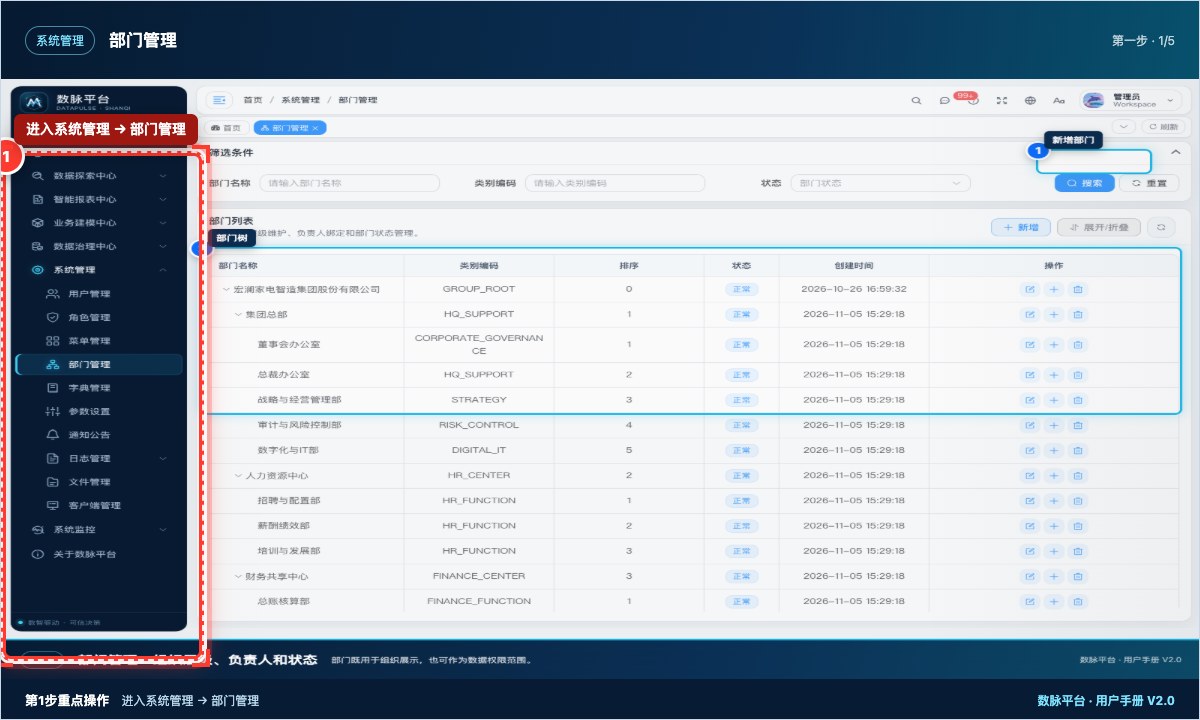
步骤图 47-01 第1步:进入“系统管理 → 部门管理”。红框标出进入系统管理 → 部门管理。
进入“系统管理 → 部门管理”,选择上级销售中心。
第二步:点击“新增”
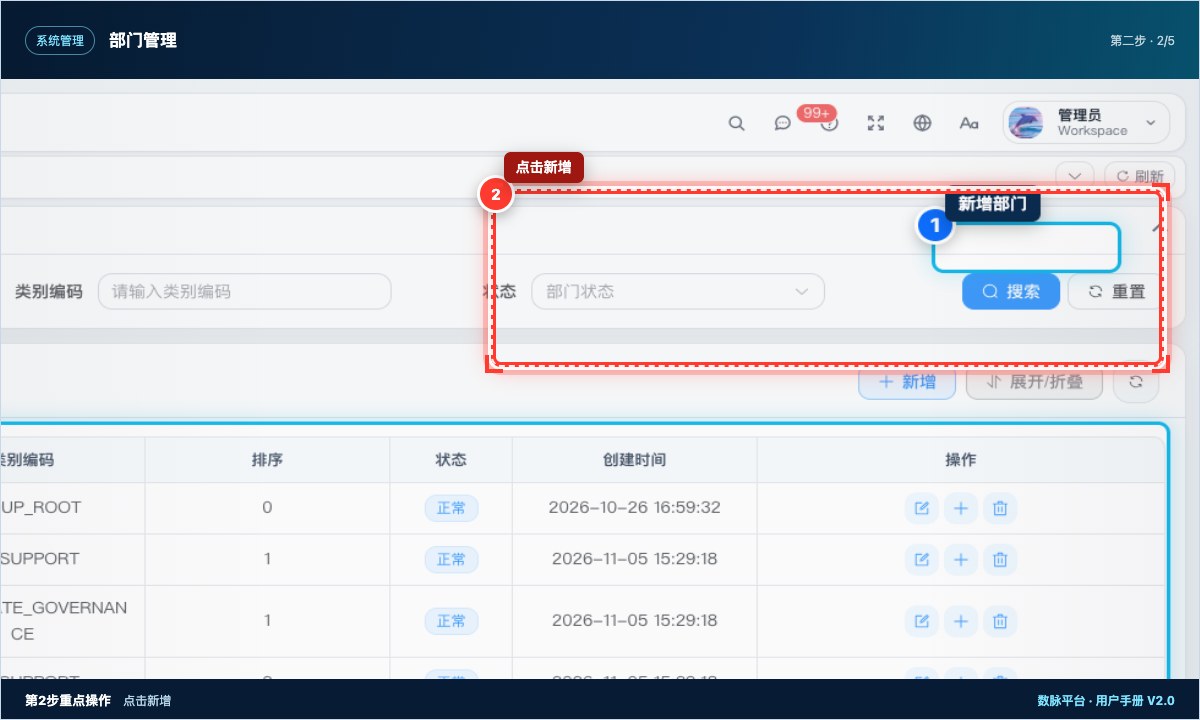
步骤图 47-02 第2步:点击“新增”。红框标出点击新增。
点击“新增”,填写部门名称、编码、负责人和显示顺序。
第三步:保存后检查树形层级
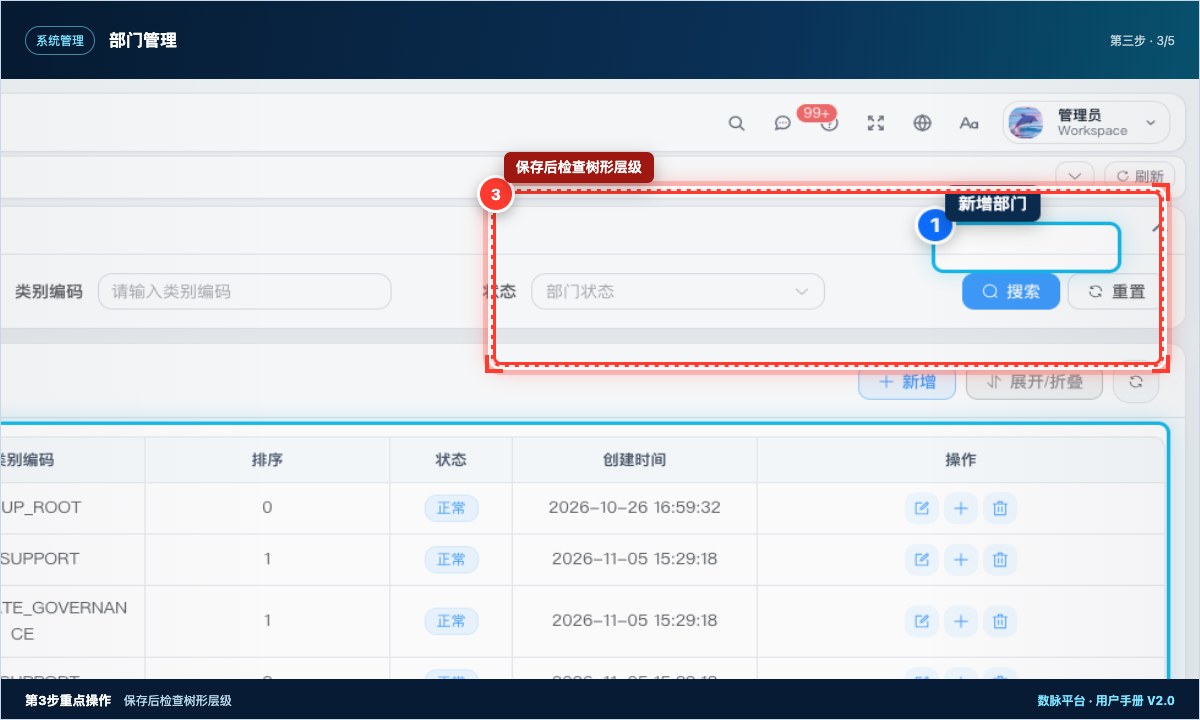
步骤图 47-03 第3步:保存后检查树形层级。红框标出保存后检查树形层级。
保存后检查树形层级,确认新部门位于正确父节点下。
第四步:把相关用户调整到新部门
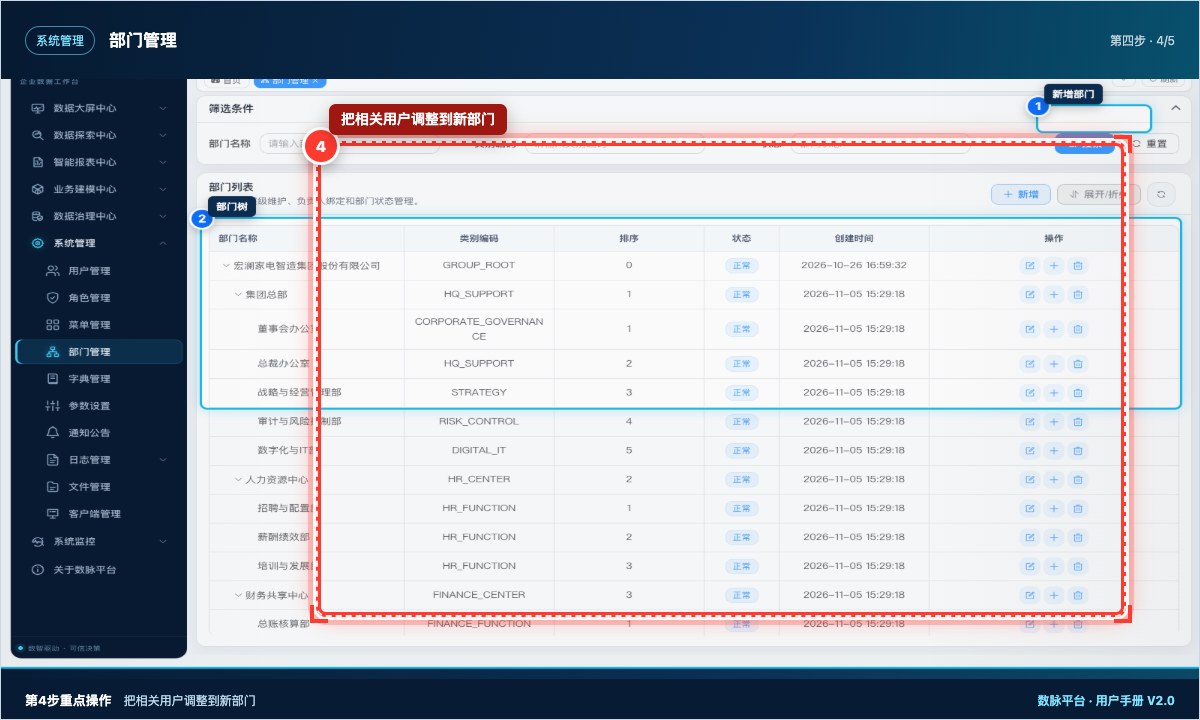
步骤图 47-04 第4步:把相关用户调整到新部门。红框标出把相关用户调整到新部门。
把相关用户调整到新部门,并核对数据范围。
第五步:回到用户管理
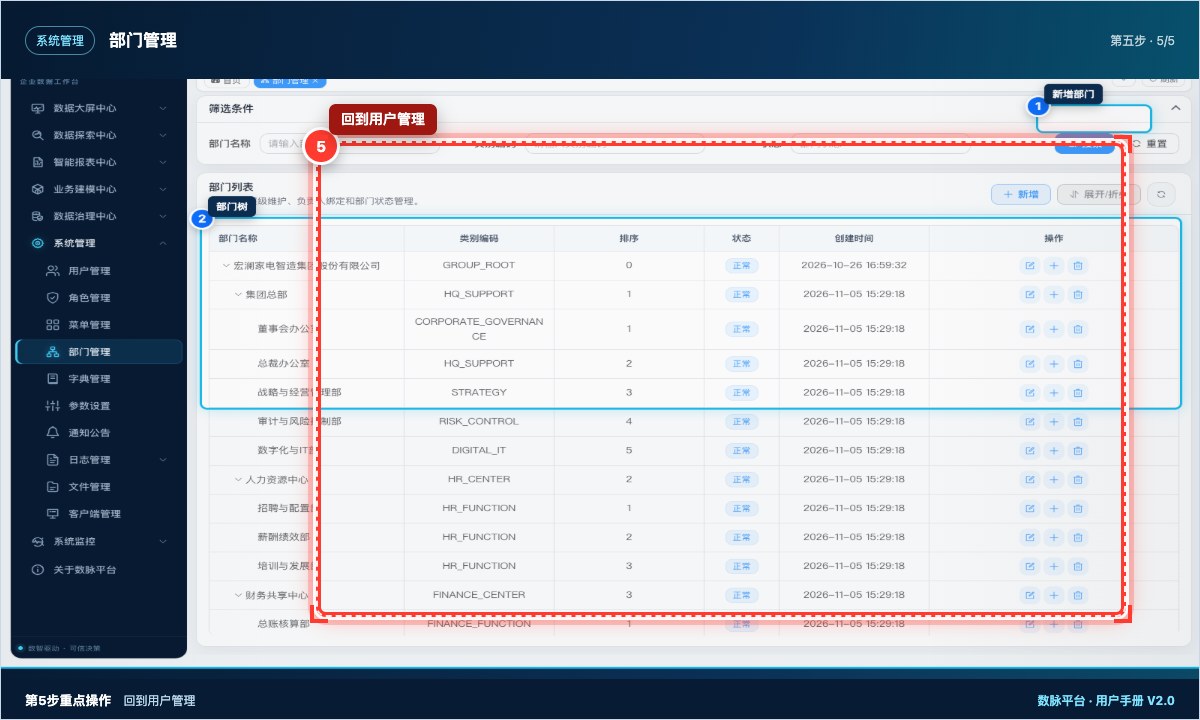
步骤图 47-05 第5步:回到用户管理。红框标出回到用户管理。
回到用户管理,用新部门账号验证看板数据。
最终结果与效果
组织树增加华东销售大区,用户、角色和数据权限可以按新部门生效。
操作提示: 部门变更会影响数据范围,调整前先确认历史报表和看板权限。
常见问题
看不到某个部门。 检查上级部门是否被隐藏、当前账号数据范围是否包含该部门。
删除部门失败。 可能存在子部门或用户,先迁移再删除。
组织调整后报表维度没变。 报表使用历史组织快照或数仓维度表,需要同步更新维表并重跑相关模型。
开发人员参考
- 接口:
/system/dept、/system/dept/{deptId}、/system/dept/treeselect - 权限:
system:dept:list、system:dept:add、system:dept:edit、system:dept:remove - 部门使用
ancestors维护祖级路径,移动节点时必须同步更新所有子孙路径。 - 数据权限使用部门 ID 集合,组织移动后应重新计算授权范围。
没有要显示的评论
没有要显示的评论