
建模概览
功能定位
建模概览把项目、业务域、业务过程、指标、维度、审核态势和快捷入口集中在一个工作台,帮助团队按“定义范围 → 梳理字典 → 提交审核 → 固化版本 → 持续治理”的顺序推进。
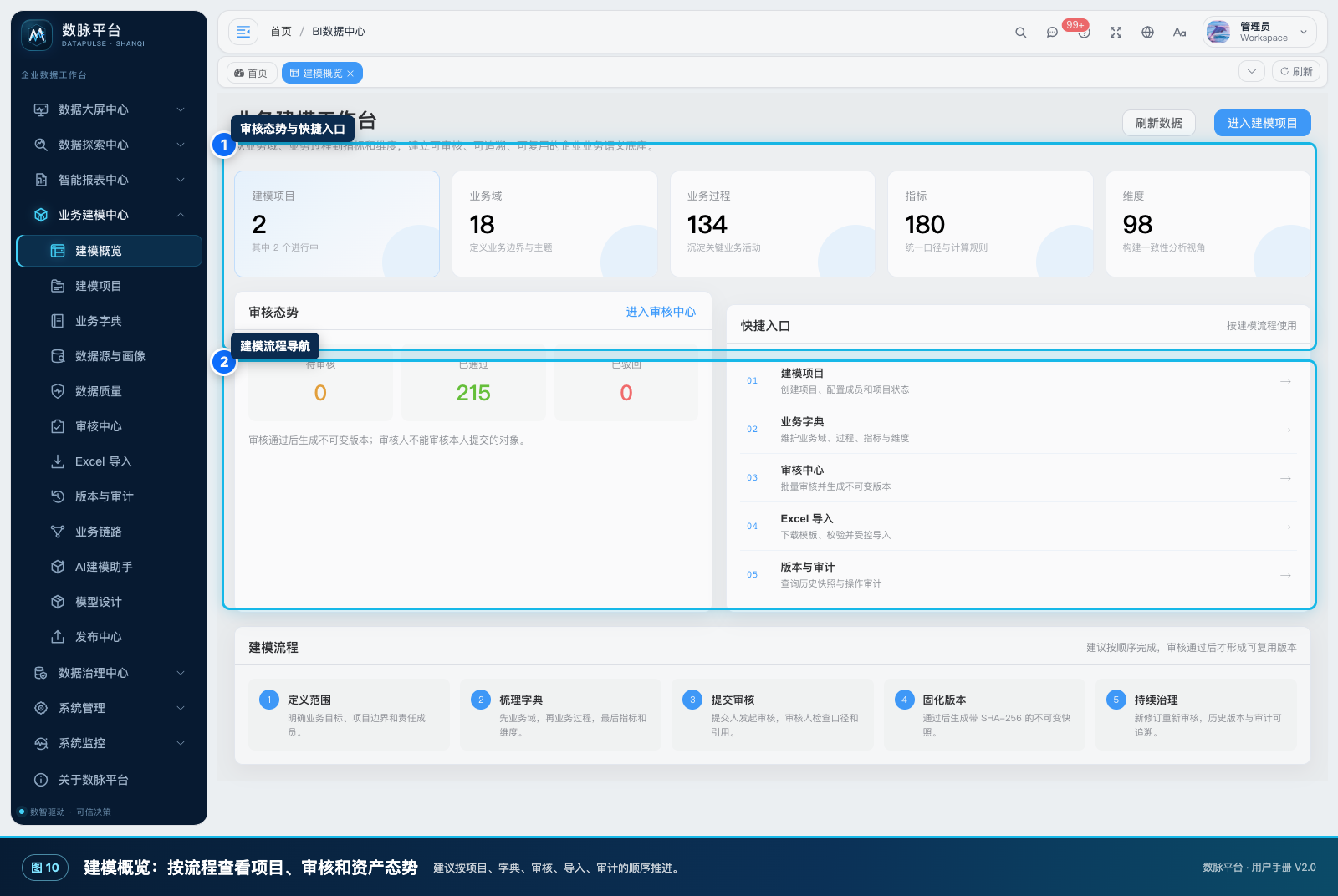
图 6-1 建模概览、审核态势和流程导航
适用角色
建模项目负责人、数据架构师、指标管理员、审核人员和业务专家。
页面入口
业务建模中心 → 建模概览(/bi/bm/workbench)。
操作步骤
- 查看当前项目、业务域、业务过程、指标和维度数量,确认建模范围。
- 查看待审核、已通过和已驳回数量,识别审核瓶颈。
- 点击“进入建模项目”创建或维护项目。
- 按快捷入口依次进入业务字典、审核中心、Excel 导入和版本与审计。
- 需要检查模型和发布状态时,进入模型设计和发布中心。
客户应用演示:启动“宏澜销售经营分析”建模项目
业务情境: 数据架构师准备统一销售、毛利和客户指标,为后续看板提供语义底座。
第一步:进入“业务建模中心 → 建模概览”
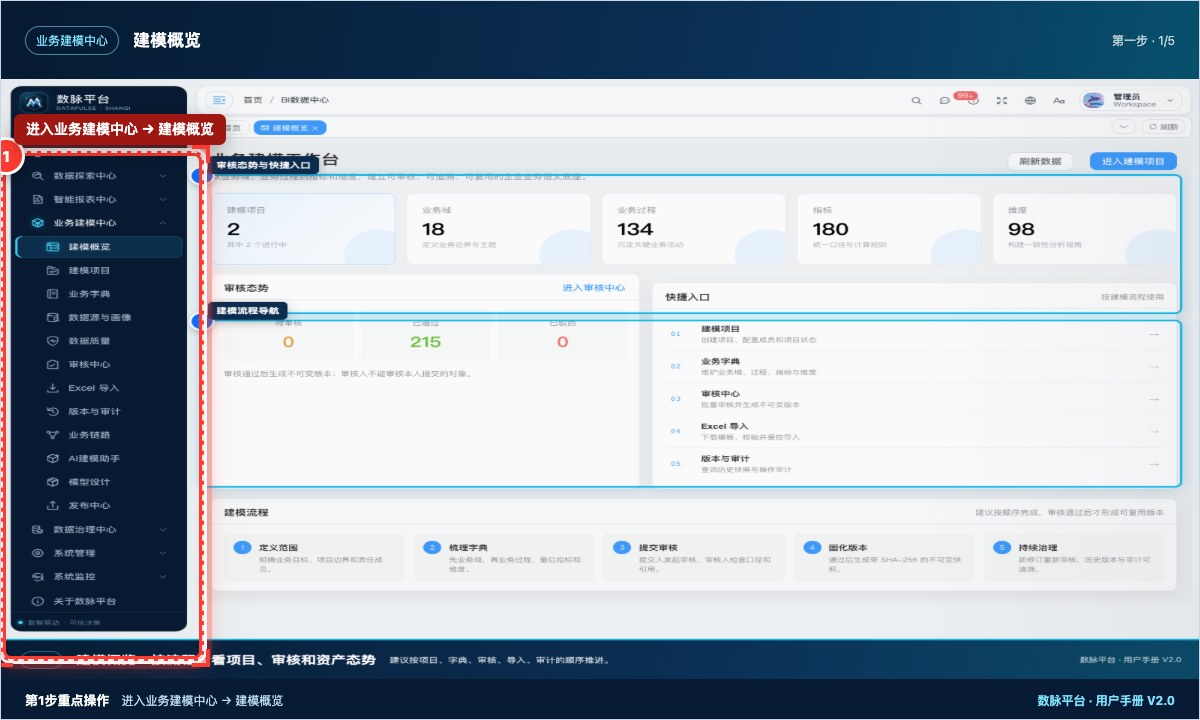
步骤图 23-01 第1步:进入“业务建模中心 → 建模概览”。红框标出进入业务建模中心 → 建模概览。
进入“业务建模中心 → 建模概览”,查看项目、业务域、指标和审核态势。
第二步:点击“进入建模项目”
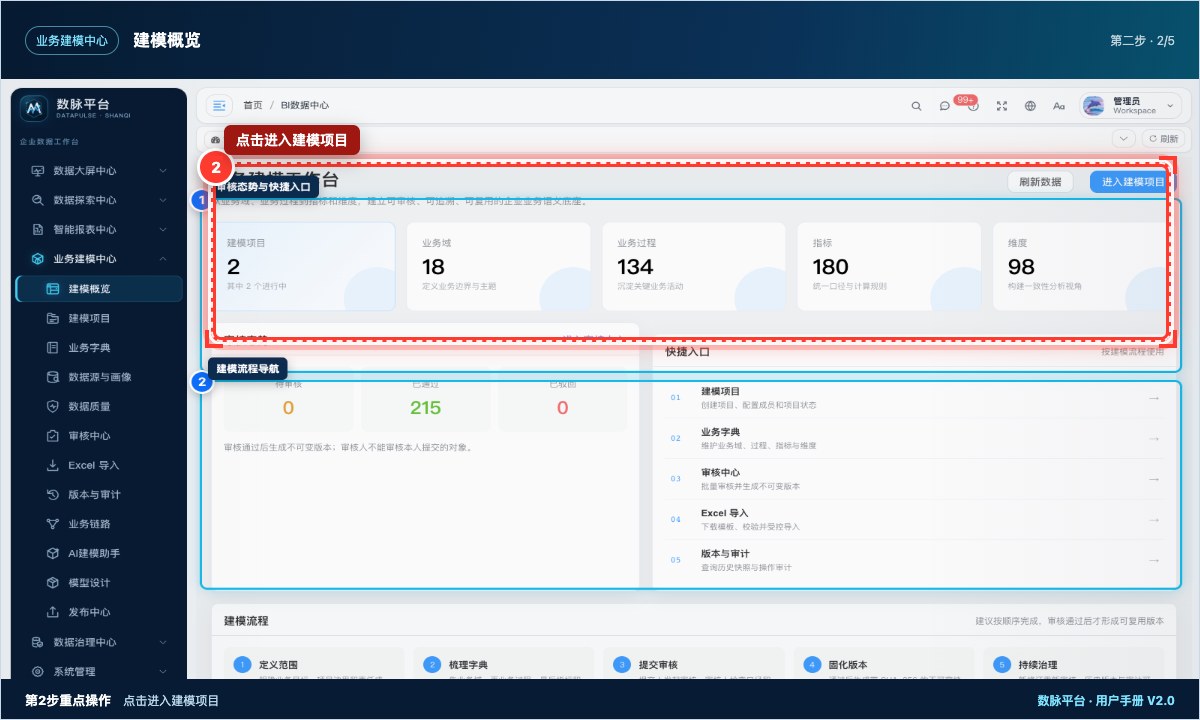
步骤图 23-02 第2步:点击“进入建模项目”。红框标出点击进入建模项目。
点击“进入建模项目”,创建或选择“宏澜集团经营分析”项目。
第三步:按快捷入口先梳理销售业务域和业务过程
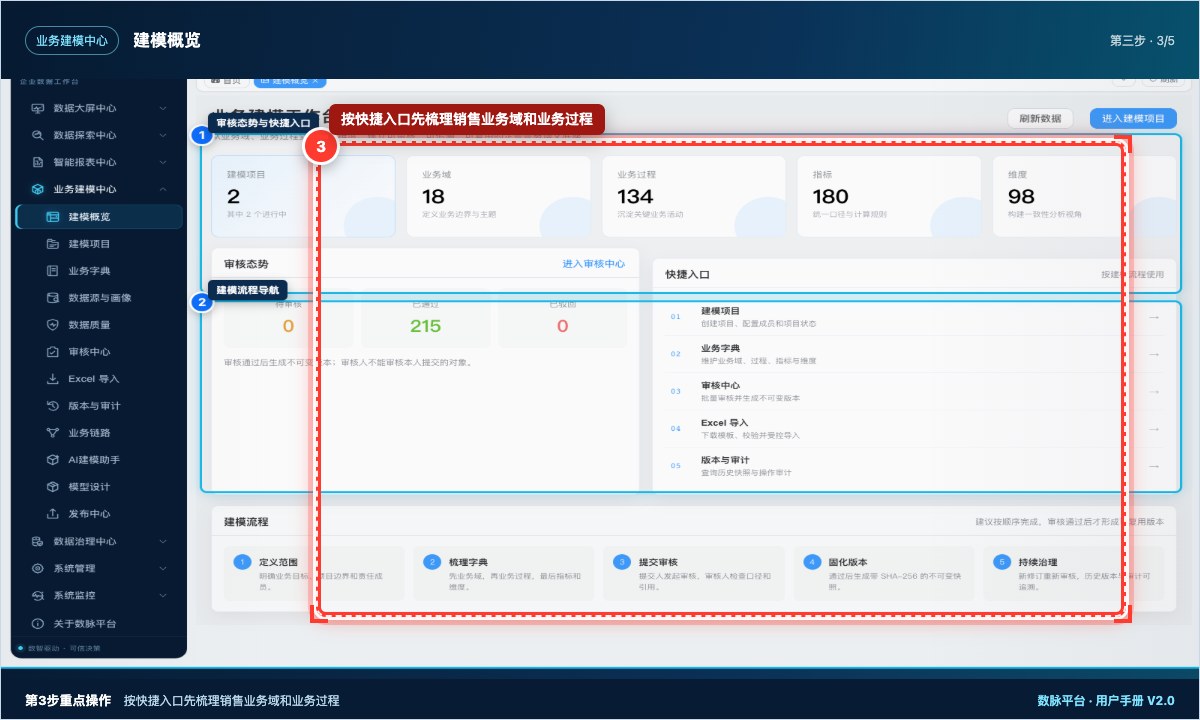
步骤图 23-03 第3步:按快捷入口先梳理销售业务域和业务过程。红框标出按快捷入口先梳理销售业务域和业务过程。
按快捷入口先梳理销售业务域和业务过程,再维护指标与维度。
第四步:提交指标口径到审核中心
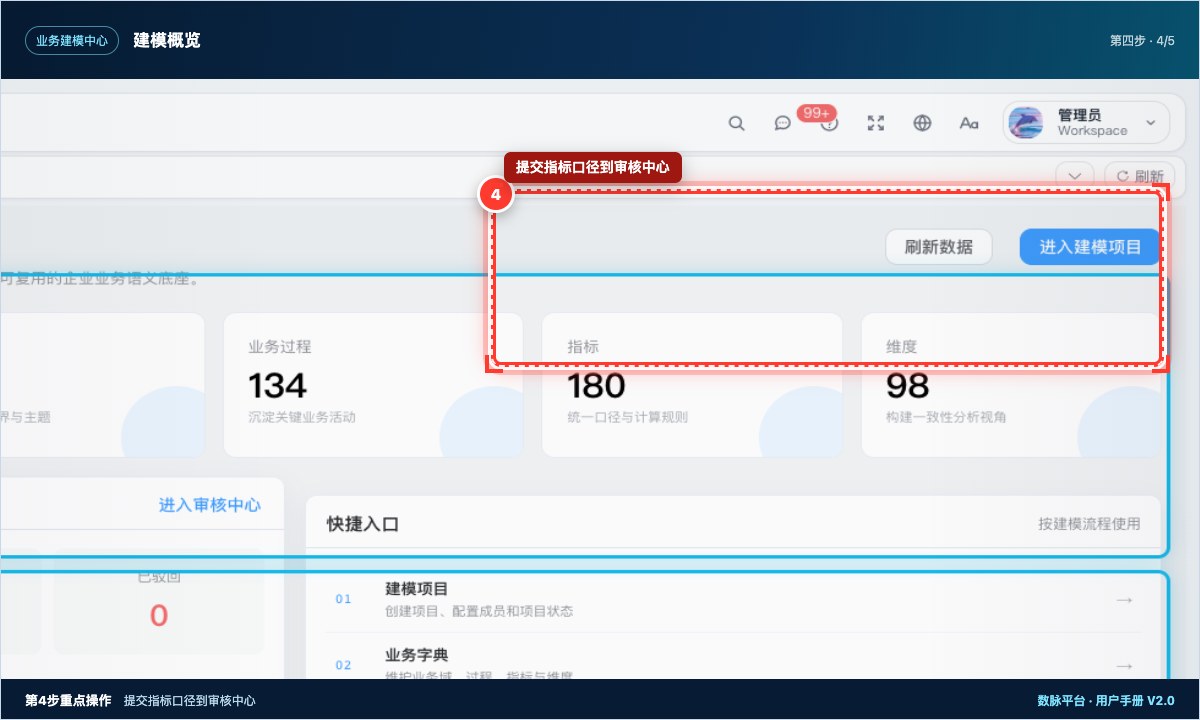
步骤图 23-04 第4步:提交指标口径到审核中心。红框标出提交指标口径到审核中心。
提交指标口径到审核中心,通过后进入模型设计。
第五步:在发布中心确认模型版本和发布状态
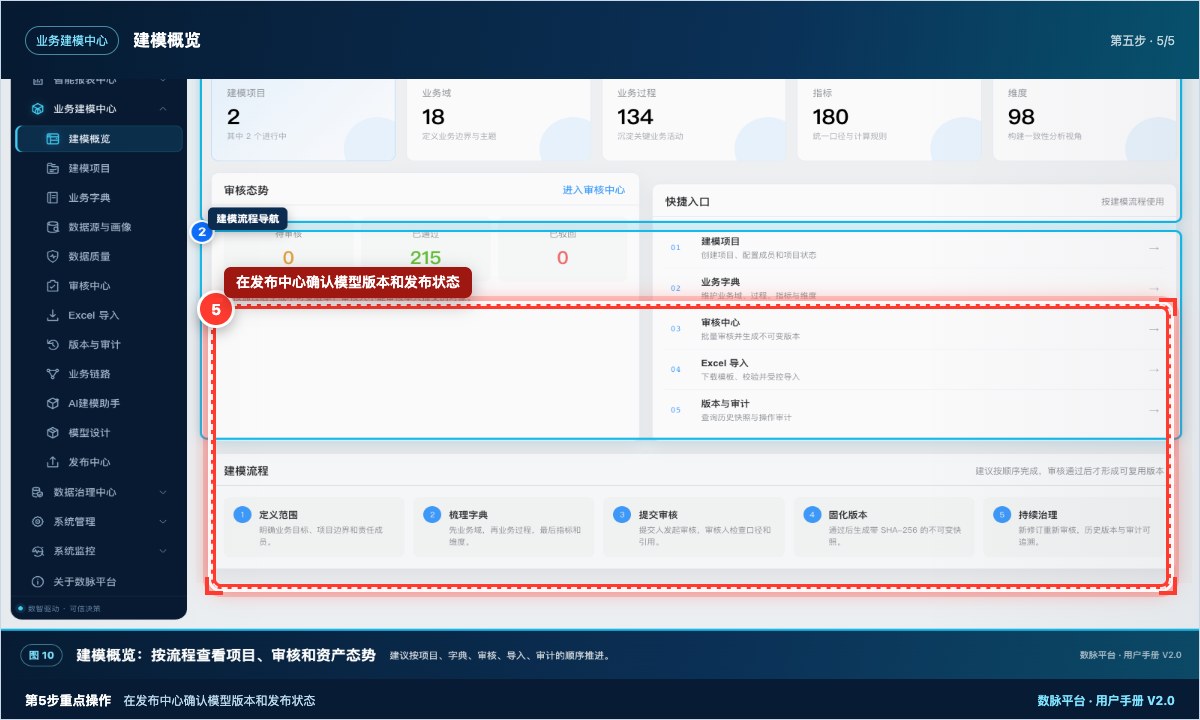
步骤图 23-05 第5步:在发布中心确认模型版本和发布状态。红框标出在发布中心确认模型版本和发布状态。
在发布中心确认模型版本和发布状态,再回到概览检查整体进度。
最终结果与效果
团队按“项目 → 字典 → 审核 → 模型 → 发布”的顺序推进,概览中能看到项目、指标和审核状态。
操作提示: 先完成一个高价值主题再扩展,避免一次性铺开过多业务域。
当前演示环境说明
当前截图中的演示数据显示 2 个建模项目、18 个业务域、134 个业务过程、180 个指标和 98 个维度。该数值会随演示数据变化,不能作为生产基线。
宏澜家电示例
数据架构师先建立“宏澜集团经营分析建模项目”,再按销售、生产、库存、采购、财务、市场和人力七个主题梳理业务域。指标和维度通过审核后才用于模型设计和看板。
开发人员参考
- 接口:
GET /bi/bm/overview - 权限:
bi:bm:view - 概览只做聚合展示,不提供跨项目数据拼接。
- 统计值应以服务端实时查询为准,不在前端缓存超过当前会话需要。
没有要显示的评论
没有要显示的评论