
大屏设计器
功能定位
大屏设计器用于创建、编辑、发布、授权和回滚数据大屏。它把可视化画布、数据绑定、发布快照和角色访问控制放在同一个管理界面中。
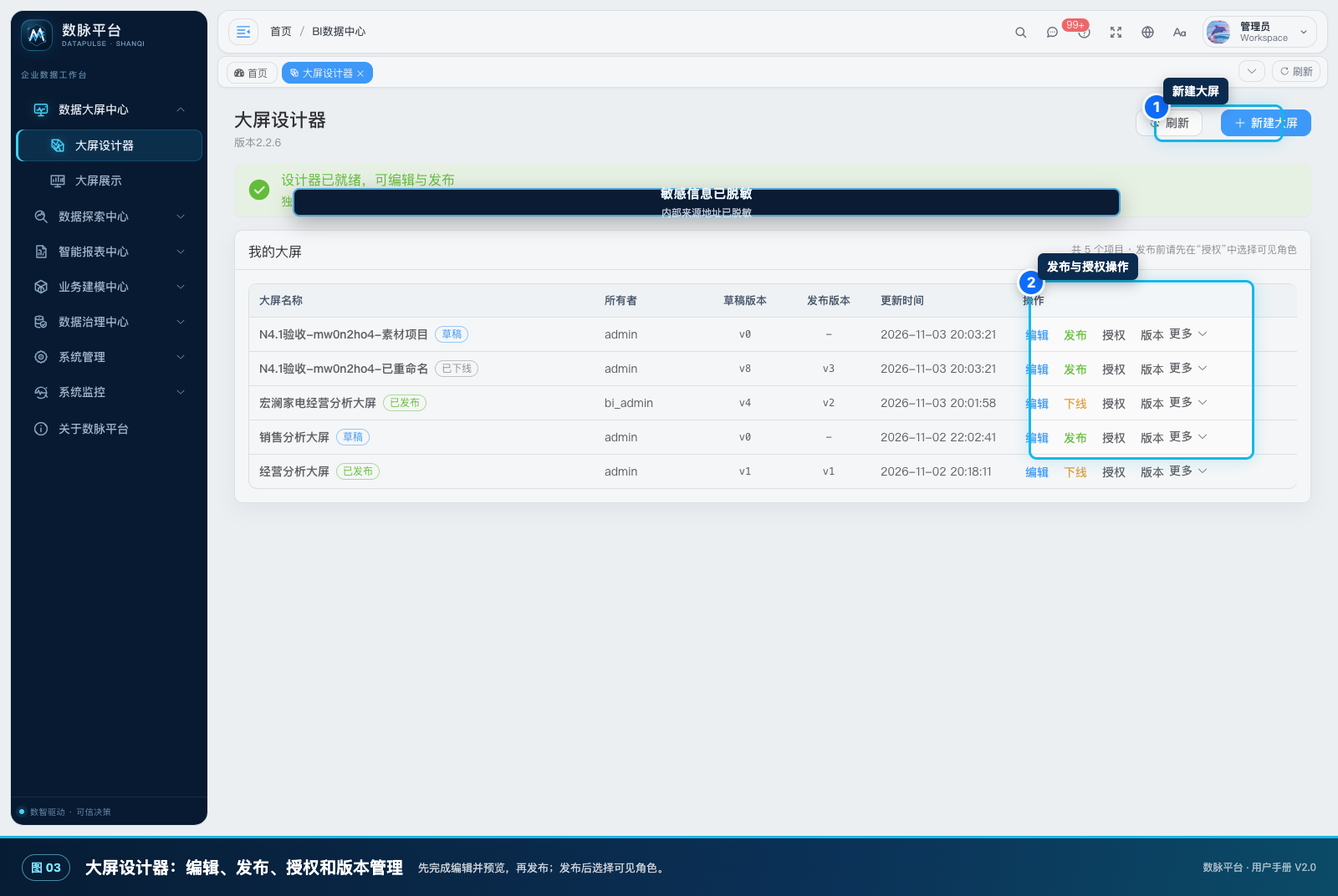
图 3-2 大屏设计与发布管理
适用角色
BI 管理员、数据可视化设计人员和经授权的大屏所有者。
页面入口
数据大屏中心 → 大屏设计器(/bi/screen/designer)。
操作步骤
- 点击“新建大屏”,输入业务名称,例如“宏澜渠道经营大屏”。
- 在项目列表点击“编辑”,进入 GoView 画布;添加图表、指标卡、地图、筛选器和装饰元素。
- 绑定已审核的数据集,设置刷新周期、主题色、分辨率和交互联动。
- 返回列表点击“授权”,按角色选择可见范围。
- 点击“发布”,填写发布说明。系统生成不可变版本,业务用户只能看到该快照。
- 在“版本”中查看发布人、时间、摘要,并按需回滚到历史版本。
- 需要下线时使用“下线”,停止业务入口展示。
输入与输出
| 输入 | 输出 |
|---|---|
| 画布组件、数据绑定、主题和交互 | 可编辑草稿 |
| 发布说明和角色授权 | 不可变发布版本、可见的业务大屏 |
| 历史版本号 | 可回滚的已发布快照 |
宏澜家电示例
可视化人员制作“宏澜智能制造运营大屏”,左侧展示产量与良率,中部展示产线节拍,右侧展示库存预警。发布前授权“集团管理层”和“生产运营”角色;生产口径调整后重新发布 v2,v1 仍可追溯。
客户应用演示:制作“宏澜渠道经营大屏”
业务情境: 可视化人员需要把渠道销售、目标达成和区域贡献放在一张投屏大屏中。
第一步:进入“数据大屏中心 → 大屏设计器”
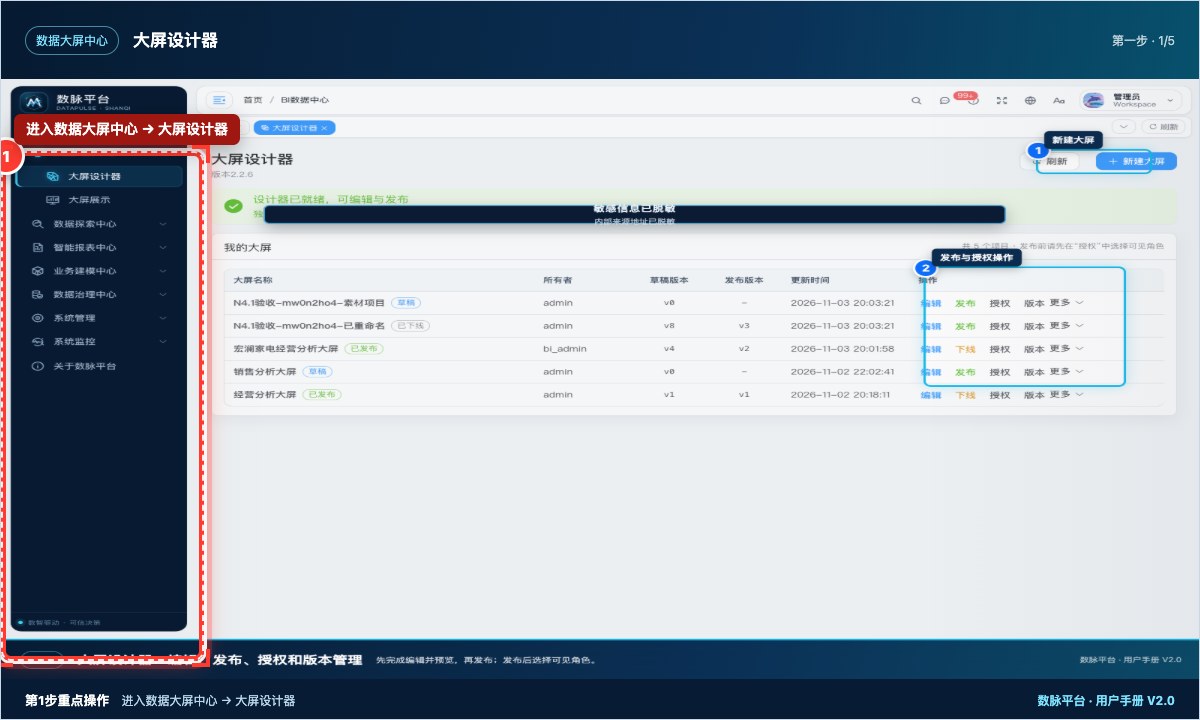
步骤图 16-01 第1步:进入“数据大屏中心 → 大屏设计器”。红框标出进入数据大屏中心 → 大屏设计器。
进入“数据大屏中心 → 大屏设计器”,点击“新建大屏”,填写名称和业务说明。
第二步:在项目行点击“编辑”进入画布
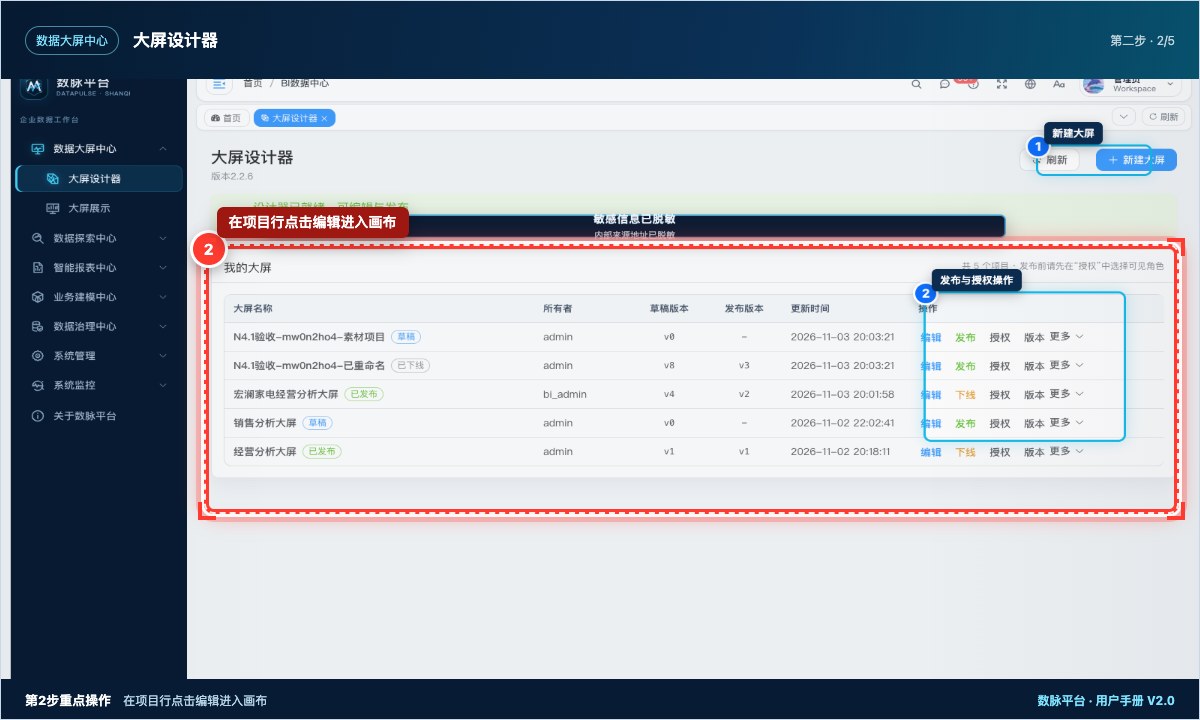
步骤图 16-02 第2步:在项目行点击“编辑”进入画布。红框标出在项目行点击编辑进入画布。
在项目行点击“编辑”进入画布,添加指标卡、趋势图、区域地图和渠道排行。
第三步:为组件绑定已审核的数据集
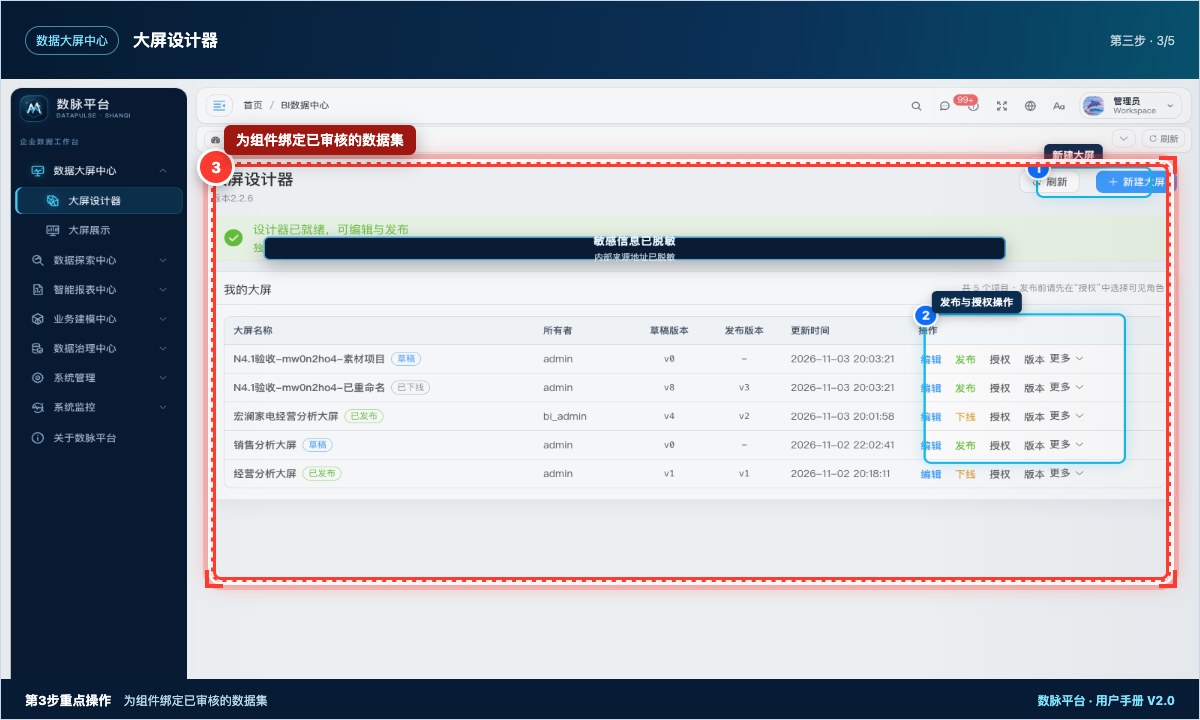
步骤图 16-03 第3步:为组件绑定已审核的数据集。红框标出为组件绑定已审核的数据集。
为组件绑定已审核的数据集,设置筛选器联动、刷新周期和分辨率。
第四步:返回列表点击“授权”
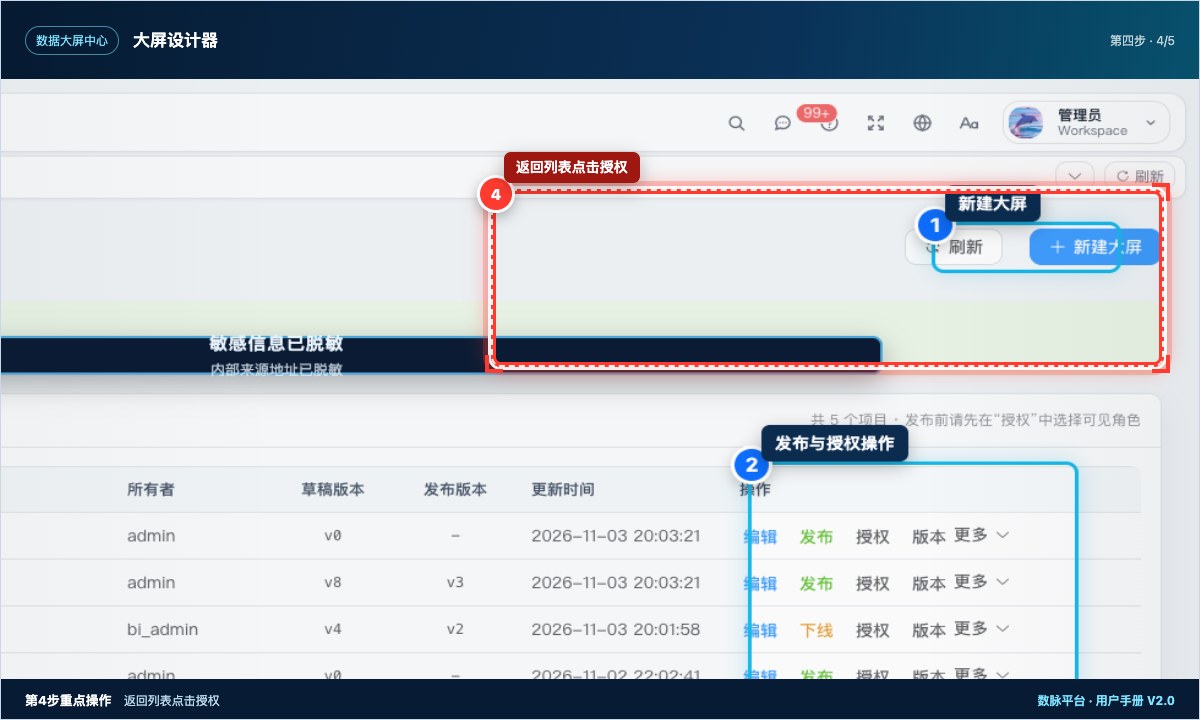
步骤图 16-04 第4步:返回列表点击“授权”。红框标出返回列表点击授权。
返回列表点击“授权”,选择集团管理层和渠道运营角色。
第五步:点击“发布”
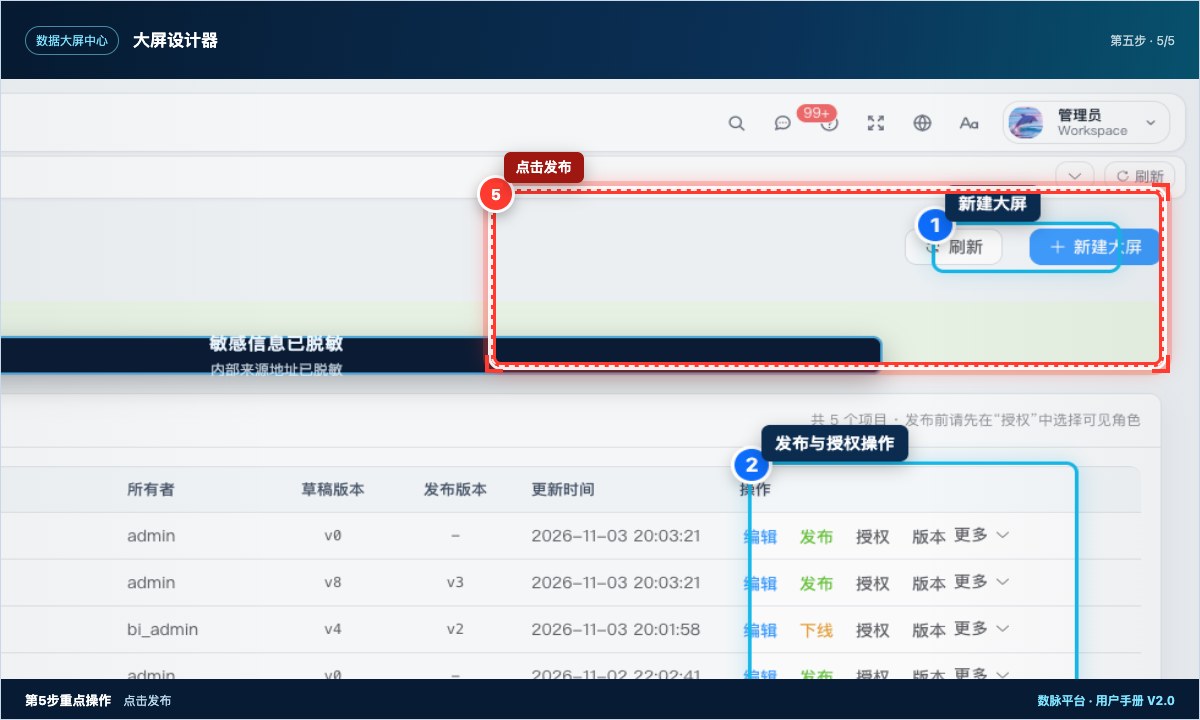
步骤图 16-05 第5步:点击“发布”。红框标出点击发布。
点击“发布”,填写发布说明;再到“大屏展示”用业务账号验证可见性和数据。
最终结果与效果
画布生成不可变发布版本,授权角色能在“大屏展示”中打开;后续修改草稿不会影响线上快照。
操作提示: 发布前必须预览并抽样核对数字;下线时使用“下线”操作,不要直接删除历史版本。
常见问题
发布后业务用户仍看不到。 检查是否完成角色授权,以及用户是否属于该角色。
编辑画布提示连接失败。 检查大屏服务状态和一次性跳转票据;票据短时有效,刷新页面后重新申请即可。
发布后直接修改草稿会影响线上吗? 不会。线上使用发布快照,修改草稿后需再次发布。
开发人员参考
- 接口:
/bi/goview/design/projects、.../publish、.../acl、.../versions、.../rollback - 权限:
bi:goview:view、bi:goview:design - 发布必须生成不可变版本;回滚和授权均需服务端校验项目所有权与角色。
- 设计器使用受限 bridge 会话,令牌不落前端日志。
没有要显示的评论
没有要显示的评论