
首页工作台
这个功能解决什么问题
首页把“我现在要做什么”放在最前面,按业务任务组织五个中心入口,同时提供全局搜索、消息、刷新、全屏和账号菜单,避免用户在多套工具之间寻找入口。
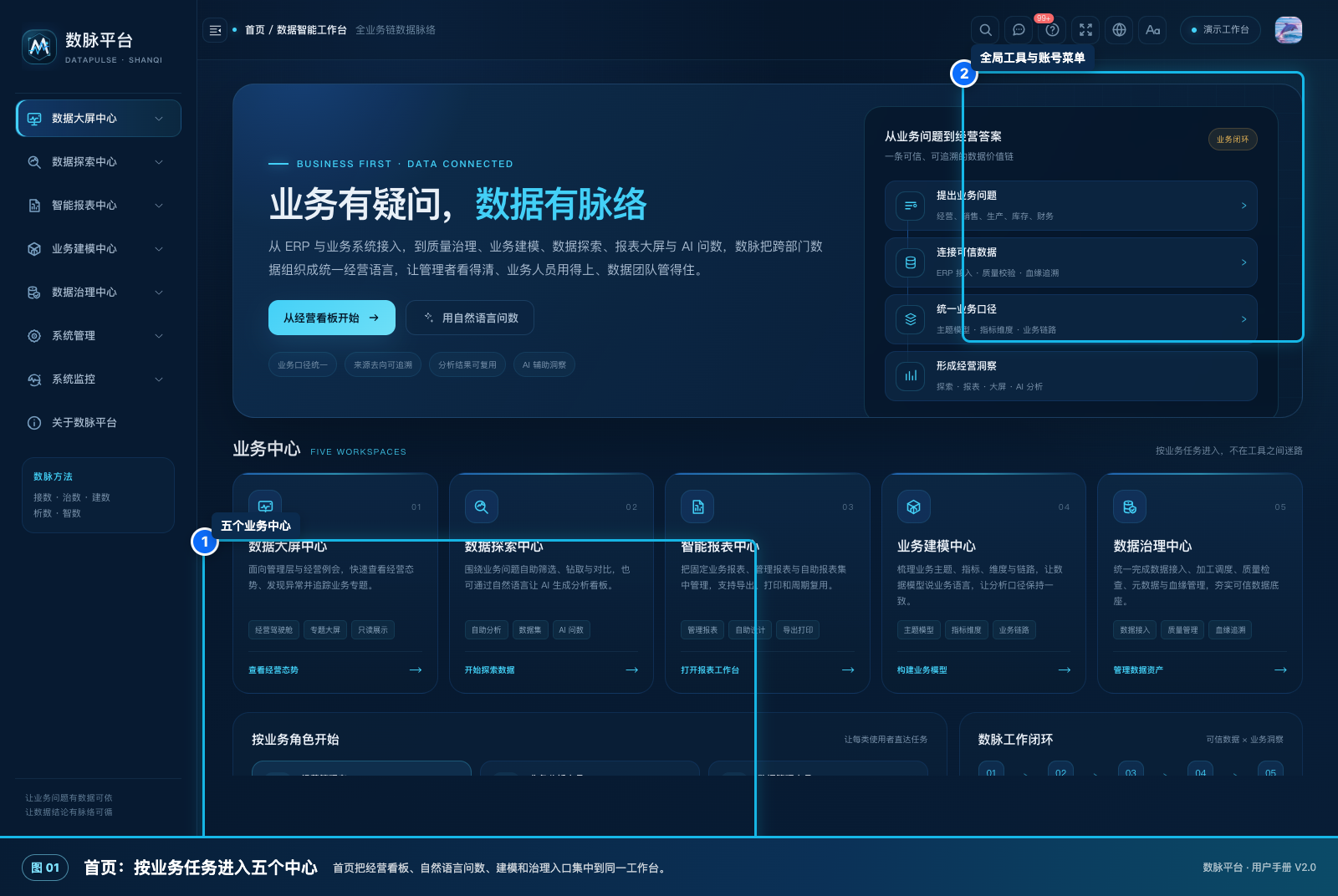
图 5-1 首页按“看经营、做分析、出报表、建模型、治数据”组织任务
适合谁使用
所有登录用户。不同角色看到的快捷入口和可点击范围可能不同。
操作示例:经营分析例会前准备
第一步:查看首页业务中心
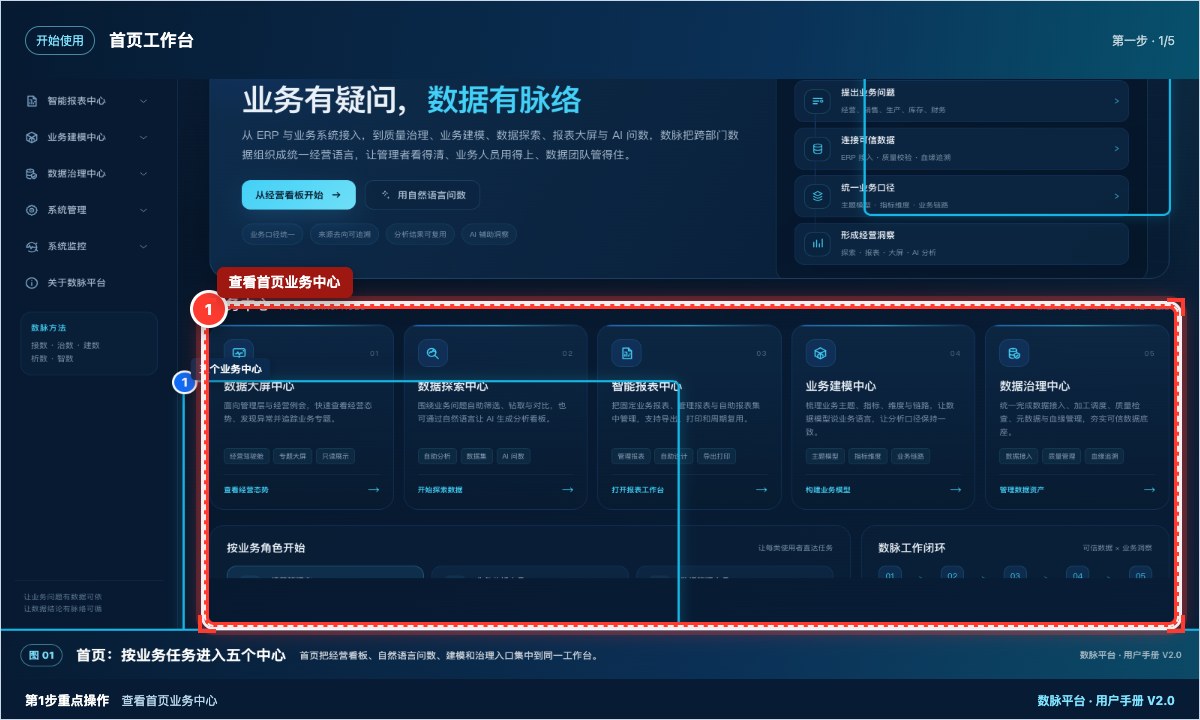
步骤图 07-01 第1步:查看首页业务中心。红框标出查看首页业务中心。
在“业务中心”区域浏览数据大屏中心、数据探索中心、智能报表中心、业务建模中心、数据治理中心。
第二步:进入经营看板
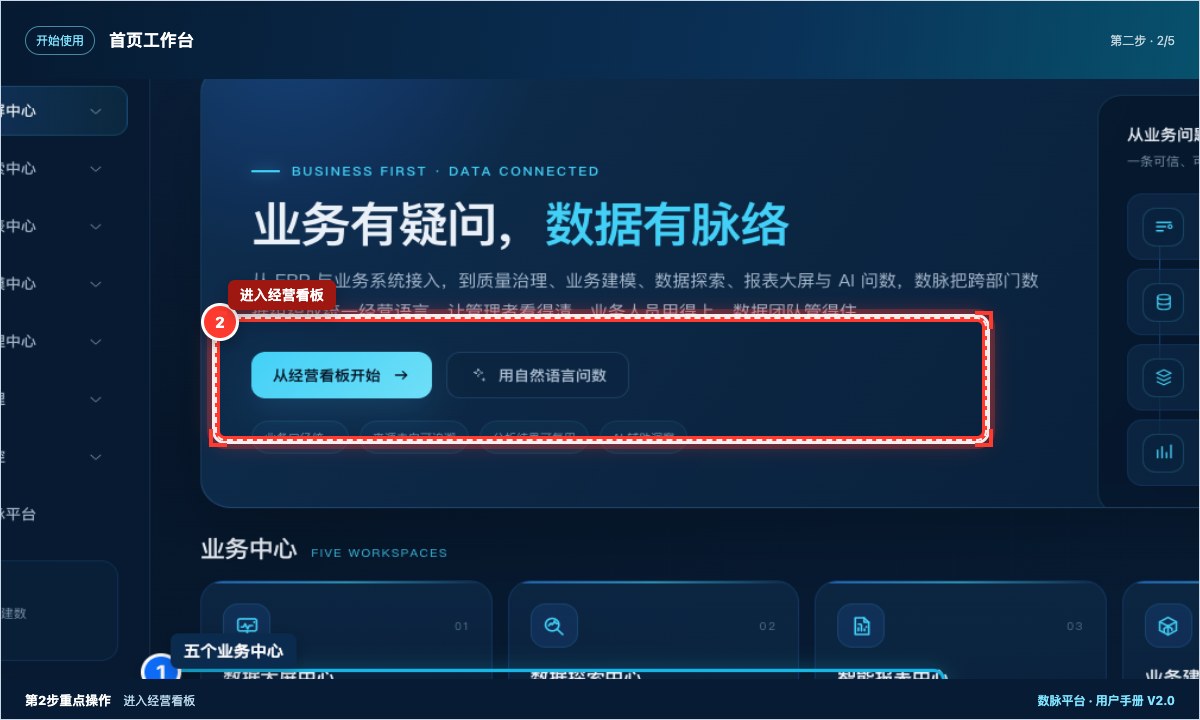
步骤图 07-02 第2步:进入经营看板。红框标出进入经营看板。
点击“数据大屏中心”卡片中的“查看经营态势”,进入已授权的经营大屏。如需固定报表,则点击“智能报表中心”。
第三步:用自然语言追问
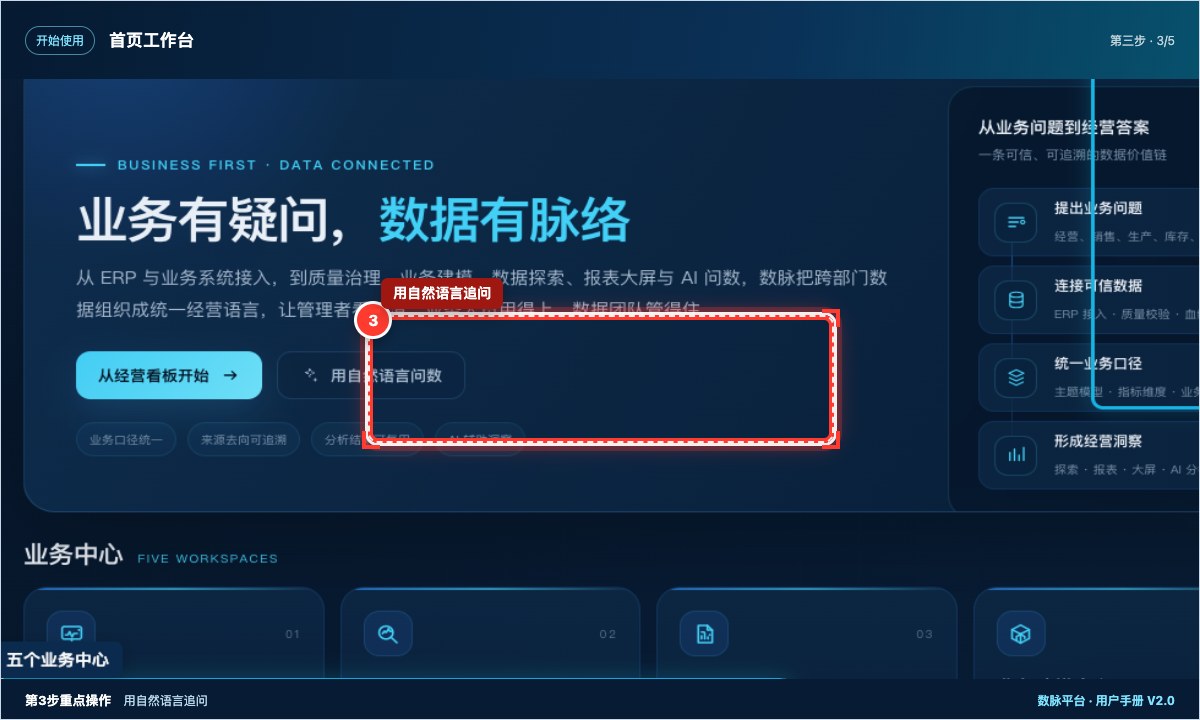
步骤图 07-03 第3步:用自然语言追问。红框标出用自然语言追问。
返回首页,点击“用自然语言问数”,进入 AI 对话分析,输入会议前临时关注的问题。
第四步:查看通知
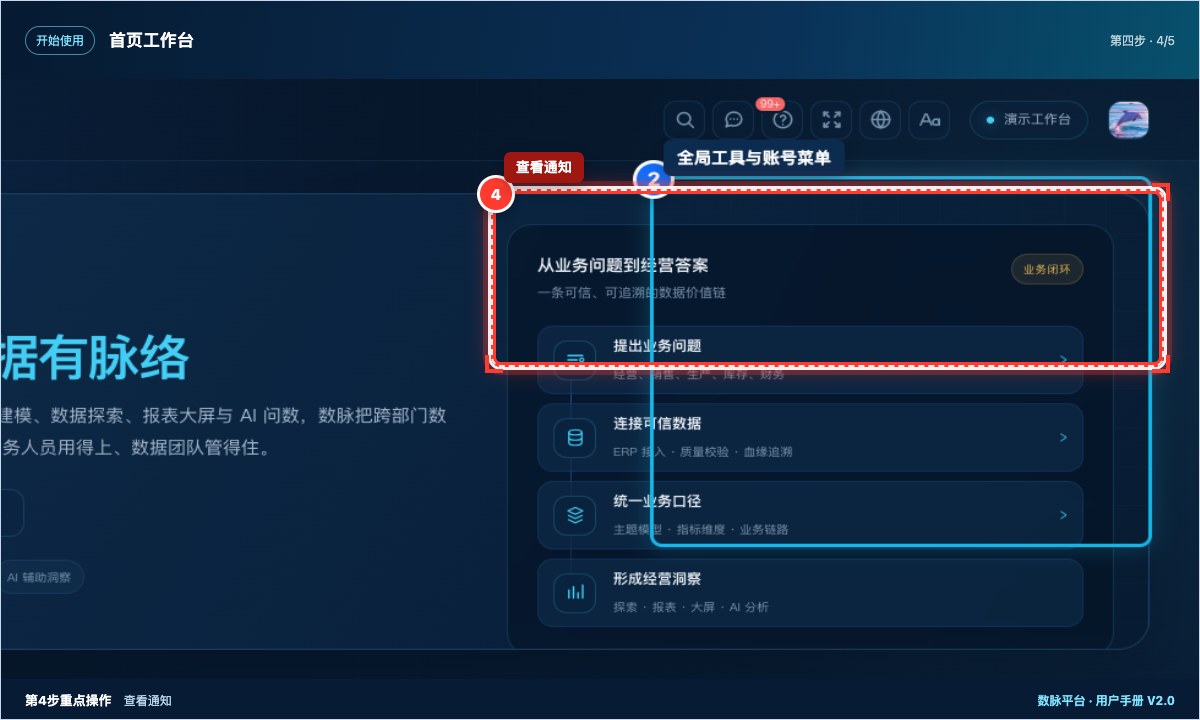
步骤图 07-04 第4步:查看通知。红框标出查看通知。
点击右上角消息图标,确认是否有数据质量告警、审核待办或系统公告。
第五步:固定常用入口
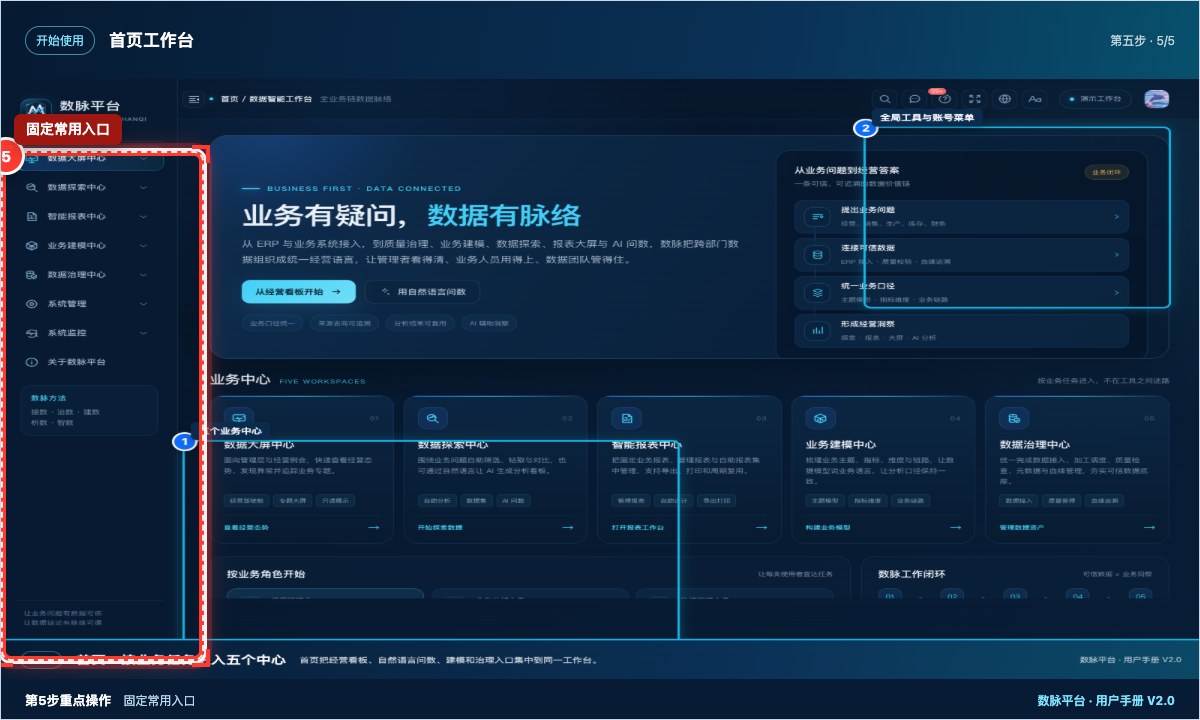
步骤图 07-05 第5步:固定常用入口。红框标出固定常用入口。
通过浏览器书签保存首页地址;不建议直接收藏内嵌的大屏或报表深层地址,以免一次性票据过期后无法打开。
最终结果与效果
会议前可在同一工作台完成“看整体经营 → 追问异常 → 查看正式报表 → 处理待办”,减少切换系统的时间。首页卡片是任务入口,不会修改任何业务数据。
使用提示
- 左侧菜单可折叠,页面内容区会自动扩展。
- 右上角“刷新”用于重新加载当前页面,不会刷新数据仓库。
- 全屏适合投屏演示;退出全屏后返回原页面。
- 图标和名称以当前部署版本为准,若与截图不同,可先在全局搜索中查找功能名称。
没有要显示的评论
没有要显示的评论