
场景一:管理层看经营
业务背景
周一上午 9 点召开集团经营例会。管理层需要先用 5 分钟确认集团销售、毛利、订单、库存和区域达成情况,再针对异常区域追问原因。
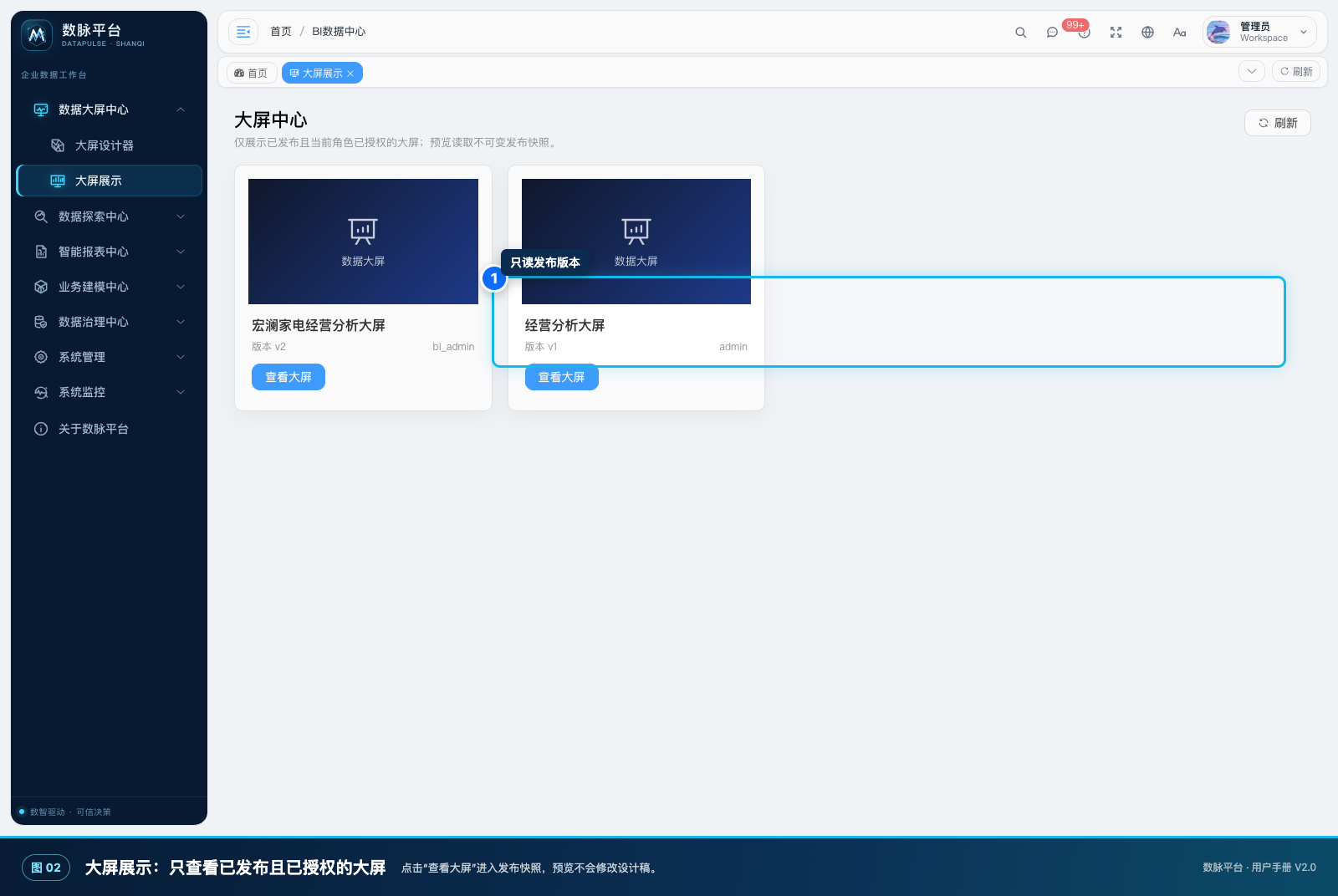
图 8-1 从已发布且已授权的大屏进入经营视图
参与角色与前置条件
- 集团管理层账号,已获得“宏澜经营驾驶舱”的查看权限。
- 大屏已经发布,数据同步与看板刷新任务已完成。
- 经营口径已由财务和销售共同确认。
操作步骤
第一步:进入大屏展示
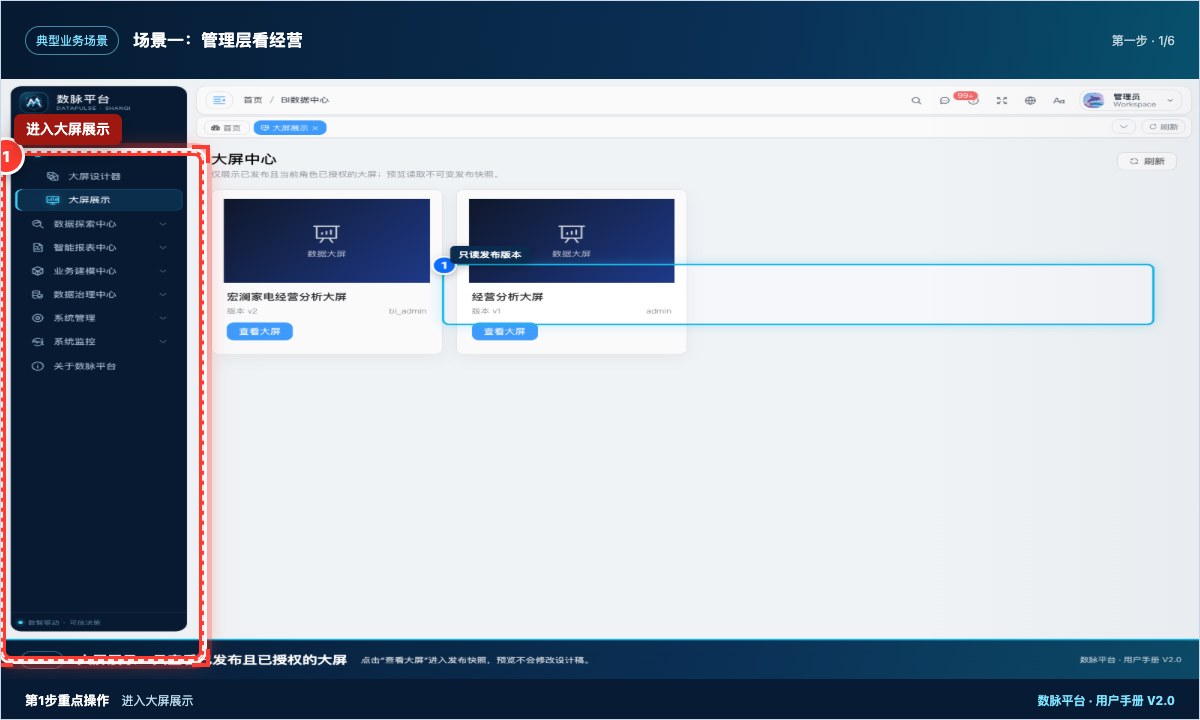
步骤图 10-01 第1步:进入大屏展示。红框标出进入大屏展示。
登录后进入“数据大屏中心 → 大屏展示”,找到“宏澜经营驾驶舱”。卡片上应能看到名称和发布时间。
第二步:确认数据日期
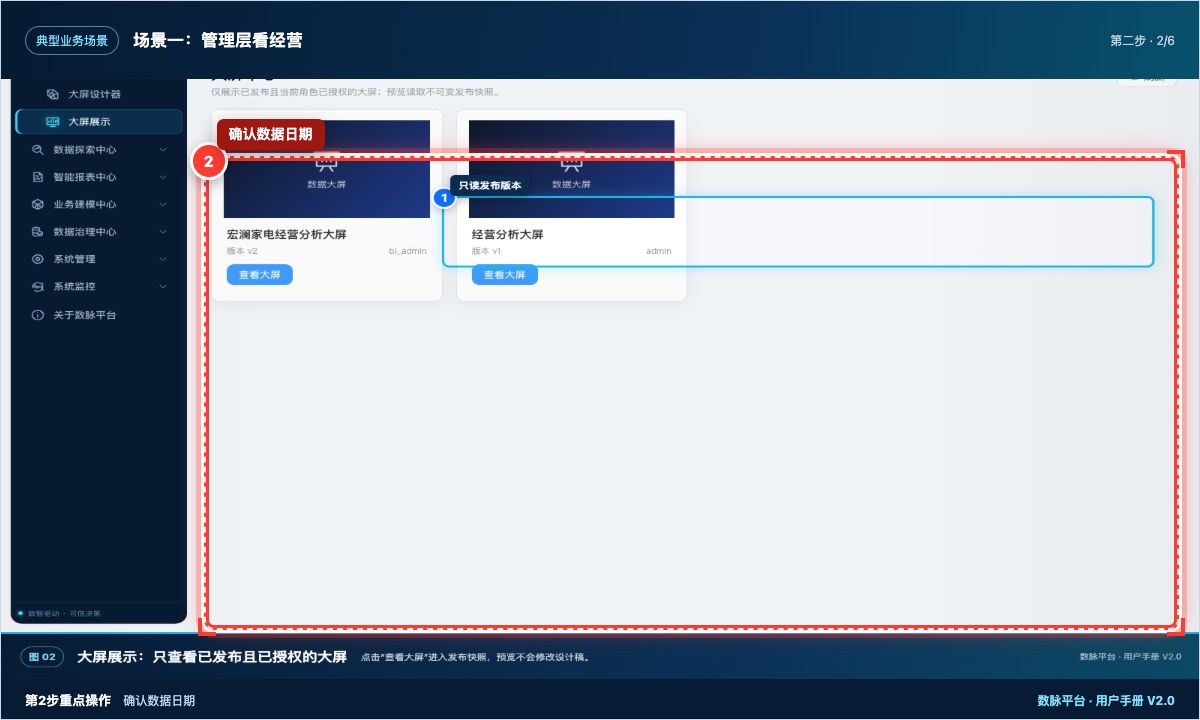
步骤图 10-02 第2步:确认数据日期。红框标出确认数据日期。
打开大屏后先看右上角或底部的数据更新时间。若更新时间不是当天,暂停解读并联系数据管理员。
第三步:查看核心指标
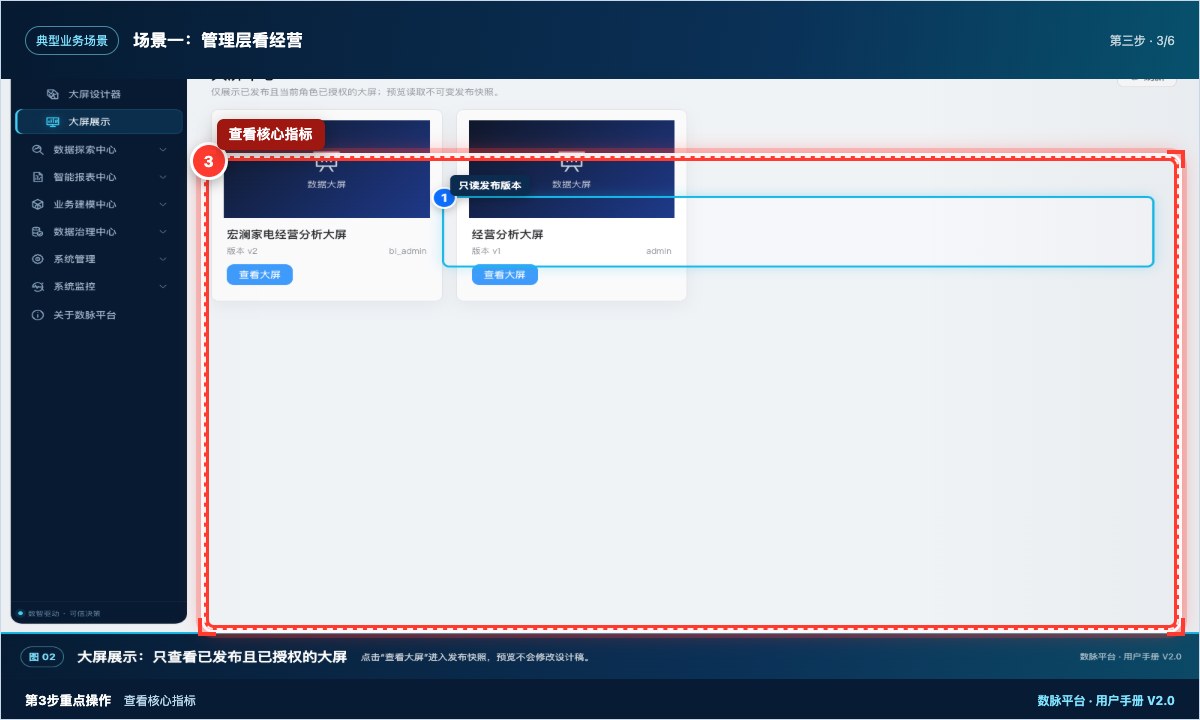
步骤图 10-03 第3步:查看核心指标。红框标出查看核心指标。
依次查看销售收入、毛利额、毛利率、订单数和库存预警。先看同比/环比,再看目标达成率。
第四步:定位异常区域
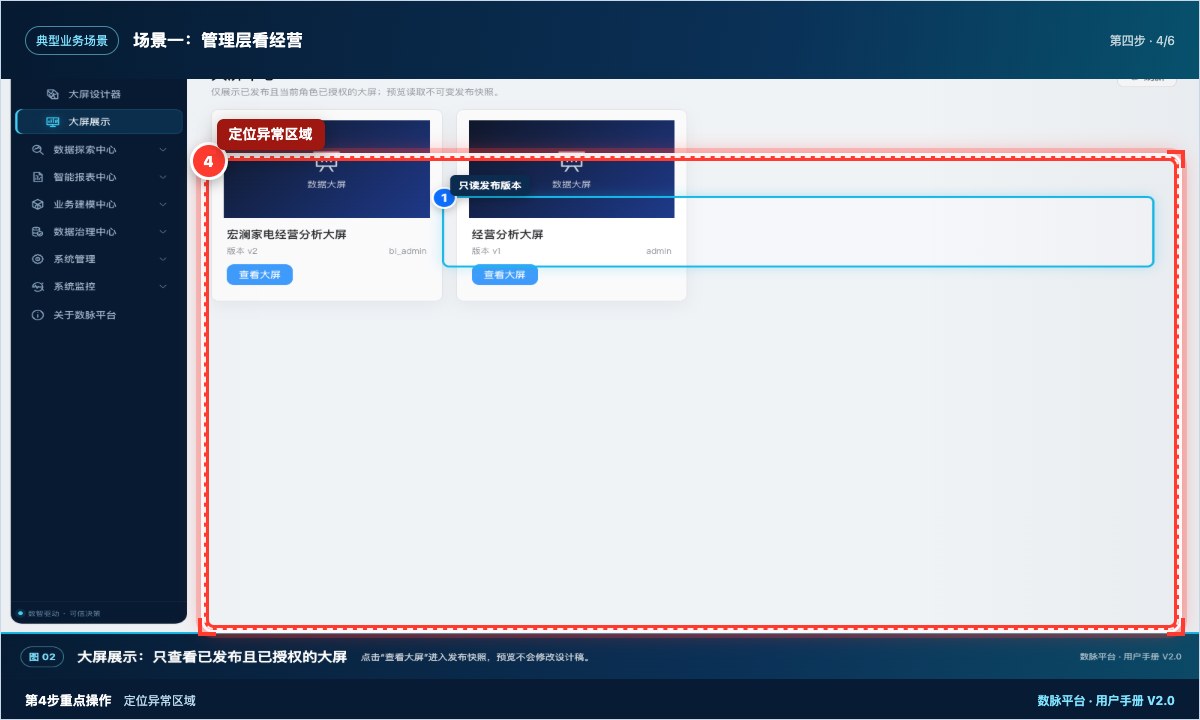
步骤图 10-04 第4步:定位异常区域。红框标出定位异常区域。
在区域排名中找出销售额或毛利率下降最大的区域,点击区域筛选器联动其他图表。
第五步:进入明细看板
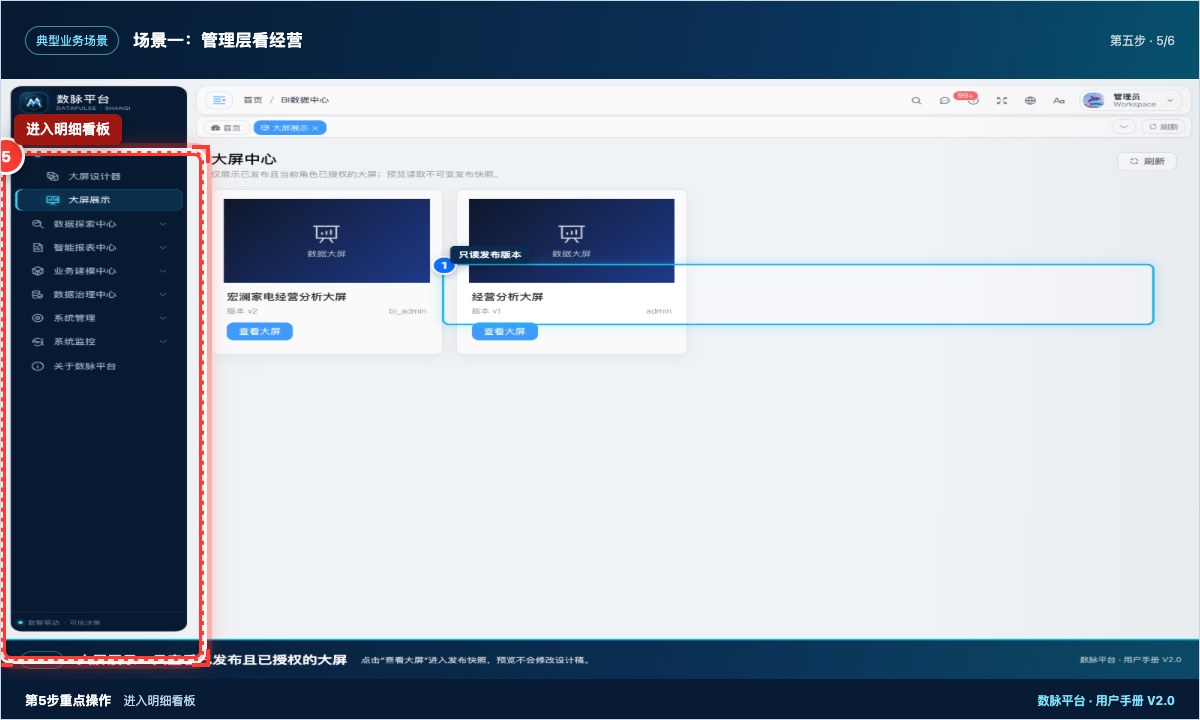
步骤图 10-05 第5步:进入明细看板。红框标出进入明细看板。
从大屏返回“数据探索中心 → 仪表盘看板”,打开对应区域经营看板,查看品类、渠道和客户明细。
第六步:形成会议结论
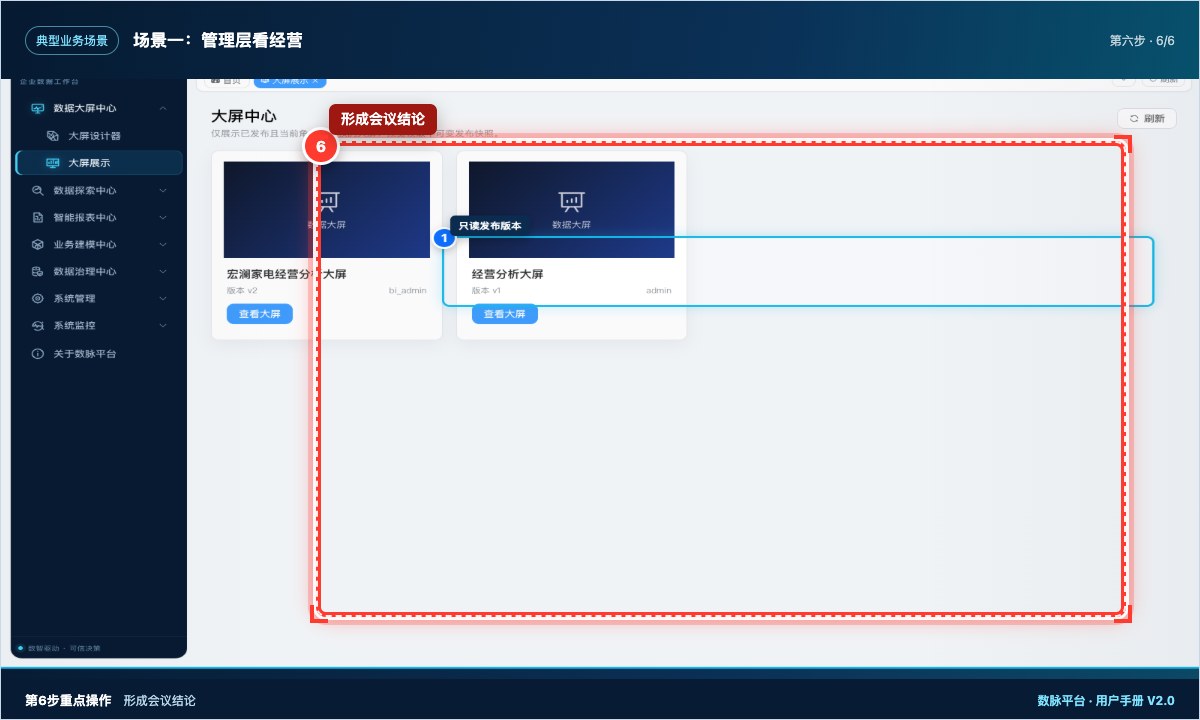
步骤图 10-06 第6步:形成会议结论。红框标出形成会议结论。
记录“现象、影响、可能原因、待验证动作”。AI 分析只能作为线索,最终结论由业务负责人确认。
最终结果与效果
管理层在会前看到一张统一的经营全景,会议中能快速聚焦异常区域,而不是逐部门索取 Excel。大屏展示的是发布快照,会议期间不会因他人编辑而改变。
成功标准
- 指标口径、数据日期与责任人明确。
- 至少能下钻到区域、品类或渠道中的一层。
- 异常项有对应业务负责人和后续动作。
没有要显示的评论
没有要显示的评论