
客户端管理
功能定位
客户端管理维护接入数脉的 OAuth/OIDC 客户端,包括客户端 Key、密钥、授权类型、回调地址、状态和权限范围。它用于第三方系统单点登录或 API 接入。
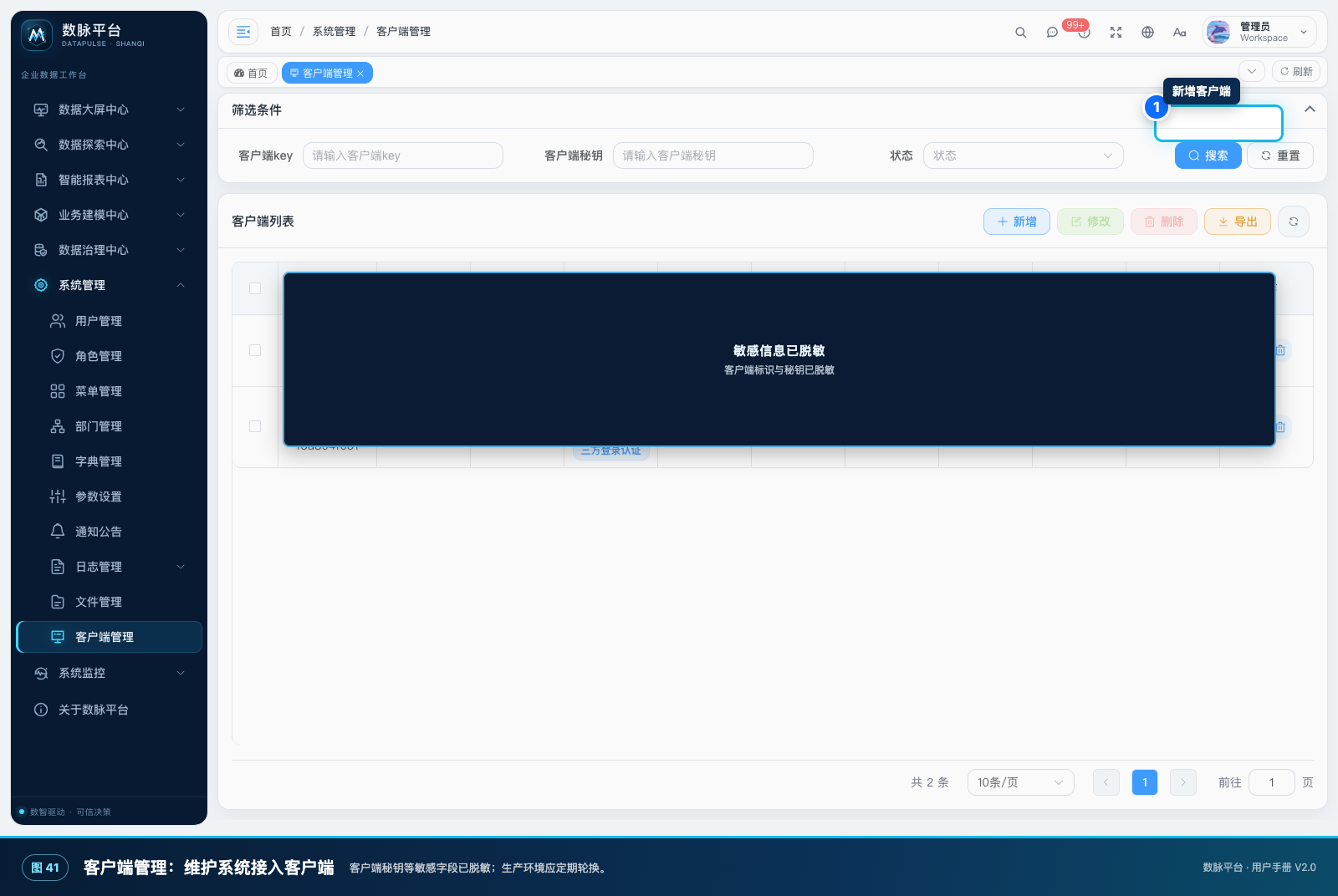
图 8-11 客户端标识、密钥和授权配置
适用角色
系统管理员、集成开发人员和安全管理员。
页面入口
系统管理 → 客户端管理(/system/client)。
操作步骤
- 点击“新增”,填写客户端名称、Key、授权类型、回调地址和权限范围。
- 密钥由系统生成或安全注入,页面和日志只显示脱敏值。
- 回调地址必须精确匹配,禁止使用任意通配符或未登记域名。
- 选择最小权限范围,第三方系统不应获得全量用户和 BI 权限。
- 保存后先在测试环境完成授权码或客户端凭证流程,再上线。
- 定期轮换密钥;停用客户端前通知接入方并确认没有在线会话。
输入与输出
输入是客户端元数据、密钥、回调和权限范围;输出是接入凭据、授权记录和访问审计。
宏澜家电示例
ERP 门户通过 OIDC 单点登录进入数脉,只申请用户基本信息和“查看已发布大屏”权限。客户端密钥由密钥管理服务注入,回调地址限定为 ERP 门户的固定域名。
客户应用演示:停用不再使用的测试客户端
业务情境: 安全检查发现旧的测试客户端仍可访问接口,需要停用。
第一步:进入“系统管理 → 客户端管理”
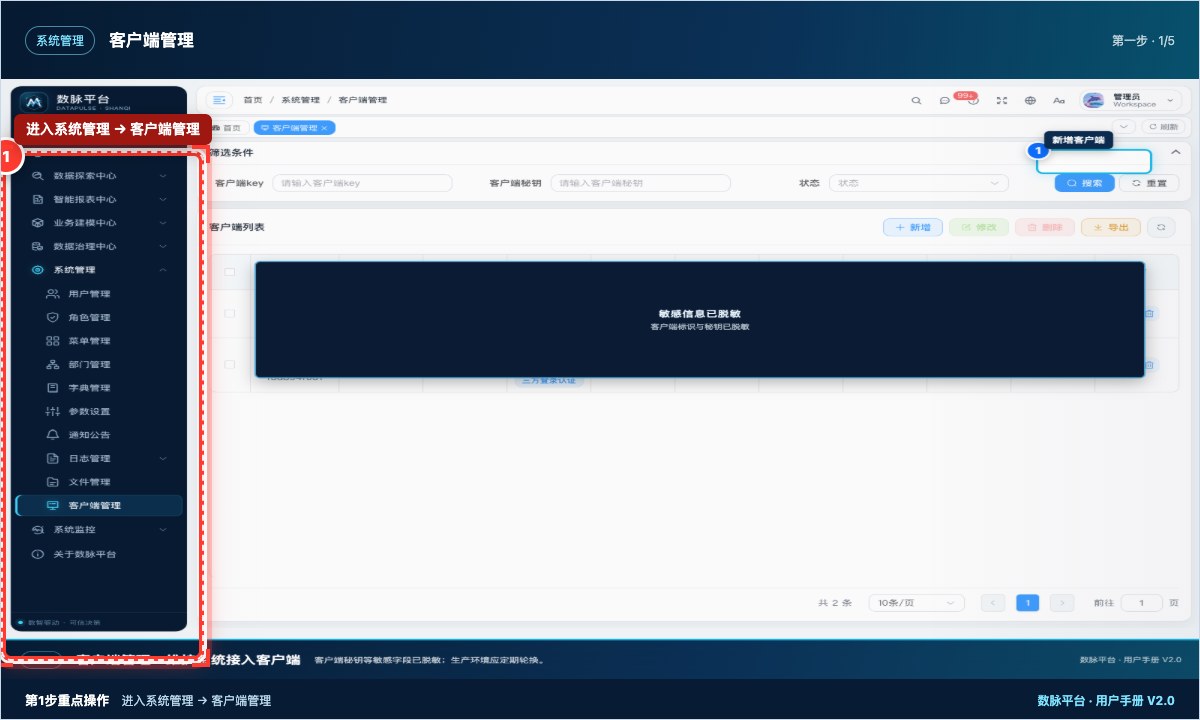
步骤图 54-01 第1步:进入“系统管理 → 客户端管理”。红框标出进入系统管理 → 客户端管理。
进入“系统管理 → 客户端管理”,按名称和时间找到测试客户端。
第二步:查看授权类型、有效期、状态和关联用户
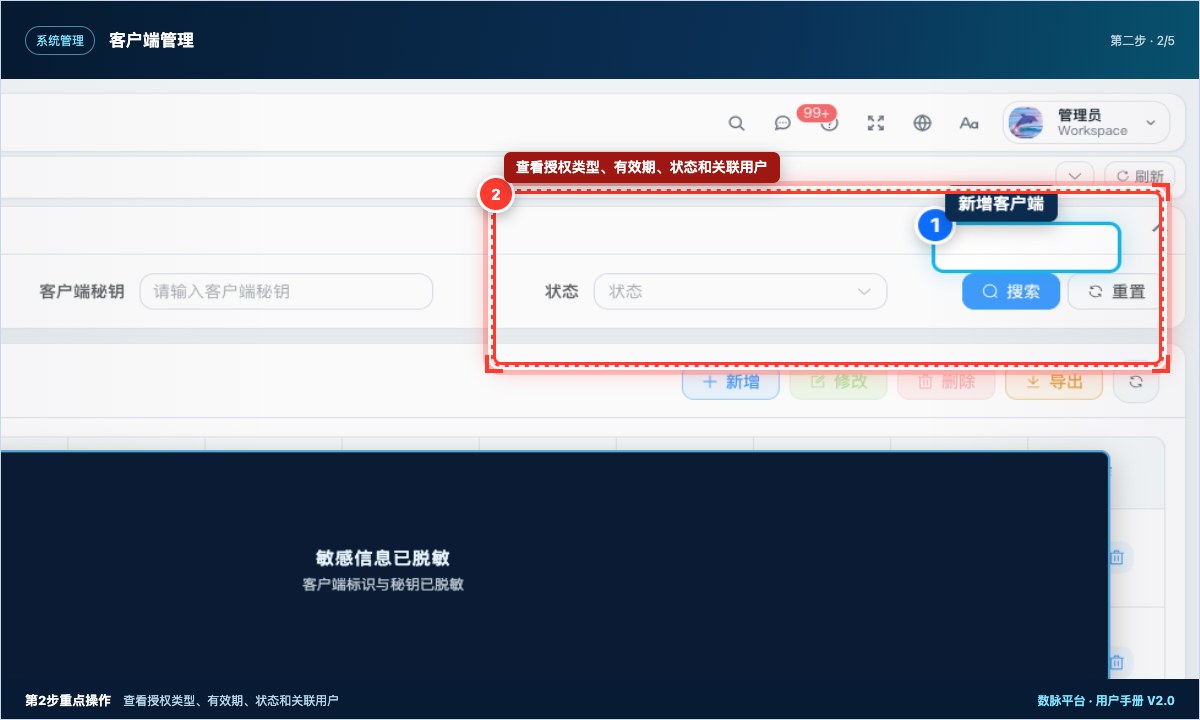
步骤图 54-02 第2步:查看授权类型、有效期、状态和关联用户。红框标出查看授权类型、有效期、状态和关联用户。
查看授权类型、有效期、状态和关联用户。
第三步:确认没有生产任务依赖后
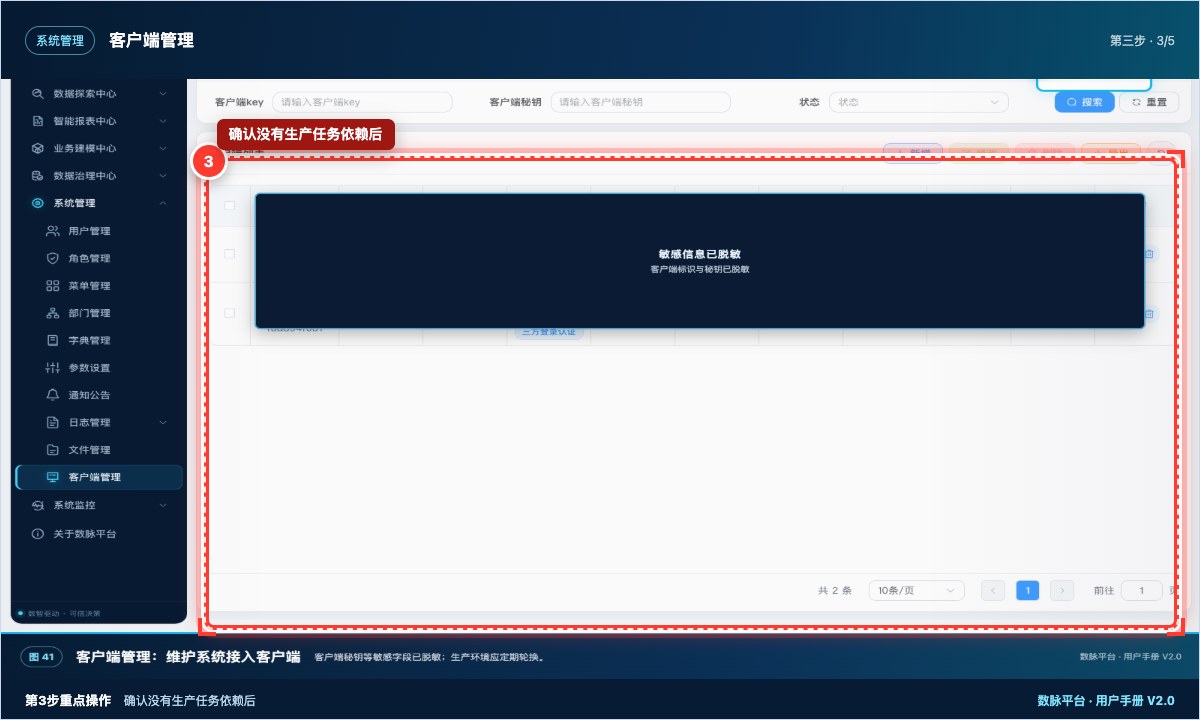
步骤图 54-03 第3步:确认没有生产任务依赖后。红框标出确认没有生产任务依赖后。
确认没有生产任务依赖后,点击“修改”并将状态设为停用。
第四步:保存后验证生产客户端仍可正常访问
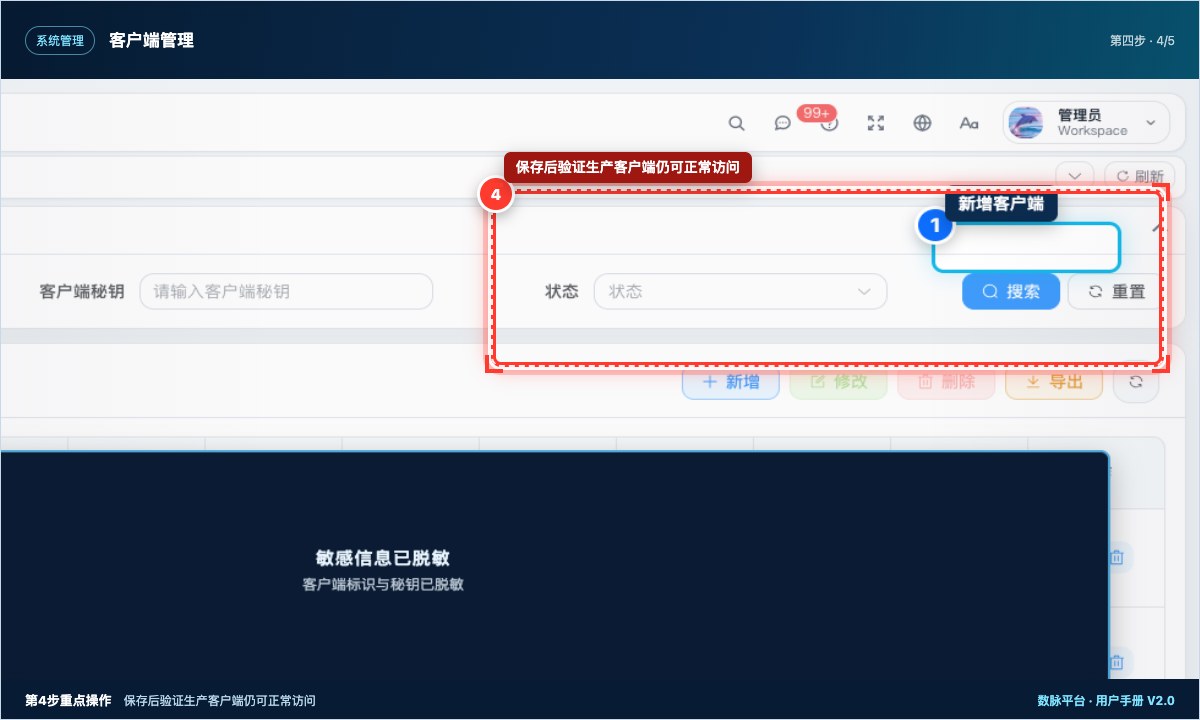
步骤图 54-04 第4步:保存后验证生产客户端仍可正常访问。红框标出保存后验证生产客户端仍可正常访问。
保存后验证生产客户端仍可正常访问。
第五步:在操作日志中记录变更原因和审批人
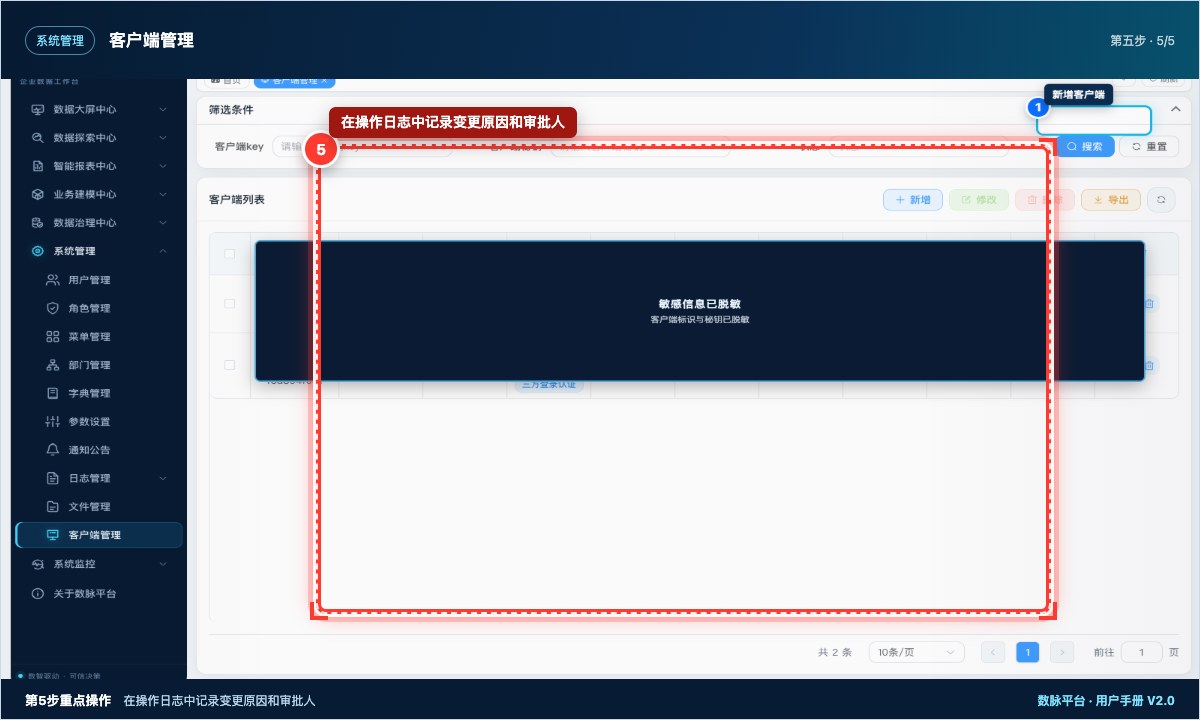
步骤图 54-05 第5步:在操作日志中记录变更原因和审批人。红框标出在操作日志中记录变更原因和审批人。
在操作日志中记录变更原因和审批人。
最终结果与效果
测试客户端失效,生产调用不受影响;配置变更可追溯。
操作提示: 客户端密钥属于高敏感信息,不截图、不复制到文档或聊天工具。
常见问题
授权回调报 redirect_uri_mismatch。 回调地址必须与登记值完全一致,包括协议、端口和路径。
第三方能登录但看不到数据。 客户端只解决身份认证,数据权限仍由数脉角色和数据范围决定。
密钥泄露。 立即停用客户端、轮换密钥并检查访问日志。
开发人员参考
- 接口:
/system/client、/system/client/{clientId} - 权限:
system:client:list、system:client:add、system:client:edit、system:client:remove、system:client:export - 客户端密钥使用加密存储,接口不回显明文。
- 授权服务器应校验 PKCE、回调白名单、Token 有效期和作用域。
没有要显示的评论
没有要显示的评论