
业务报表中心
功能定位
业务报表中心集中展示经授权、格式固定的业务报表。它适合月度经营、费用汇总、库存台账、应收账龄、生产日报等需要稳定版式和打印归档的场景。
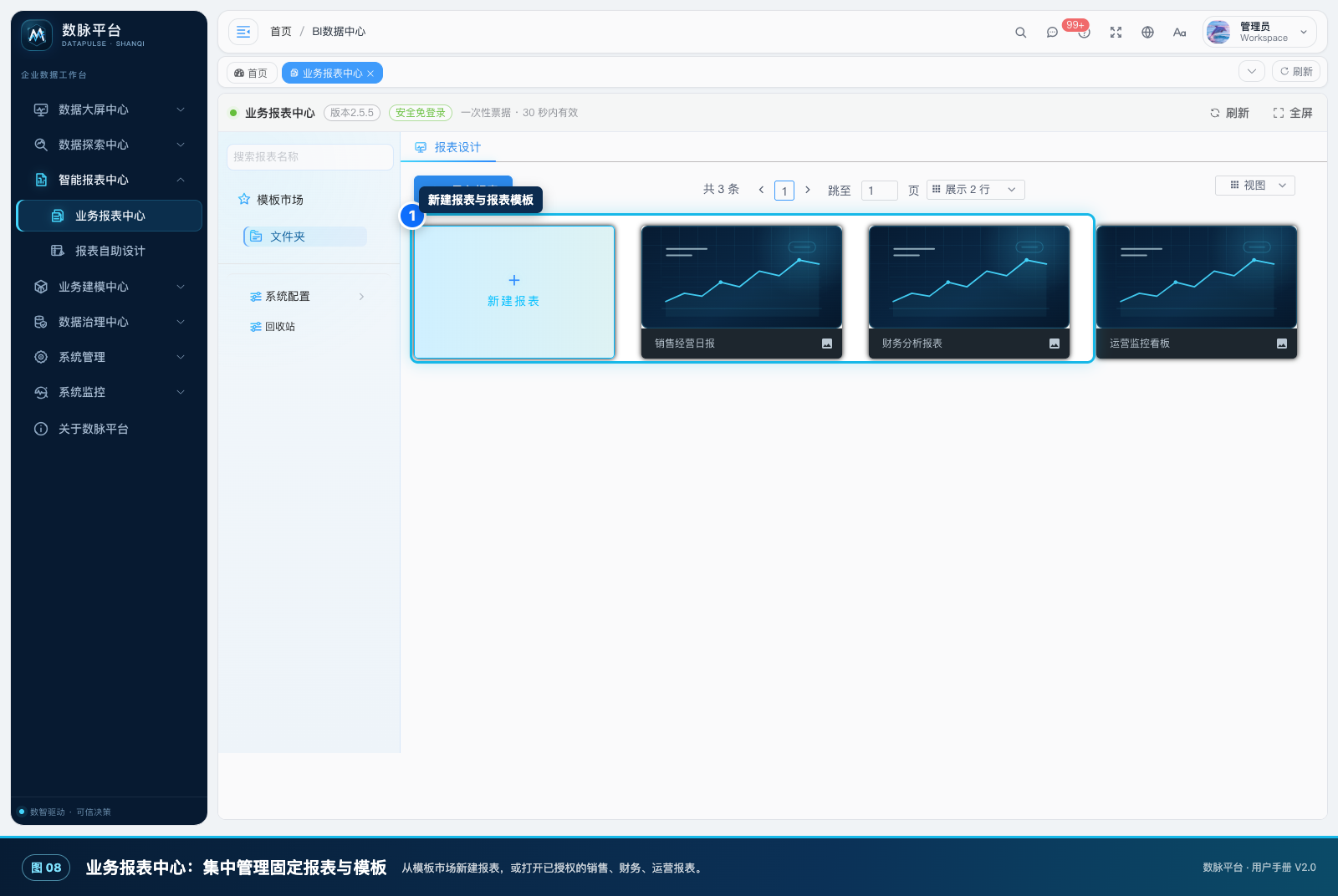
图 5-1 按业务主题进入已授权报表
适用角色
业务用户、财务人员、运营人员、生产管理人员和报表查看者。
页面入口
智能报表中心 → 业务报表中心(/bi/jimu/center)。
前置条件
- JimuReport 2.5.5 服务正常。
- 当前账号拥有
bi:jimu:center权限。 - 报表已发布,且目标报表 ID 位于服务端只读白名单。
操作步骤
- 按报表主题查找目标报表,例如“月度费用汇总”。
- 点击报表卡片,系统申请一次性免登录票据并打开只读报表。
- 按页面提示选择期间、部门、产品线等查询条件。
- 查看结果并核对数据日期、单位、口径和页码。
- 使用打印或导出功能输出 PDF/Excel;导出前确认接收人的数据权限。
- 如需修改版式或新增报表,请从“报表自助设计”进入,而不是修改正在使用的业务报表。
输入与输出
输入是报表参数和当前用户权限;输出是只读报表页面、打印件或导出文件。
宏澜家电示例
财务人员月初打开“宏澜月度费用汇总”,选择 2026 年 10 月和“集团合并”范围,核对管理费用、销售费用和研发费用后导出 PDF,作为经营例会材料附件。
客户应用演示:导出宏澜集团 10 月费用汇总表
业务情境: 财务人员需要在经营会前导出集团合并口径的月度费用汇总。
第一步:进入“智能报表中心 → 业务报表中心”
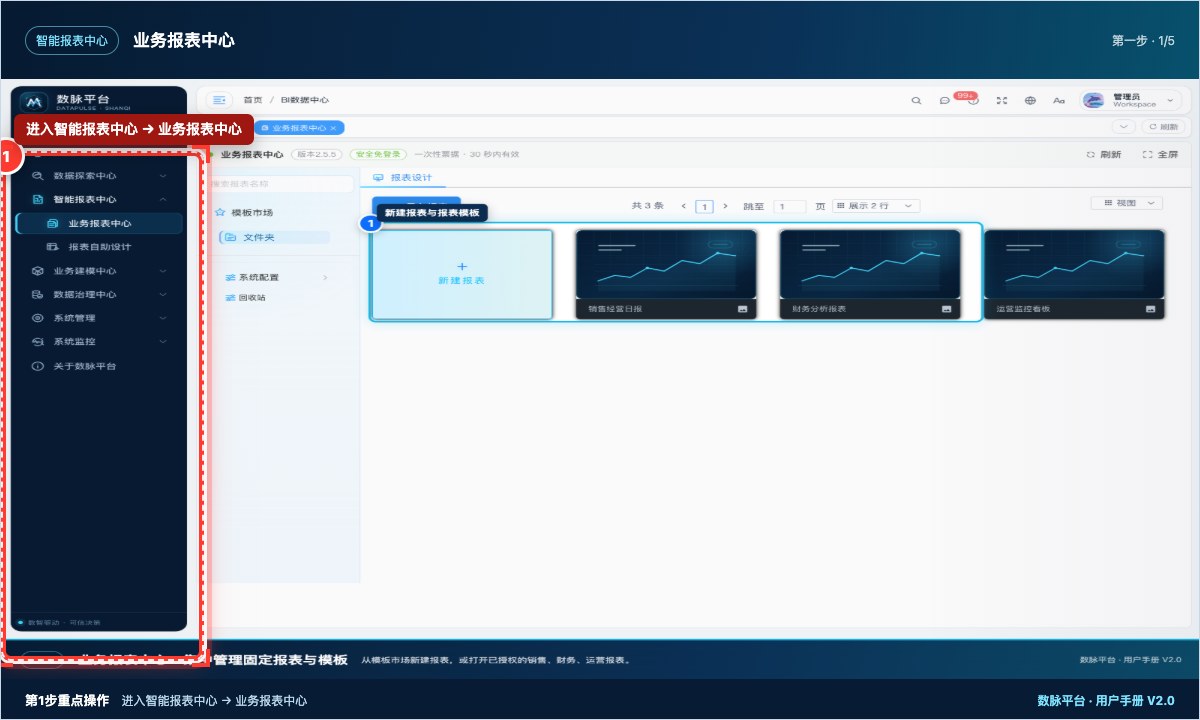
步骤图 21-01 第1步:进入“智能报表中心 → 业务报表中心”。红框标出进入智能报表中心 → 业务报表中心。
进入“智能报表中心 → 业务报表中心”,找到“宏澜月度费用汇总”。
第二步:点击报表卡片
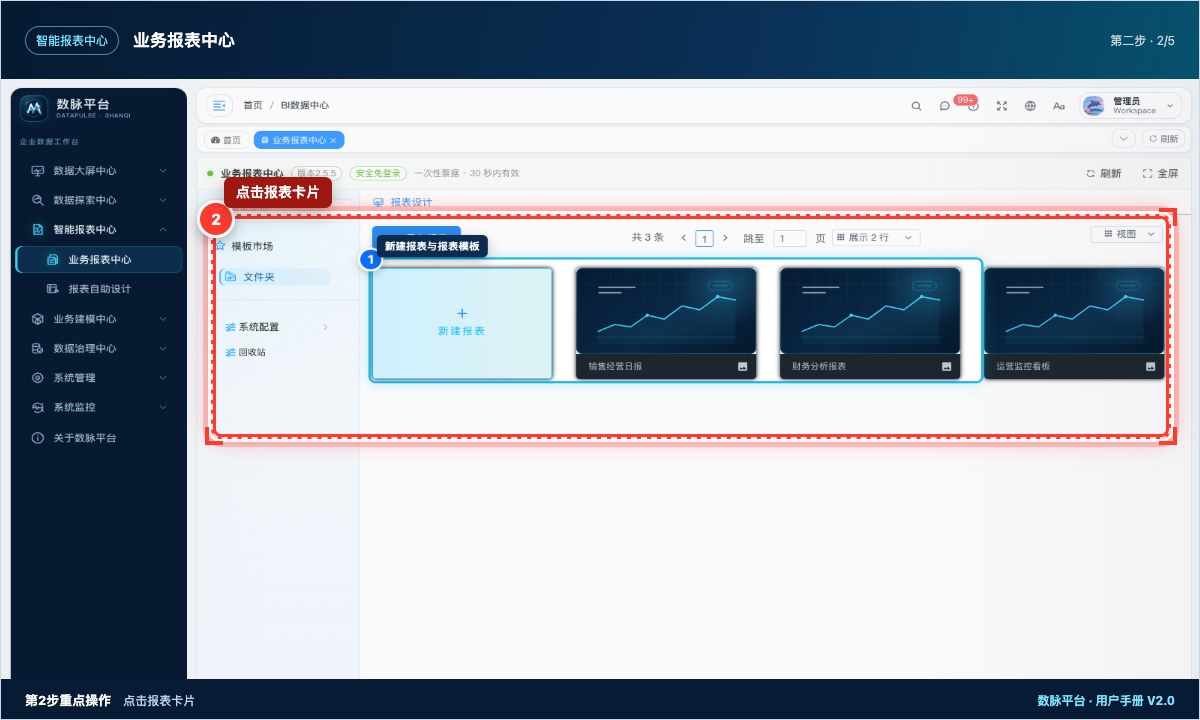
步骤图 21-02 第2步:点击报表卡片。红框标出点击报表卡片。
点击报表卡片,等待只读报表打开。
第三步:选择期间“2026 年 10 月”、组织范围“集团合并”
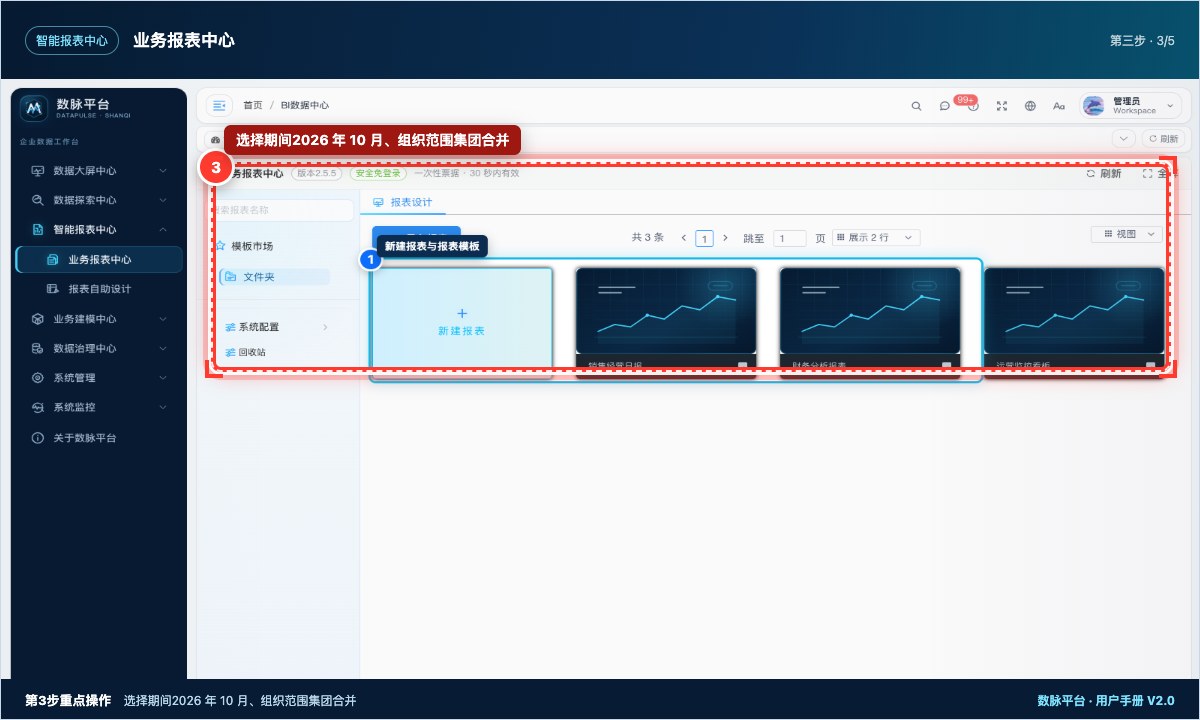
步骤图 21-03 第3步:选择期间“2026 年 10 月”、组织范围“集团合并”。红框标出选择期间2026 年 10 月、组织范围集团合并。
选择期间“2026 年 10 月”、组织范围“集团合并”。
第四步:核对数据日期、金额单位、合计行和费用科目口径
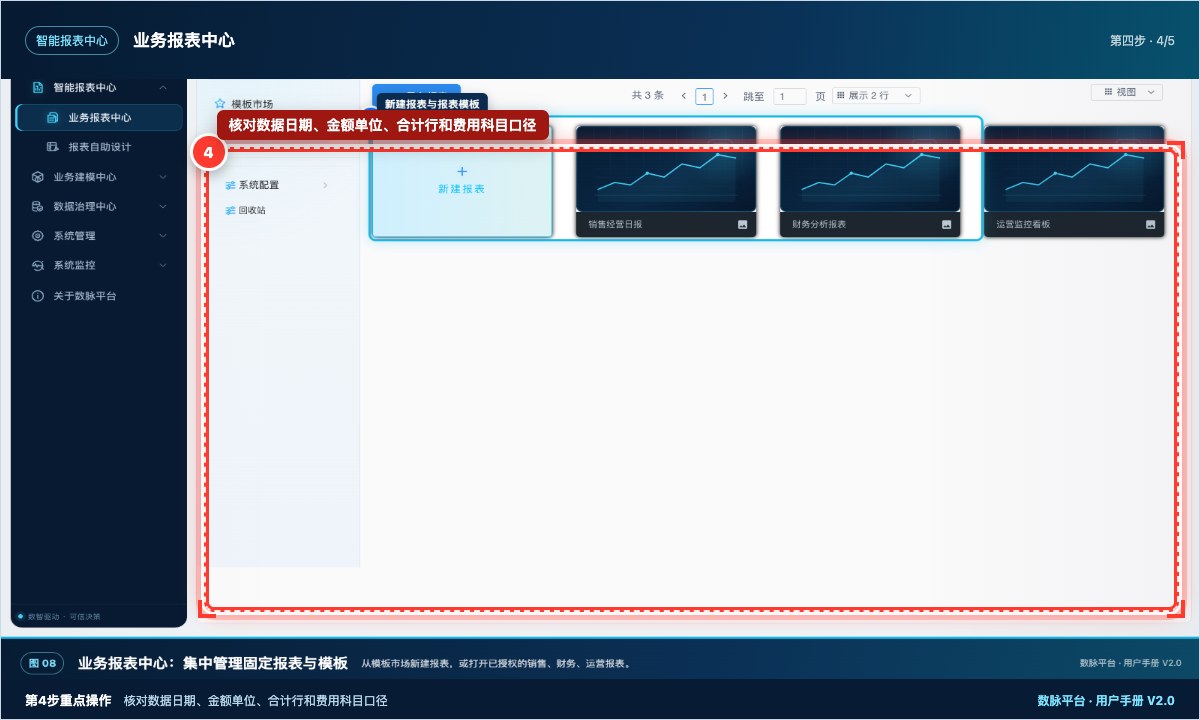
步骤图 21-04 第4步:核对数据日期、金额单位、合计行和费用科目口径。红框标出核对数据日期、金额单位、合计行和费用科目口径。
核对数据日期、金额单位、合计行和费用科目口径。
第五步:点击打印或导出
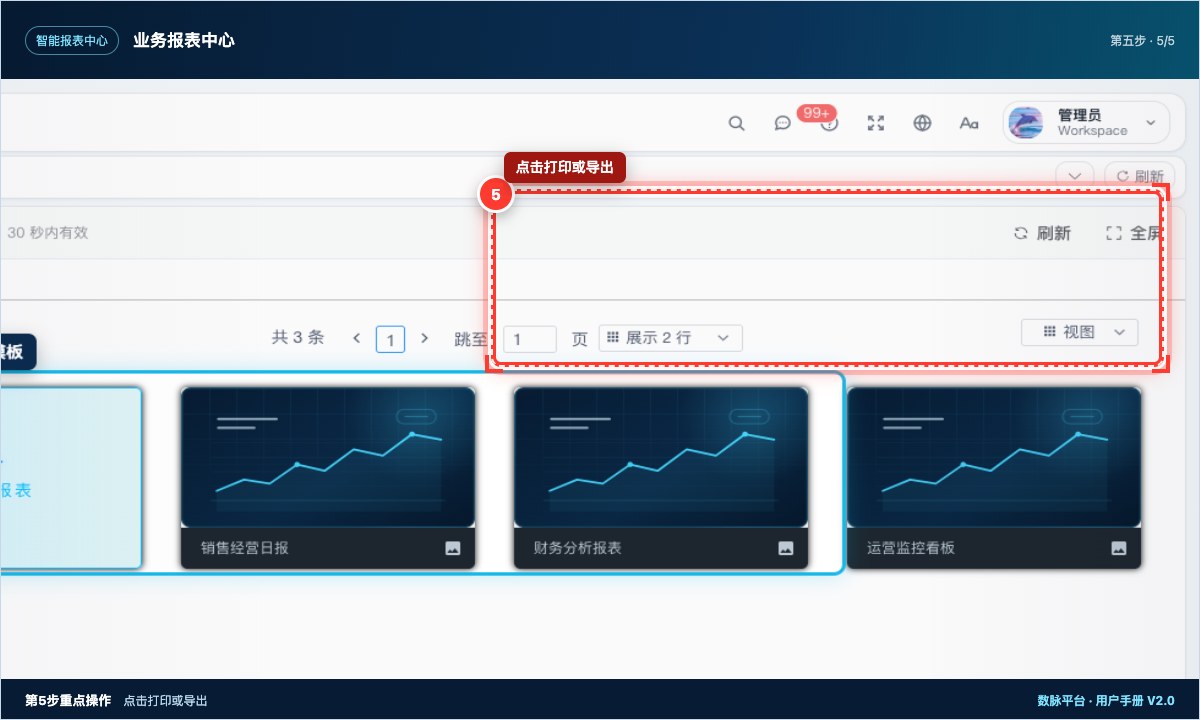
步骤图 21-05 第5步:点击打印或导出。红框标出点击打印或导出。
点击打印或导出,选择 PDF,确认文件页眉、页码和密级标识。
最终结果与效果
生成版式固定的费用汇总 PDF,明细、合计和预算差异可直接作为经营会材料。
操作提示: 导出前确认接收人拥有同等数据权限;报表数据为空时先检查期间和抽取批次。
常见问题
报表卡片打不开。 检查 JimuReport 状态、安全票据是否过期、报表是否仍在白名单。
数据为空。 确认查询期间、组织范围和数据抽取批次;固定报表不会自动补造缺失数据。
能看见报表但不能导出。 导出属于额外操作权限,需联系管理员。
开发人员参考
- 页面:
ui/src/views/bi/jimu/index.vue - 接口:
GET /bi/jimu/status?page=center、GET /bi/jimu/center/launch?reportId=... - 权限:
bi:jimu:center - 报表 ID 必须精确匹配服务端只读白名单;票据约 30 秒有效且一次性使用。
没有要显示的评论
没有要显示的评论